


Problemy z Messengerem mogą zdarzyć się każdemu – aplikacja się nie ładuje, nie wysyła wiadomości albo po prostu się nie otwiera. Zanim jednak usuniesz ją w nerwach, sprawdź, jak szybko rozwiązać najczęstsze problemy.
Facebook Messenger to jedna z najpopularniejszych aplikacji komunikacyjnych na smartfony na świecie. Jednak jak każda technologia, bywa zawodna. W tym poradniku pokażemy, jak rozpoznać, co jest przyczyną awarii i co możesz zrobić krok po kroku. Niezależnie od tego, czy korzystasz z telefonu, przeglądarki, czy aplikacji desktopowej.
Czy Messenger nie działa tylko u Ciebie, czy u wszystkich?
Zanim zaczniesz grzebać w ustawieniach telefonu, sprawdź, czy problem dotyczy tylko Ciebie. Czasami awaria Messengera jest globalna. Wtedy nic nie zrobisz, poza czekaniem na reakcję zespołu Meta.
Najprostszy sposób? Wejdź na stronę taką jak Downdetector i sprawdź najnowsze zgłoszenia od innych użytkowników. Jeśli widać skokowy wzrost problemów z aplikacją, to najpewniej awaria leży po stronie serwera.
Dodatkowo możesz zajrzeć na serwis X i wpisać frazy typu #MessengerDown – to szybki sposób, by zobaczyć, czy inni również zgłaszają problemy. Jeśli tak, pozostaje uzbroić się w cierpliwość – tego typu awarie zwykle są naprawiane w ciągu kilku godzin.
Najczęstsze problemy z Messengerem i ich rozwiązania
Nie zawsze łatwo od razu określić, dlaczego Messenger przestaje działać. Czasem to kwestia niestabilnego internetu, innym razem problem tkwi w samej aplikacji lub ustawieniach systemowych. Oto najczęstsze usterki i proste sposoby, jak sobie z nimi poradzić.
Jeśli aplikacja się nie otwiera lub zaraz się zamyka, warto najpierw wymusić jej zatrzymanie i spróbować uruchomić ponownie. Na Androidzie zrobisz to przez Ustawienia → Aplikacje → Messenger → Wymuś zatrzymanie. Na iPhonie wystarczy przesunąć Messenger z listy otwartych aplikacji, a potem uruchomić ponownie. Gdy to nie pomaga, dobrym krokiem jest pełny restart telefonu.
W przypadku problemów z wysyłaniem wiadomości sprawdź, czy masz stabilne połączenie internetowe. Czasem aplikacja działa, ale nie synchronizuje danych poprawnie. Dobrym trikiem jest przełączenie się między Wi-Fi a danymi mobilnymi albo włączenie na chwilę trybu samolotowego, a potem jego wyłączenie.
Jeśli nie dostajesz powiadomień z Messengera, zajrzyj do ustawień systemowych swojego telefonu. Upewnij się, że powiadomienia dla Messengera są włączone – zarówno w systemie, jak i w samej aplikacji. Czasem zdarza się też, że aplikacja lub konkretna konwersacja zostały przypadkowo wyciszone.
W sytuacji, gdy Messenger działa bardzo wolno, pomocne może być usunięcie pamięci podręcznej (cache). Na Androidzie zrobisz to w ustawieniach aplikacji. Na iOS często skutecznym rozwiązaniem jest odinstalowanie Messengera i ponowna instalacja – Twoje dane pozostaną bezpieczne, bo są zsynchronizowane z kontem Facebooka.
Kłopoty z logowaniem często wynikają z nieaktualnej wersji aplikacji. Warto sprawdzić dostępność aktualizacji i ją zainstalować. Jeśli problem się utrzymuje, spróbuj zalogować się przez przeglądarkę na telefonie. Jeśli tam działa, to znak, że problem może być po stronie konkretnej wersji aplikacji.
Messenger nie działa na Androidzie – co sprawdzić?
Użytkownicy Androida często napotykają na problemy z działaniem Messengera, ale wiele z nich da się szybko rozwiązać. Oto lista najważniejszych rzeczy, które warto sprawdzić.
Połączenie z internetem
Upewnij się, że masz stabilne połączenie – najlepiej przetestuj działanie innych aplikacji (np. przeglądarki). Jeśli wszystko inne działa, ale Messenger nie – spróbuj zrestartować router lub przełączyć się na dane mobilne.
Aktualność aplikacji
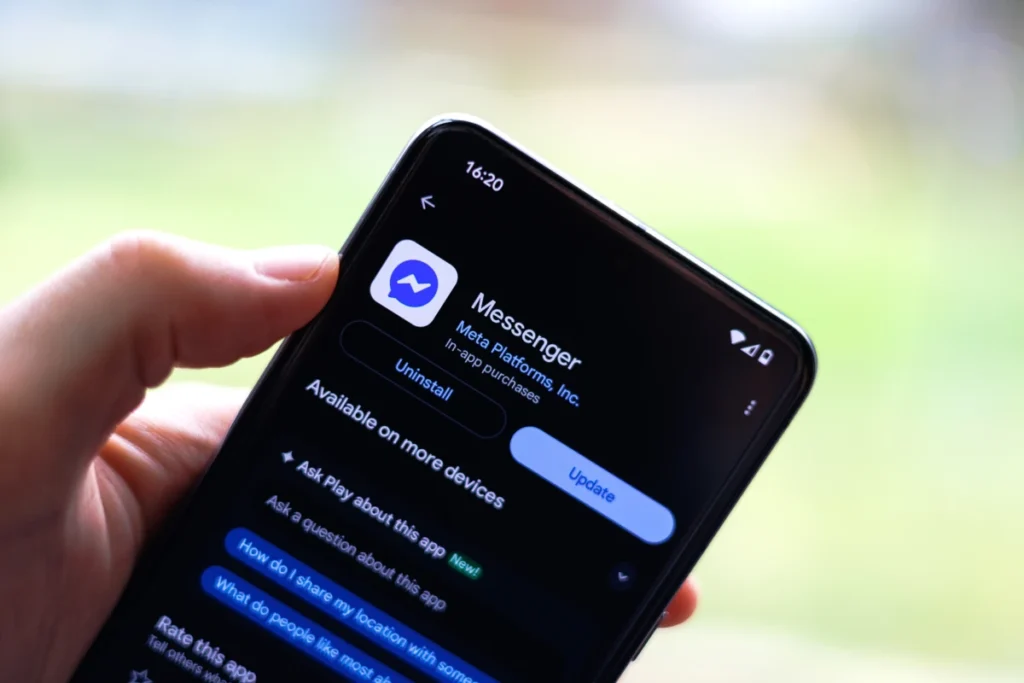
Otwórz Google Play i sprawdź, czy Messenger nie ma dostępnej aktualizacji. Starsze wersje aplikacji mogą mieć błędy, które już zostały naprawione w nowszych wydaniach.
Pamięć podręczna i dane aplikacji
Wejdź w:
Ustawienia → Aplikacje → Messenger → Pamięć
i wybierz opcję Wyczyść pamięć podręczną. Jeśli to nie pomoże, możesz też spróbować opcji Wyczyść dane (uwaga: zostaniesz wylogowany z aplikacji).
Uprawnienia aplikacji
Sprawdź, czy Messenger ma dostęp do internetu, kontaktów i powiadomień:
Ustawienia → Aplikacje → Messenger → Uprawnienia.
Brak uprawnień może powodować niektóre problemy z działaniem.
Inne aplikacje i tryb oszczędzania energii
Niektóre programy do czyszczenia pamięci RAM lub oszczędzania baterii mogą „zamykać” Messengera w tle. Wyłącz tryb oszczędzania energii lub dodaj aplikację do wyjątków.
Messenger nie działa na iPhone? Oto możliwe przyczyny
Jeśli korzystasz z iPhone’a i zauważyłeś, że Messenger się nie otwiera, zawiesza lub nie wysyła wiadomości, warto sprawdzić kilka kluczowych kwestii.
Sprawdź połączenie internetowe
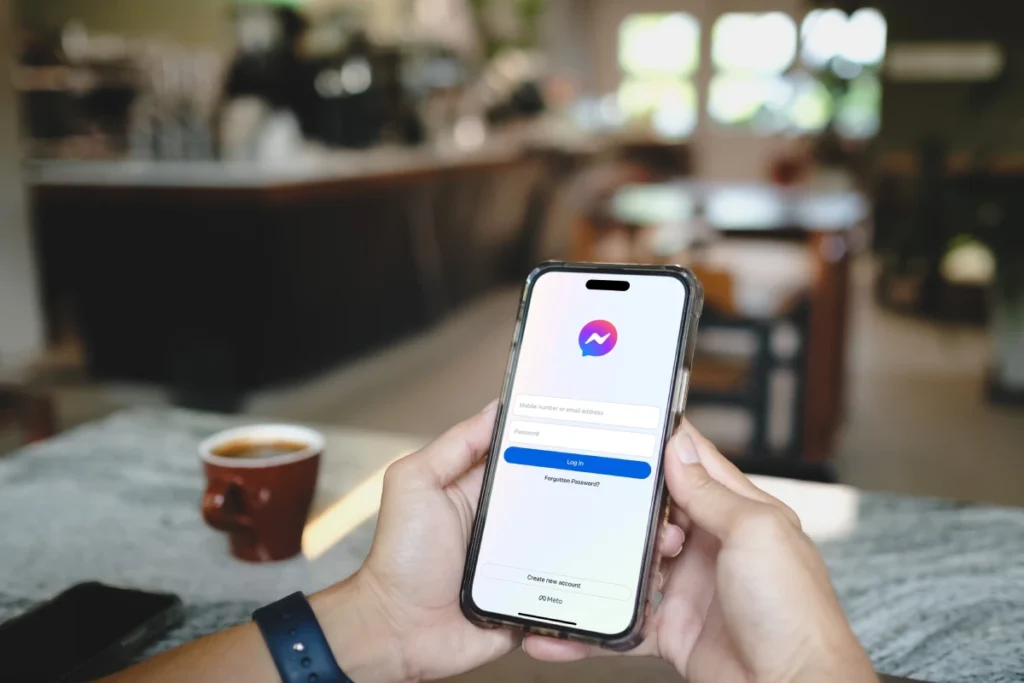
Upewnij się, że masz aktywne Wi-Fi lub dane komórkowe. Możesz wyłączyć i włączyć tryb samolotowy, by odświeżyć połączenie. Jeśli inne aplikacje też nie działają – problem leży raczej po stronie internetu.
Zaktualizuj aplikację Messenger
Wejdź do App Store i sprawdź, czy nie ma dostępnej aktualizacji. Wiele błędów rozwiązywanych jest właśnie poprzez nowsze wersje aplikacji.
Uruchom ponownie iPhone’a
Zwykły restart potrafi rozwiązać wiele problemów, zwłaszcza jeśli Messenger nagle przestał działać mimo braku innych zmian.
Sprawdź uprawnienia aplikacji
Przejdź do:
Ustawienia → Messenger
i upewnij się, że aplikacja ma dostęp do potrzebnych funkcji – np. kontaktów, powiadomień czy sieci komórkowej.
Usuń i zainstaluj Messengera ponownie
Jeśli wszystko inne zawodzi, usuń aplikację i pobierz ją ponownie z App Store. Nie utracisz swoich wiadomości – są one przechowywane w chmurze Facebooka.
Messenger nie działa w przeglądarce (PC/laptop)
Jeśli masz problem z uruchomieniem Messengera na komputerze – przez stronę Facebooka lub bezpośrednio na Messenger.com – sprawdź te możliwe przyczyny i rozwiązania.

Wyczyść dane przeglądarki
Z czasem przeglądarki gromadzą dużo danych tymczasowych, które mogą zakłócać działanie stron. Wyczyść pamięć podręczną (cache) i ciasteczka – w Chrome zrobisz to przez:
Menu → Ustawienia → Prywatność i bezpieczeństwo → Wyczyść dane przeglądania.
Spróbuj innej przeglądarki
Czasem problem dotyczy jednej przeglądarki – np. Messenger nie działa w Safari, ale działa w Chrome. Warto sprawdzić, czy w innej wszystko działa poprawnie.
Wyłącz rozszerzenia lub tryb incognito
Niektóre wtyczki (np. adblockery) mogą kolidować z działaniem Messengera. Spróbuj wyłączyć je tymczasowo albo uruchom Messengera w trybie incognito.
Zaktualizuj przeglądarkę
Starsze wersje mogą nie wspierać wszystkich funkcji Facebooka i Messengera. Upewnij się, że korzystasz z najnowszej wersji swojej przeglądarki.
Sprawdź, czy Facebook działa poprawnie
Jeśli cała strona Facebooka ładuje się wolno lub nie działa w ogóle, możliwe że to ogólny problem po stronie Meta. Możesz to sprawdzić np. na stronie Downdetector.
Messenger działa wolno lub zawiesza się – co wtedy?
Jeśli aplikacja Messenger się zacina, reaguje z opóźnieniem albo zawiesza się podczas użytkowania, problem może wynikać z przeciążenia urządzenia lub błędów w aplikacji. Oto kilka kroków, które warto wykonać.
Wymuś zamknięcie i uruchom ponownie aplikację
Na Androidzie: Ustawienia → Aplikacje → Messenger → Wymuś zatrzymanie
Na iPhonie: przeciągnij aplikację w górę na ekranie wielozadaniowości, by ją zamknąć.
Zrestartuj telefon
To proste, ale często skuteczne rozwiązanie – pomaga zwolnić pamięć i odświeżyć działanie systemu.
Wyczyść pamięć podręczną aplikacji (Android)
Ustawienia → Aplikacje → Messenger → Pamięć → Wyczyść pamięć podręczną.
Uwaga: nie klikaj „Wyczyść dane”, bo możesz utracić ustawienia aplikacji.
Zaktualizuj aplikację Messenger
Starsza wersja aplikacji może mieć błędy, które powodują zawieszanie. Sprawdź w Google Play lub App Store, czy jest dostępna nowa wersja.
Zostaw więcej wolnego miejsca
Zbyt mało wolnego miejsca w pamięci urządzenia (poniżej 10%) może powodować spowolnienie wszystkich aplikacji, w tym Messengera.
Sprawdź inne aplikacje
Jeśli cały telefon działa wolno, problem może leżeć poza Messengerem – np. przeciążony system, złośliwa aplikacja lub zbyt wiele programów działających w tle.
Alternatywne rozwiązania, gdy Messenger nie działa
Jeśli nie możesz korzystać z Messengera, a komunikacja jest pilna – nie jesteś bez wyjścia. Istnieje kilka sprawdzonych sposobów, jak porozumieć się z innymi lub tymczasowo zastąpić Messengera.
Skorzystaj z Facebooka przez przeglądarkę
Czasami problem dotyczy tylko aplikacji mobilnej. Zaloguj się na Facebooka przez przeglądarkę internetową, wejdź w zakładkę „Wiadomości” i rozmawiaj stamtąd. Działa zarówno na komputerze, jak i na smartfonie.
Zainstaluj Messenger Lite (Android)
Messenger Lite to uproszczona wersja aplikacji, która często działa lepiej na słabszych urządzeniach lub przy problemach z siecią. Nie ma wszystkich funkcji, ale do zwykłego czatowania w zupełności wystarczy.
Użyj innego komunikatora
Jeśli potrzebujesz alternatywy, możesz przenieść rozmowę do jednej z popularnych aplikacji:
- WhatsApp – również od Meta, działa płynnie i ma szyfrowanie end-to-end.
- Signal – ceniony za bezpieczeństwo i prywatność.
- Telegram – szybki i funkcjonalny, z opcją rozmów tekstowych i głosowych.
- Discord – szczególnie popularny wśród graczy, sprawdza się też do czatów i rozmów.
Napisz SMS-a lub zadzwoń
W sytuacjach awaryjnych tradycyjne formy kontaktu nadal działają. Jeśli Messenger zawodzi, warto po prostu… zadzwonić.
Podsumowanie – Messenger nie działa? Sprawdź to najpierw
Problemy z Messengerem mogą mieć różne przyczyny – od drobnych błędów aplikacji po problemy z połączeniem internetowym czy aktualizacją systemu. Zanim zaczniesz panikować, warto przejść przez podstawowe kroki:
- Upewnij się, że masz dostęp do internetu i najnowszą wersję aplikacji.
- Spróbuj wymusić zamknięcie Messengera i uruchomić go ponownie.
- Sprawdź, czy serwery Facebooka nie mają akurat awarii.
- Wyczyść dane aplikacji lub spróbuj alternatyw, jak Messenger Lite czy przeglądarka.
Jeśli nic nie pomaga – być może problem leży po stronie serwera lub konkretnego urządzenia. Warto wtedy chwilę odczekać lub skorzystać z innego komunikatora.
Messenger to jedna z najpopularniejszych aplikacji do kontaktu, ale jak każda technologia czasem zawodzi. Najważniejsze to nie tracić głowy.
Może Cię zainteresować: Jak usunąć wiadomości z Messengera krok po kroku?
Źródło zdjęć: Adobe Stock


![Jak dodać kartę PayPo do Apple Wallet? Poradnik [2026]](https://tech.morele.net/wp-content/uploads/2025/11/jak-dodac-karte-paypo-do-apple-wallet.jpg)
