
ChatGPT to narzędzie wykorzystywane codziennie przez miliony użytkowników do pisania tekstów, kodowania, odpowiadania na pytania i wielu innych zadań. Jednak czasami aplikacja może nie działać prawidłowo, co prowadzi do frustracji i utraty produktywności.
Problemy z działaniem ChatGPT mogą być spowodowane błędami serwera, kwestiami sieciowymi, problemami z kontem lub pracami serwisowymi. W tym artykule wyjaśnimy, co może się zdarzyć, kiedy ChatGPT przestaje działać, i pokażemy praktyczne sposoby na rozwiązanie tych problemów.
Bieżący status ChatGPT – sprawdź, czy działa
Status ChatGPT
Sprawdź aktualny stan działania serwerów OpenAI
Dlaczego ChatGPT nie działa?
Zanim przejdziemy do konkretnych rozwiązań, warto zrozumieć, co może być przyczyną problemów. ChatGPT jest usługą internetową, która zależy od wielu czynników – od stanu serwerów OpenAI, przez jakość Twojego połączenia internetowego, aż po ustawienia konta. Problemy mogą być tymczasowe, wynikające z przeciążenia serwerów, lub bardziej trwałe, związane z Twoimi ustawieniami lub przeglądarką.





Gdy system nie reaguje, zwykle wyświetla błędy, timeout, lub po prostu nie pozwala wysłać zapytania. Mogą również zaistnieć sytuacje, gdy ChatGPT działa, ale odpowiadać będzie bardzo powoli. Każdy z tych scenariuszy wymaga nieco innego podejścia do rozwiązania problemu.
Jak naprawić ChatGPT?
Sprawdź połączenie internetowe
Zanim zaczniemy szukać winy gdzie indziej, upewnij się, że Twoje połączenie internetowe pracuje prawidłowo. ChatGPT wymaga stabilnego i szybkiego dostępu do sieci, aby funkcjonować bez problemów.
Przede wszystkim spróbuj odwiedzić inną stronę internetową, na przykład Google, aby potwierdzić, że internet w ogóle działa. Jeśli inne strony ładują się normalnie, a ChatGPT nie, problem leży raczej po stronie serwisów OpenAI. Jeśli natomiast Internet w ogóle nie działa, spróbuj uruchomić router ponownie, czekając około 30 sekund, a następnie włączając go ponownie.
Możesz jeszcze sprawdzić prędkość internetu. ChatGPT zwykle działa dobrze z prędkością od 1 Mbps, ale jeśli masz poniżej tego, mogą pojawiać się opóźnienia. Jeśli używasz mobilnego hotspotu, spróbuj przejść bliżej routera lub urządzenia, na którym masz włączony hotspot.
Wyczyść pamięć podręczną i ciasteczka przeglądarki
Czasami problem leży w pamięci podręcznej przeglądarki lub ciasteczkach, które mogą być uszkodzone lub nieaktualne. Te pliki pomagają przeglądarce zapamiętywać informacje o witrynach, ale czasami mogą powodować konflikt.
Aby wyczyścić pamięć podręczną, otwórz ustawienia przeglądarki. W Google Chrome idź do menu (trzy kropki w prawym górnym rogu), następnie Ustawienia > Prywatność i bezpieczeństwo > Wyczyść dane przeglądania. Upewnij się, że wybrałeś „Wszystko” w zakresie czasu, zaznacz „Pliki cookie i inne dane witryn” oraz „Obrazy i pliki w pamięci podręcznej”, a następnie kliknij „Wyczyść dane”.
W przeglądarce Firefox proces jest podobny: Menu > Ustawienia > Prywatność i bezpieczeństwo > Ciasteczka i dane witryn > Wyczyść dane. Po wyczyszczeniu pamięci podręcznej odśwież stronę z ChatGPT i spróbuj ponownie.
Wypróbuj inną przeglądarkę
Czasami problem dotyczy konkretnej przeglądarki, a nie samego ChatGPT. Może to wynikać z konfliktów z rozszerzeniami, starszej wersji przeglądarki lub niestandardowych ustawień bezpieczeństwa.
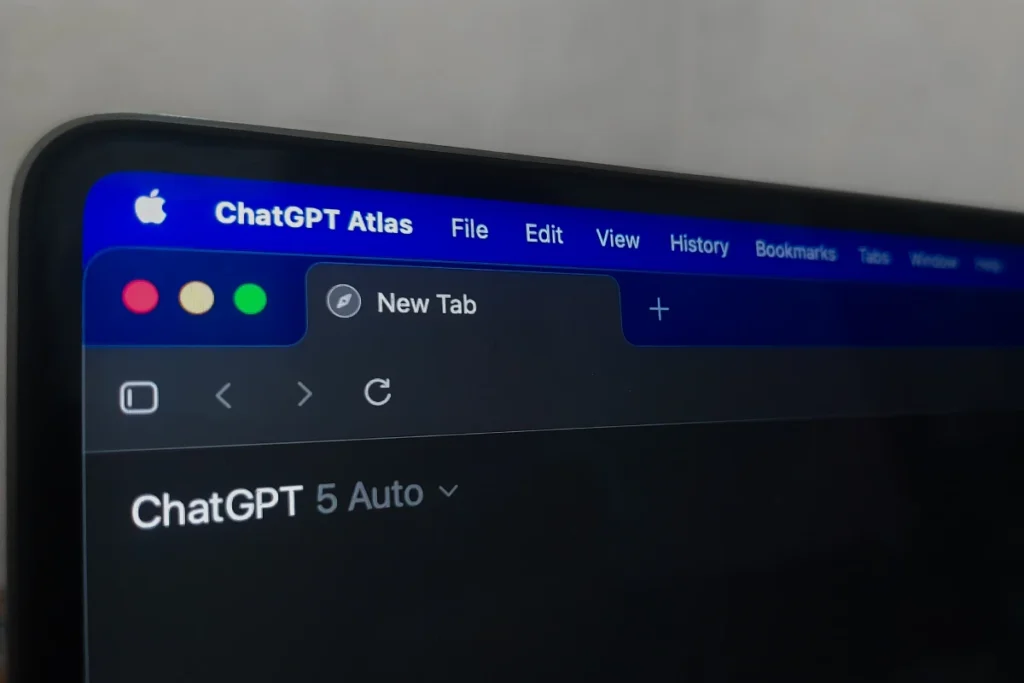
Spróbuj otworzyć ChatGPT w zupełnie innej przeglądarce – jeśli normalnie używasz Chrome’a, spróbuj Firefox’a lub Safari. Jeśli serwis zadziała w innej przeglądarce, problem leży w Twojej pierwotnej przeglądarce. W takim przypadku spróbuj wyłączyć rozszerzenia – otwórz menu rozszerzeń, wyłącz je jedno po drugim i sprawdź, czy jedno z nich nie powoduje konfliktu. Rozszerzenia takie jak blokery reklam lub VPN mogą czasami uniemożliwić prawidłowe działanie strony.
Jeśli to nie pomaga, spróbuj resetować ustawienia przeglądarki do wartości domyślnych lub rozważ aktualizację do najnowszej wersji.
Sprawdź status serwerów OpenAI
ChatGPT, jak każda usługa internetowa, czasami wymaga konserwacji, a czasami dochodzi do awarii serwerów. OpenAI utrzymuje stronę statusu, na której możesz sprawdzić, czy wszystkie systemy działają prawidłowo.
Jeśli pojawi się komunikat, że serwisy są niedostępne lub istnieją problemy, to nic nie możesz zrobić poza czekaniem na przywrócenie usługi. Takie awarie zwykle trwają kilka minut do kilku godzin, w zależności od zaistniałego problemu.
Możesz również sprawdzić social media OpenAI, szczególnie @OpenAI na X (Twitter), aby dowiedzieć się, czy zgłaszali oni jakieś problemy lub planową konserwację.
Zaloguj się ponownie do swojego konta
Czasami sesja użytkownika może wygasnąć lub zostać uszkodzona, co uniemożliwia prawidłowe połączenie z kontem. Proste wylogowanie się i ponowne zalogowanie może rozwiązać wiele problemów.
Szukaj opcji wylogowania, zwykle dostępnej w menu użytkownika (czasami jest to ikona profilu w lewym dolnym rogu aplikacji). Po wylogowaniu zaloguj się ponownie, używając swoich danych uwierzytelniających. Jeśli zapomnisz hasła, możesz je zresetować na stronie logowania.
Podczas procesu logowania upewnij się, że używasz prawidłowego adresu e-mail i że Twoje hasło jest poprawne. Jeśli masz włączoną dwuetapową weryfikację, upewnij się, że masz dostęp do tego urządzenia lub adresu e-mail.
Przywróć ustawienia DNS
DNS (Domain Name System) to system, który tłumaczy adresy internetowe na adresy IP, które może zrozumieć Twój komputer. Czasami DNS może być skonfigurowany nieprawidłowo, co blokuje dostęp do określonych stron.

Spróbuj zmienić DNS na publiczny, taki jak Google DNS (8.8.8.8 i 8.8.4.4) lub Cloudflare (1.1.1.1 i 1.0.0.1). Proces zmian DNS różni się w zależności od systemu operacyjnego:
- Na Windowsie – Otwórz Panel Sterowania > Sieć i Internet > Centrum sieci i udostępniania > Zmień ustawienia karty sieciowej. Kliknij prawym przyciskiem myszy na swoją sieć, wybierz Właściwości, następnie IPv4, a następnie Właściwości. Zaznacz „Użyj następujących adresów serwerów DNS” i wprowadź adresy Google DNS.
- Na Macu – Otwórz Ustawienia Systemowe > Sieć > Zaawansowane > DNS i dodaj adresy serwerów DNS.
Po zmianach ponownie uruchom przeglądarkę i spróbuj dostać się do ChatGPT.
Problem z subskrypcją
Jeśli jesteś użytkownikiem ChatGPT Plus lub innego płatnego planu, czasami mogą pojawiać się problemy związane z płatnościami lub wygaśnięciem subskrypcji. W takim wypadku możliwe, że utracisz dostęp do funkcji premium lub do samego serwisu.
Sprawdź ustawienia konta i informacje o subskrypcji. Upewnij się, że Twoja metoda płatności jest aktualna i że nie ma żadnych zaległości. Jeśli problem jest związany z płatnością, spróbuj zaktualizować dane karty kredytowej lub zmień metodę płatności.
Aktualizacja aplikacji mobilnej
Jeśli używasz ChatGPT na urządzeniu mobilnym (iOS lub Android), upewnij się, że masz zainstalowaną najnowszą wersję aplikacji. Starsze wersje mogą mieć błędy lub nie być kompatybilne z nowszymi wersjami serwerów.
Otwórz App Store (na iOS) lub Google Play Store (na Android), wyszukaj ChatGPT i sprawdź, czy jest dostępna aktualizacja. Jeśli tak, kliknij „Aktualizuj”. Jeśli to nie wystarczy, spróbuj całkowicie odinstalować aplikację, a następnie zainstalować ją ponownie. Przed zrobieniem tego upewnij się, że jesteś zalogowany do swojego konta.
Spróbuj aplikacji webowej zamiast mobilnej
Jeśli problemy mają miejsce na urządzeniu mobilnym, spróbuj dostać się do ChatGPT przez przeglądarkę zamiast aplikacji mobilnej. Otwórz stronę chat.openai.com w Safari (na iOS) lub Chrome (na Android) i zaloguj się do swojego konta. Ta metoda czasami działa, gdy aplikacja mobilna ma problemy.
Podsumowanie rozwiązywania problemów z ChatemGPT
ChatGPT jest niezwykle przydatnym narzędziem, ale czasami mogą pojawić się problemy, które uniemożliwią Ci korzystanie z Chata. Na szczęście większość problemów można rozwiązać poprzez proste kroki, takie jak sprawdzenie połączenia internetowego, wyczyszczenie pamięci podręcznej, zalogowanie się ponownie lub sprawdzenie statusu serwerów.
Jeśli żaden z tych sposobów nie zadziała, spróbuj czekać jakiś czas, ponieważ problem może być tymczasowy. Możesz również skontaktować się z obsługą OpenAI poprzez formularz na stronie help.openai.com, gdzie specjaliści będą w stanie Ci pomóc. Pamiętaj, że większość problemów z ChatGPT jest tymczasowa i można je stosunkowo łatwo rozwiązać, jeśli wiesz, co robić.
źródło zdjęć: Adobe Stock
Najczęściej zadawane pytania
Dlaczego ChatGPT pokazuje „Error 500”?
Błąd 500 oznacza problem po stronie serwera OpenAI – sprawdź status.openai.com i czekaj na naprawę, zwykle trwa kilka minut do godziny.
Co zrobić, gdy ChatGPT ładuje się bardzo powoli?
Spróbuj wyczyścić pamięć podręczną przeglądarki, sprawdź prędkość internetu (powinno być co najmniej 1 Mbps) i zamknij zbędne karty przeglądarki.
Jak sprawdzić, czy problem leży w mojej przeglądarce?
Spróbuj otworzyć ChatGPT w innej przeglądarce (jeśli zwykle używasz Chrome’a, spróbuj Firefox’a) – jeśli zadziała, problem jest w Twojej głównej przeglądarce.
Czy mogę używać ChatGPT bez połączenia internetowego?
Nie – ChatGPT to usługa online i wymaga stałego połączenia z internetem, aby funkcjonować.
Co robić, jeśli zapomnę hasła do ChatGPT?
Kliknij „Forgot password?” na stronie logowania, wpisz swój adres e-mail, a OpenAI wyśle Ci link do resetowania hasła.