Uważasz, że Twój laptop odtwarza multimedia zbyt cicho? Potrzebujesz zwiększyć głośność, lecz nie wiesz, jak się za to zabrać? Sprawdź, jak cieszyć się jeszcze lepszym dźwiękiem na laptopie z Windows 10.
Od czego zależy głośność dźwięku w laptopie?
Możliwość odtwarzania dźwięku w wysokiej głośności to niezwykle użyteczna funkcja – pozwala czerpać jeszcze lepsze wrażenia z filmów lub muzyki. Niestety, posiadacze laptopa dość często muszą obejść się w tej kwestii smakiem. Producenci tych urządzeń chcą, by były one jak najlżejsze i najcieńsze. Decydują się więc na używanie w ich konstrukcji zminiaturyzowanych wersji podzespołów, w tym głośników. Zwiększenie głośności w laptopie zwykle wymaga więc zastosowania nieszablonowych rozwiązań.
Jak zwiększyć głośność dźwięku w laptopie? Oto jak to zrobić w systemie Windows 10
Zmiana głośności dźwięku w przypadku systemu Windows 10 nie jest trudnym zadaniem. Sprawdź, jak można zrobić to w najprostszy sposób:
Dostosowanie poziomu głośności za pomocą suwaka
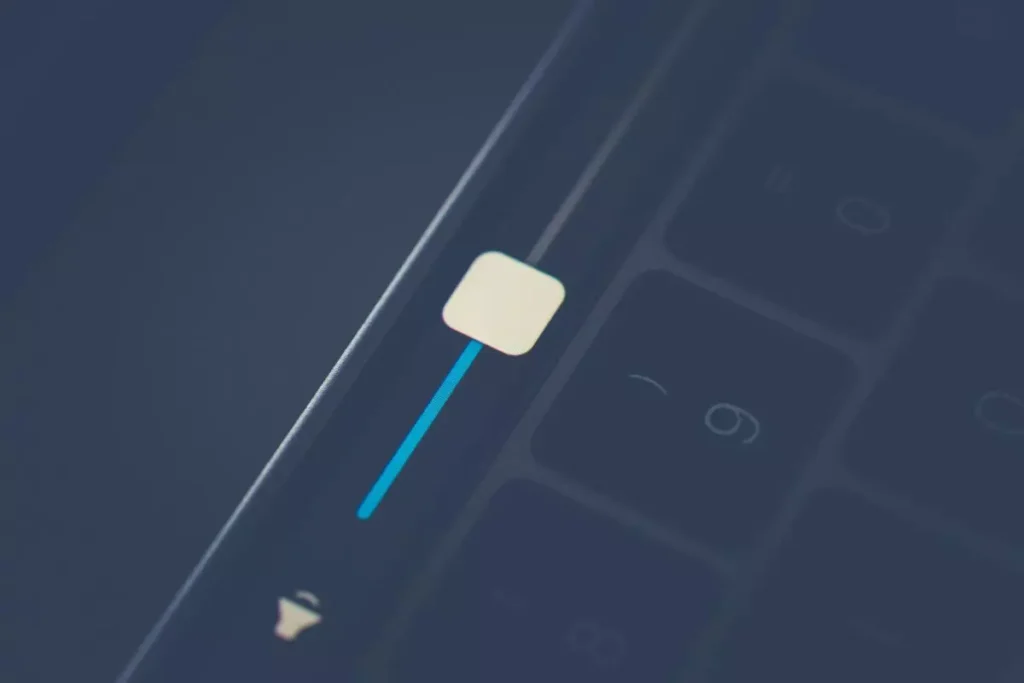
Zlokalizuj ikonę głośnika na pasku zadań i kliknij ją lewym przyciskiem myszy. W otworzonym w ten sposób okienku zobaczysz suwak – przesunięcie go w górę zwiększy głośność. Odtwórz dowolne nagranie i sprawdź, czy dźwięk Ci odpowiada. Jeśli wciąż jest zbyt cichy, przejdź do następnej metody.
Wyrównanie głośności – jak użyć tej funkcji do zwiększenia głośności audio?
Użytkownicy systemów Windows 10, 8 i 7 zdecydowanie powinni znać ciekawą opcję, jaką jest wyrównanie głośności. Uwaga: funkcja ta jest dostępna dla laptopów ze sterownikami Realtek – jeśli Twój sprzęt nie jest wyposażony w te sterowniki, sprawdź inne sposoby. Ponownie znajdź na pasku zadań ikonkę głośnika. Kliknij ją prawym przyciskiem myszy i z dostępnych opcji wybierz „Urządzenia do odtwarzania”. Z listy urządzeń wybierz to, na którym chcesz zwiększyć głośność. Kliknij je prawym przyciskiem myszy i z podręcznego menu wybierz „Właściwości”. W nowym oknie otwórz zakładkę „Rozszerzenia” i z listy dostępnych opcji wybierz „Wyrównanie głośności”. Zatwierdź wprowadzone zmiany – po prostu kliknij „OK” lub przycisk „Zastosuj”, a następnie sprawdź, czy metoda pomogła zwiększyć głośność do pożądanego przez Ciebie poziomu.
Pomoc z zewnątrz, czyli programy korygujące dźwięk
Jeśli oferowane przez system Windows rozwiązania okazały się dla Ciebie niewystarczające, być może będziesz musiał skorzystać z pomocy dodatkowych programów, na przykład korektora dźwięku. Pobierz taki, którego funkcjonalność najbardziej Ci odpowiada.
FxSound Enhancer – korektor, który pomoże zwiększyć maksymalną głośność dźwięku z laptopa
Przykładem takiego oprogramowania jest FxSound Enhancer – pozwala on na zwiększenie głośności nawet o 150% w stosunku do bazowych ustawień. Program daje także dostęp użytecznej funkcji, jaką jest equalizer – moduł umożliwiający manipulowanie różnymi parametrami dźwięku. Z takimi opcjami możesz nie tylko zwiększyć głośność i jakość dźwięku w swoim laptopie, ale i dopasować jego brzmienie tak, by było przyjemne dla Twoich uszu. FxSound Enhancer w swojej podstawowej wersji jest całkowicie darmowy. Program działa w tle, dzięki czemu zawsze ma wpływ na głośniki laptopa i może poprawić dźwięk płynący z dowolnego źródła, na przykład z przeglądarki, odtwarzacza multimediów czy gier wideo.
Jakie inne programy pomogą poprawić maksymalną głośność audio?
Korektory dźwięku możemy znaleźć także w wielu innych programach do odtwarzania multimediów w systemie Windows. Jeśli więc używasz na przykład Winampa lub Audacious, głośność i inne parametry ustawień dźwięku możesz zmienić nawet w kilka sekund. Innym oprogramowaniem, które możemy w tym celu użyć, jest popularny i przede wszystkim darmowy VLC media player. Choć nie oferuje on bardziej zaawansowanych możliwości dostosowania brzmienia, pozwala zwiększyć głośność nawet do maksimum 200%. W większości przypadków wartość ta w zupełności wystarczy, by cieszyć się wyraźnym, bogatym dźwiękiem w ulubionym filmie lub muzyce. Ustawienia brzmienia dostępne w VLC mogą nie tylko wpłynąć na maksymalny poziom głośności, lecz także przyczynić się do znaczącej poprawy jakości dźwięku.
Jak jeszcze możesz zwiększyć głośność w swoim laptopie?
Jeżeli systemowe ustawienia oraz próby wzmacniania głośności z wykorzystaniem dodatkowego oprogramowania Cię nie satysfakcjonują, a Twój komputer wciąż daje nieciekawe brzmienie, będziesz musiał znaleźć zupełnie inny sposób poradzenia sobie z problemem. Może to być na przykład zakup wysokiej jakości zewnętrznych głośników. W zależności od preferencji możesz znaleźć głośniki do komputera z kablem, jak i bezprzewodowe. Łatwy wzrost głośności odtwarzanego dźwięku mogą zapewnić sobie użytkownicy nowoczesnych smartfonów – niektóre programy (na przykład WO Mic) pozwalają transmitować dźwięk z komputera na urządzenie mobilne, wykorzystując je jako głośnik dla odtwarzanych multimediów.
Może Cię zainteresować: