Chcesz wiedzieć, jak wejść do BIOS-u w Windows 11? Sprawdź nasze metody – od klawiszy startowych po ustawienia systemowe. Ten krótki poradnik krok po kroku pomoże Ci szybko uzyskać dostęp do BIOS-u.
BIOS (w nowszych urządzeniach UEFI) to podstawowe oprogramowanie płyty głównej, w którym można zmieniać wiele zaawansowanych ustawień sprzętowych. Poniżej znajdziesz sprawdzone metody wejścia do BIOS/UEFI w Windows 11 – od zwykłego naciśnięcia klawisza przy starcie po opcje systemowe czy polecenia.





Jak wejść do BIOS-u w Windows 11 – pięć różnych metod
Klawiszowy skrót podczas uruchamiania komputera
Najprostszą metodą jest naciśnięcie właściwego klawisza podczas startu komputera. Zaraz po włączeniu lub restarcie zwróć uwagę na ekran startowy – zwykle pojawia się komunikat typu „Press [Key] to enter BIOS”. Gdy go zobaczysz, natychmiast powtarzaj wciskanie wskazanego przycisku (np. Del, F2, F10 lub Esc) aż pojawi się ekran BIOS/UEFI. Jeśli komunikat nie jest widoczny, warto znać typowe klawisze dla danej marki,
- Uruchom lub zrestartuj komputer.
- Po pojawieniu się logo producenta natychmiast naciskaj klawisz ustawiania BIOS-u (np. Del, F2, F10, Esc). Jeśli nie wiesz który, sprawdź dokumentację sprzętu.
- Naciskaj dany klawisz aż pojawi się menu BIOS/UEFI.
Ważne: przejście do BIOS-u wiąże się z naciskaniem konkretnego klawisza, nie zaś trzymaniem go wciśniętym. Możesz naciskać go wielokrotnie, do momentu przejścia do BIOS.
Ustawienia systemu Windows 11 (Ustawienia > System > Odzyskiwanie)
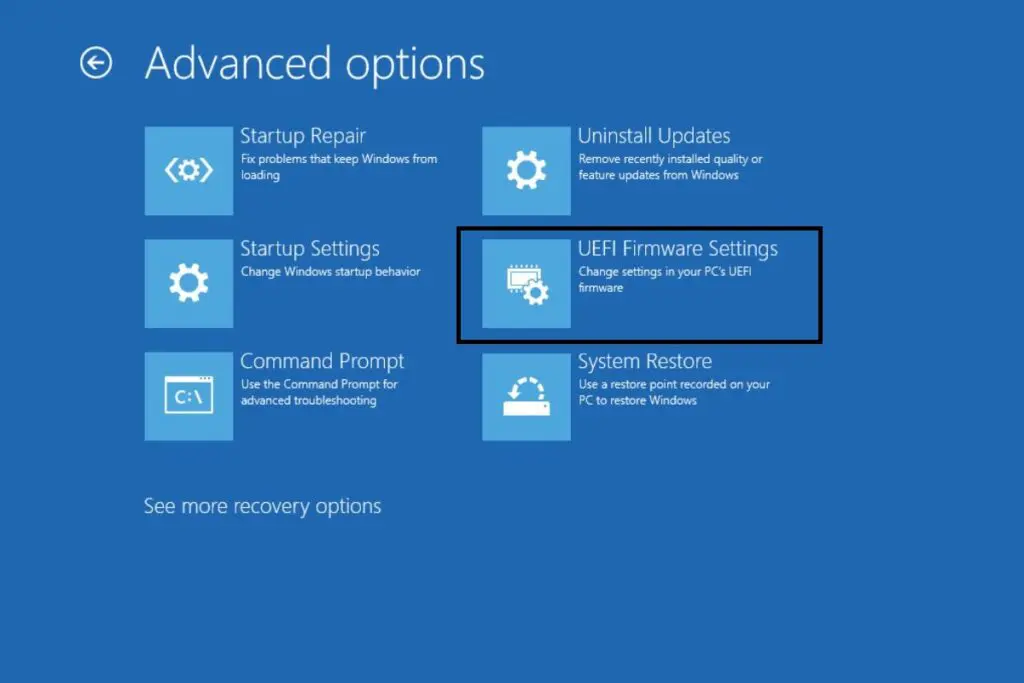
Windows 11 umożliwia wejście do BIOS/UEFI bez ponownego uruchamiania w tradycyjny sposób, korzystając z ustawień systemowych. Otwórz Ustawienia (kombinacja Win + I), przejdź do System → Odzyskiwanie, a następnie w sekcji Uruchamianie zaawansowane kliknij Uruchom ponownie teraz. Po restarcie wybierz Rozwiązywanie problemów → Opcje zaawansowane → Ustawienia oprogramowania układowego UEFI i ponownie kliknij Uruchom ponownie. Komputer uruchomi się wtedy bezpośrednio w ekranie konfiguracji BIOS/UEFI.
- Przejdź do Ustawienia (Win+I) → System → Odzyskiwanie.
- W sekcji Zaawansowane uruchamianie kliknij Uruchom ponownie teraz.
- Po restarcie: wybierz Rozwiązywanie problemów, potem Opcje zaawansowane, a na koniec Ustawienia oprogramowania układowego UEFI. Kliknij Uruchom ponownie – system wejdzie do BIOS/UEFI.
Zaawansowane uruchamianie (Shift + restart)
Podobny efekt uzyskasz przez menu Start. Kliknij przycisk Start, następnie ikonę zasilania i przytrzymaj klawisz Shift, wybierając Uruchom ponownie. Komputer zrestartuje się do trybu zaawansowanego uruchamiania. Gdy pojawią się opcje, wybierz Rozwiązywanie problemów → Opcje zaawansowane → Ustawienia oprogramowania układowego UEFI, a następnie Uruchom ponownie. Dzięki temu wejdziesz do BIOS/UEFI.
- W menu Start kliknij ikonę zasilania. Przytrzymaj Shift i kliknij Uruchom ponownie.
- Po restarcie wybierz kolejno: Rozwiązywanie problemów → Opcje zaawansowane → Ustawienia oprogramowania układowego UEFI.
- Kliknij Uruchom ponownie – komputer wejdzie do BIOS/UEFI.
Wiersz poleceń / PowerShell (restart do BIOS)
W wierszu poleceń lub PowerShell można użyć polecenia shutdown przełączającego system do trybu odzyskiwania i BIOS. Uruchom cmd lub PowerShell jako administrator i wpisz:
shutdown /r /o /t 0
i zatwierdź. Komputer natychmiast zrestartuje się do menu zaawansowanego uruchamiania. Stąd wybierz Rozwiązywanie problemów → Opcje zaawansowane → Ustawienia oprogramowania układowego UEFI i Uruchom ponownie.
Alternatywnie możesz użyć polecenia:
shutdown /r /fw /t 0
które – jeżeli sprzęt na to pozwala – spowoduje bezpośrednie przejście do ekranu BIOS/UEFI.
- Otwórz Wiersz poleceń lub PowerShell jako administrator.
- Wpisz shutdown /r /o /t 0 i naciśnij Enter. (Opcja /o powoduje restart do menu zaawansowanego uruchamiania.)
- Po restarcie wybierz Rozwiązywanie problemów → Opcje zaawansowane → Ustawienia oprogramowania układowego UEFI.
- (Opcjonalnie) Wpisz shutdown /r /fw /t 0 – spowoduje natychmiastowy restart bezpośrednio do BIOS/UEFI.
Dostęp do BIOS-u za pomocą skrótu
Możesz również utworzyć na pulpicie skrót prowadzący do BIOS-u. To dość prosta metoda, szczególnie przydatna, jeśli musisz często korzystać z BIOS-u.
Kliknij prawym przyciskiem myszy puste miejsce na pulpicie i wybierz Nowy > Skrót. Otworzy się kreator tworzenia skrótu – wpisz w nim polecenie:
shutdown /r /o /f /t 00
Następnie nadaj skrótowi nazwę. Od tej pory wystarczy podwójne kliknięcie, aby komputer uruchomił się ponownie i otworzył Środowisko odzyskiwania systemu Windows. Stamtąd możesz przejść do Rozwiązywanie problemów > Opcje zaawansowane > Ustawienia oprogramowania układowego UEFI > Uruchom ponownie, aby wejść do BIOS-u.
Sekcja FAQ – najczęściej zadawane pytania
Co to jest BIOS?
BIOS (Basic Input/Output System) to podstawowy system oprogramowania, który współpracuje z procesorem komputera, aby odczytywać i interpretować dane potrzebne do uruchomienia sprzętu oraz systemu operacyjnego. Jego zadaniem jest inicjowanie pracy podzespołów i zapewnienie sprawnej komunikacji między nimi.
Czy BIOS i UEFI jest tym samym?
BIOS to starszy system uruchamiania komputera, obecny od wielu lat, natomiast UEFI to jego nowsza, bardziej zaawansowana wersja. UEFI oferuje szybszy start systemu, obsługę większych dysków i bardziej rozbudowany interfejs. W praktyce w nowych komputerach zamiast BIOS-u stosuje się właśnie UEFI.
Czy tworzenie skrótu na pulpicie do BIOS-u jest bezpieczne?
Tak, utworzenie skrótu jest bezpieczne – korzysta on jedynie z wbudowanego polecenia systemu Windows, które uruchamia komputer ponownie w trybie zaawansowanego startu. Sam skrót nie zmienia żadnych ustawień BIOS/UEFI, a jedynie ułatwia dostęp do odpowiedniego menu. Trzeba jednak pamiętać, że zmiany dokonane już wewnątrz BIOS/UEFI mogą wpływać na działanie komputera, więc należy je wykonywać ostrożnie.
Jak sprawdzić, czy mój komputer ma BIOS czy UEFI?
W Windows 11 możesz to łatwo sprawdzić: naciśnij Win + R, wpisz msinfo32 i zatwierdź Enterem. Otworzy się okno „Informacje o systemie”. W polu Tryb BIOS zobaczysz wpis: UEFI albo Legacy (czyli tradycyjny BIOS). Jeśli widnieje UEFI – komputer korzysta z nowszego standardu, a jeśli Legacy – działa na klasycznym BIOS-ie.
Sprawdź nasze pozostałe poradniki, które są związane z Windowsem 11:
- Jak zainstalować Windows 11 – prosty poradnik
- Przywracanie systemu Windows 11. Jak go odzyskać?
- Jak włączyć nagrywanie ekranu Windows 11? Prosta instrukcja
- Optymalizacja Windows 11 – jak przyspieszyć komputer?
- Tryb awaryjny Windows 11 – czym jest, jak włączyć i wyłączyć
Źródło obrazu głównego: Adobe Stock