Optymalizacja Windows 11 z pewnością wpłynie na wydajność systemu. Chcesz dowiedzieć się, jak przyspieszyć komputer lub laptopa? W takim razie czytaj dalej!
Optymalizacja Windows 11 – sposoby na szybszy komputer
Windows 11 dalej niekoniecznie cieszy się zbyt wielkim uznaniem, choć sporo w tej kwestii się zmieniło. Niemniej najnowszy system operacyjny od Microsoftu dalej cierpi na pewne bolączki, a jedną z tych, na które użytkownicy skarżą się najczęściej, to jego wydajność. W takim razie jak zoptymalizować Windowsa 11? Oto kilka rzeczy, które powinny przyspieszyć pracę Twojego komputera:
- Usuwanie plików tymczasowych
- Instalacja najnowszych sterowników
- Regularne czyszczenie dysku (np. za pomocą CCleaner)
- Wyłączenie efektów wizualnych i animacji
- Włączenie trybu gier
- Odpowiednia konfiguracja antywirusa
Trzymasz się tej listy, a wydajność Twojego PC lub laptopa dalej pozostawia wiele do życzenia? W takim razie poniżej znajdziesz szereg kolejnych porad, które na dobre powinny rozwiązać ten problem!
Aktualizacje, które ciążą na systemie
Czasem może się zdarzyć, że winnym “przymulonego” PC są… aktualizacje do Windows 11. Dlatego w momencie, kiedy komputer coś zwolnił, warto sprawdzić, czy dostępne są nowe łatki do zainstalowania. Jak to zrobić?
- Wciśnij przycisk „Windows” na klawiaturze lub pasku zadań
- Wejdź w „Ustawienia” (koło zębate)
- Następnie przejdź to „Aktualizacje i zabezpieczenia”
- Kliknij „Windows Update”, jeśli są jakieś aktualizacje do zainstalowania, to zobaczysz stosowną informację
- Jeśli takowa faktycznie jest, to wciśnij „Zainstaluj teraz” i voila!
Ewentualnie możesz też spróbować po prostu…uruchomić ponownie komputer. Czasami i to wystarczy, aby system zaczął działać sprawniej.
Sprawdź też: Windows 11 – wydajność i zasilanie. Jak poprawić wydajność komputera Windows 11?
Wyłącz programy startowe, których nie używasz w Windows 11
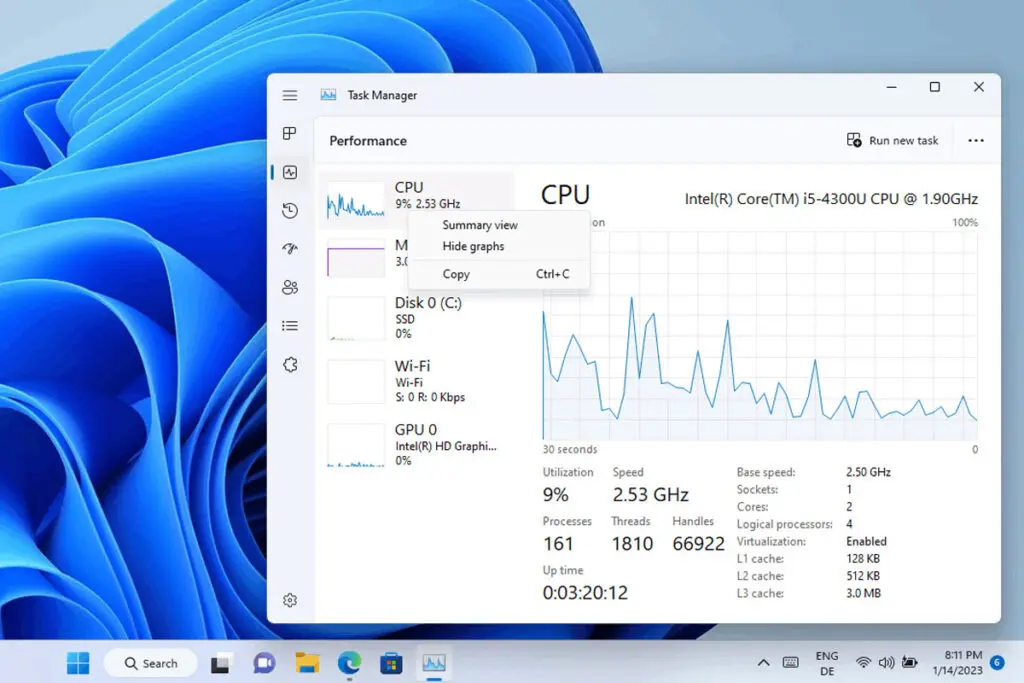
Wiele aplikacji instalowanych w systemie Windows automatycznie dodaje się do listy programów startujących razem z systemem. To może nie tylko opóźnić uruchamianie komputera, ale również od razu obciążać zasoby systemowe, co wpływa na ogólną wydajność urządzenia. Często nie potrzebujesz wielu z tych aplikacji od momentu startu. Aby pozbyć się niechcianych aplikacji z autostartu, postępuj następująco:
- Kliknij prawym przyciskiem myszy na ikonę Windows na pasku zadań, aby otworzyć menu.
- Z tego menu wybierz „Menedżer Zadań”.
- W Menedżerze Zadań znajdź zakładkę „Aplikacje autostartu” po lewej stronie.
- Kliknij prawym przyciskiem na niepotrzebną aplikację i wybierz opcję „Wyłącz”.
Powtarzaj tę czynność dla wszystkich aplikacji, które nie są Ci potrzebne przy starcie systemu. To powinno przyspieszyć Twój komputer.
Defragmentacja dysku
Jeśli korzystasz z tradycyjnego dysku HDD, regularna defragmentacja może przynieść zauważalne korzyści. Dzięki temu procesowi pliki zostają uporządkowane na dysku, co przyspiesza ich odczyt. Jednakże pamiętaj, że defragmentacja dysku SSD nie jest zalecana, ponieważ może skracać jego żywotność. Dla tradycyjnych dysków HDD oto jak przyspieszyć Windows 11 przez optymalizację dysków:
- Kliknij ikonę Windows, aby otworzyć menu start.
- Wyszukaj i wybierz „Defragmentuj i optymalizuj dyski”.
- Wybierz dysk, który chcesz zdefragmentować.
- Kliknij „Optymalizuj”, aby rozpocząć proces optymalizacji
Sprawdź też: Automatyczne wyłączanie komputera. Jak wyłączyć automatycznie komputer z Windows 10
Usuń aplikacje, z których nie korzystasz
Zbędne aplikacje nie tylko zajmują miejsce na dysku, ale mogą też działać w tle, spowalniając system Dlatego, aby zoptymalizować Windows 11, przejrzyj listę zainstalowanych programów i usuń te, które są niepotrzebne. Jak to zrobić?
- Wciśnij przycisk „Windows” na klawiaturze lub pasku zadań
- Wejdź w „Ustawienia” (koło zębate)
- Wybierz „Aplikacje”, a następnie przejdź do zakładki „Aplikacje i funkcje”.
- Przeglądaj listę zainstalowanych programów. Gdy znajdziesz program, którego chcesz się pozbyć, kliknij ikonę trzech kropek obok niego i wybierz „Odinstaluj”.
- Po odinstalowaniu niechcianych aplikacji zrestartuj komputer, aby zmiany weszły w życie.
Zmień tryb zasilania
Ten sposób szczególnie sprawdza się, jeśli chodzi o laptopy. Windows 11 oferuje różne tryby zasilania, które mogą wpływać na wydajność komputera. Jeśli nie potrzebujesz maksymalnej oszczędności energii, ustaw tryb „Wysoka wydajność”, aby zwiększyć moc obliczeniową urządzenia. Jak to zrobić?
- Kliknij przycisk Start, następnie przejdź do „Ustawienia”.
- W menu Ustawień wybierz „System”, a następnie znajdź i kliknij „Zasilanie i bateria”.
- W sekcji tryb zasilania wybierz opcję „Najlepsza wydajność”.
Sprawdź, czy Twój komputer nie jest zawirusowany
Jeżeli zauważasz, że Windows 11 działa wolniej niż zwykle, może to być spowodowane obecnością złośliwego oprogramowania. Z tym problemem powinien radzić sobie porządny antywirus.
Zaleca się także, żeby Windows Defender był aktywny. To on zapewnia podstawową ochronę przed zagrożeniami w Windows 11. Jak się upewnić, że jest on włączony?
- Otwórz menu Start i przejdź do „Ustawienia”.
- Wybierz „Prywatność i zabezpieczenia”, a następnie „Zabezpieczenia Windows”.
- Jeśli Windows Defender jest włączony, obok jego ikony zobaczysz zielone kółeczko. Jeśli nie:
- Kliknij „Ochrona przed wirusami i zagrożeniami”.
- Następnie kliknij „Opcje programu antywirusowego Microsoft Defender”.
- Włącz wszystkie dostępne opcje, aby aktywować pełną ochronę.
Zakup dysk SSD i zainstaluj na nim Windows 11
Jednym z najskuteczniejszych sposobów na optymalizację Windows 11 i przyspieszenie komputera jest zainstalowanie systemu na dysku SSD. Dyski te są znacznie szybsze od tradycyjnych HDD, co przekłada się na błyskawiczne ładowanie systemu i aplikacji.
Sprawdź też: Windows Update nie działa – co zrobić?
Każda z tych metod może pomóc Ci optymalnie wykorzystać możliwości Windows 11, zwiększając wydajność Twojego komputera. Regularne stosowanie się do powyższych porad sprawi, że Twój system będzie działał jak nowy, a Ty będziesz mógł cieszyć się szybszą i płynniejszą pracą na swoim urządzeniu.
Już wiesz jak przyspieszyć Windows 11
Optymalizacja Windows 11 to proces wieloetapowy, który łączy zarówno proste zabiegi programowe, jak i inwestycje sprzętowe. Kluczowe działania to regularne usuwanie zbędnych plików i aplikacji, kontrola programów autostartu, dbanie o aktualność sterowników oraz czyszczenie i defragmentacja dysku (HDD). Ważne jest też wyłączenie niepotrzebnych efektów wizualnych, wybór odpowiedniego trybu zasilania czy włączenie Game Mode. Jeśli mimo tych kroków system nadal jest wolny, warto rozważyć zakup dysku SSD, wykorzystanie ReadyBoost czy zmianę ustawień pamięci wirtualnej. Dzięki temu Windows 11 stanie się szybszy, bardziej responsywny i stabilny, zarówno podczas codziennej pracy, jak i zabawy.
Inne sposoby przyspieszenia Windows 11
1. Wyłączanie indeksowania dysku
Indeksowanie przyspiesza wyszukiwanie plików, ale może obciążać dysk i CPU.
- Otwórz właściwości dysku w Eksploratorze.
- Odznacz „Zezwalaj na indeksowanie zawartości plików na tym dysku”.
- Zastosuj zmiany i zrestartuj komputer.
2. Optymalizacja pliku stronicowania (pagefile)
Domyślne ustawienia pamięci wirtualnej często są zbyt zachowawcze.
- Otwórz „System” → „Zaawansowane ustawienia systemu” → „Zaawansowane” → „Wydajność” → „Ustawienia”.
- W zakładce „Zaawansowane” kliknij „Zmień” pod Pamięcią wirtualną.
- Ustaw rozmiar niestandardowy (zaleca się 1,5–2× ilość RAM).
- Zatwierdź i zrestartuj komputer.
3. Wykorzystanie ReadyBoost
Jeśli nie możesz jeszcze zainstalować SSD, pendrive z funkcją ReadyBoost może dać niewielki zysk.
- Włóż pendrive o wysokiej prędkości USB 3.0+.
- W właściwościach nośnika wybierz „ReadyBoost” i wskaż ilość pamięci do przyspieszenia.
4. Zmiana ustawień graficznych GPU
Sterowniki GPU często mają domyślne profile z myślą o jakości obrazu, nie wydajności.
- Otwórz panel sterowania NVIDIA/AMD.
- Przełącz profil z „Jakość” na „Wydajność”.
- Wyłącz dodatkowe funkcje, jak antyaliasing czy synchronizacja pionowa (V-Sync).
5. Aktualizacja BIOS/UEFI
Nowe wersje BIOS/UEFI mogą poprawić kompatybilność pamięci czy efektywność chłodzenia.
- Sprawdź wersję BIOS w „msinfo32”.
- Pobierz aktualizację ze strony producenta płyty głównej.
- Postępuj zgodnie z instrukcjami, uważając na stabilne zasilanie podczas flashowania.
6. Ograniczenie pracy aplikacji w tle
Systemowe i firmowe aplikacje często działają ciągle w tle.
- W „Ustawienia” → „Prywatność i zabezpieczenia” → „Aplikacje w tle” wyłącz niepotrzebne.
- Monitoruj w Menedżerze Zadań zakładkę „Procesy w tle” i w razie potrzeby zabijaj zbędne procesy.
7. Regularne czyszczenie rejestru
Chociaż Microsoft nie zaleca narzędzi trzecich, od czasu do czasu warto użyć sprawdzonego programu (np. Wise Registry Cleaner) do usunięcia pozostałości po odinstalowanych aplikacjach.
8. Skorzystanie z funkcji „Fresh Start”
Windows 11 ma wbudowaną opcję odświeżenia systemu bez utraty plików.
- W „Ustawienia” → „System” → „Odzyskiwanie” znajdź „Fresh Start” lub „Odśwież ten komputer”.
- Wykonaj procedurę, zachowując swoje dokumenty.
Źródło zdjęć: Adobe Stock