
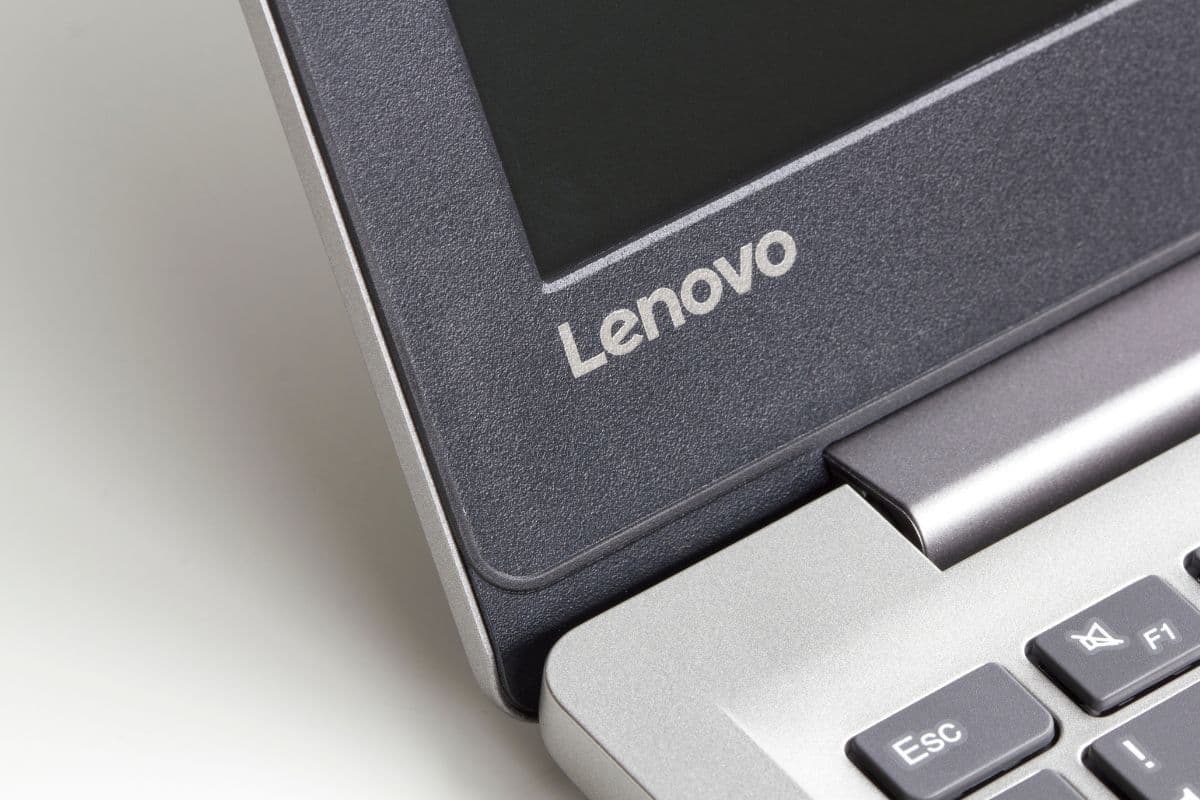
W artykule wyjaśniamy, jak włączyć podświetlenie klawiatury w laptopie Lenovo. Jeśli pracujesz wieczorem lub w słabym świetle, ta funkcja może bardzo ułatwić korzystanie z laptopa Lenovo. Sprawdź nasz poradnik i dowiedz się, jak szybko sprawić, by nastała jasność.
Podświetlenie klawiatury w laptopie Lenovo można włączyć za pomocą skrótu klawiszowego FN + Spacja (lub Esc), a w razie problemów – przez aplikację Lenovo Vantage lub modyfikację ustawień BIOS-u. W dalszej części artykułu pokażemy krok po kroku wszystkie dostępne metody, dzięki którym szybko rozświetlisz swoją klawiaturę i poprawisz komfort pracy w ciemnych warunkach.
Warto wiedzieć, że w nowszych modelach Lenovo znajdziesz specjalną ikonę podświetlenia (zwykle na klawiszu spacji) przedstawiającą symbol klawiatury z promieniami światła – to dowód na to, że klawiatura urządzenia jest podświetlana.





Jak włączyć podświetlenie klawiatury w laptopie Lenovo?
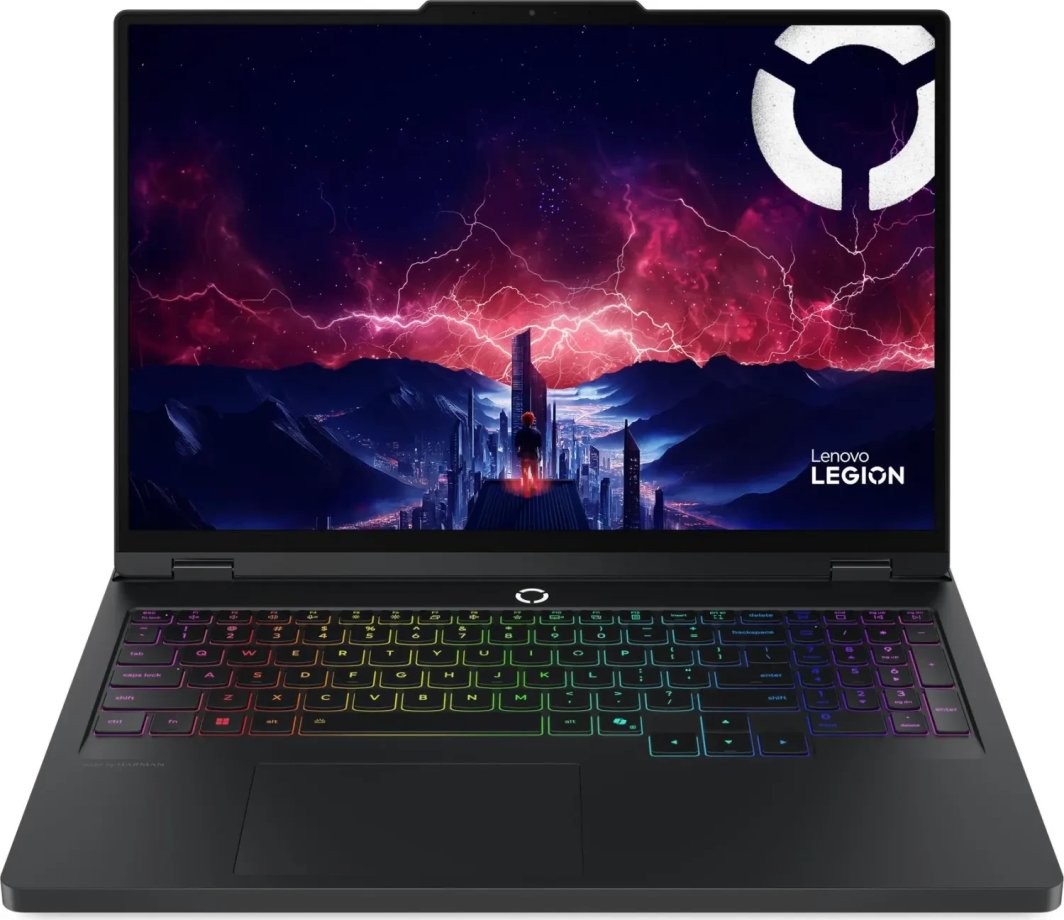
Poniżej znajdziesz pewne metody, które umożliwiają operowanie podświetleniem w laptopach Lenovo. Warto nadmienić, że najczęściej sprawdzają się w przypadku urządzeń z serii IdeaPad oraz ThinkPad, choć warto pamiętać, że ten producent posiada w swoim portfolio więcej serii, które wyposażono w podświetlane klawisze (jak choćby dedykowana graczom linia Legion).
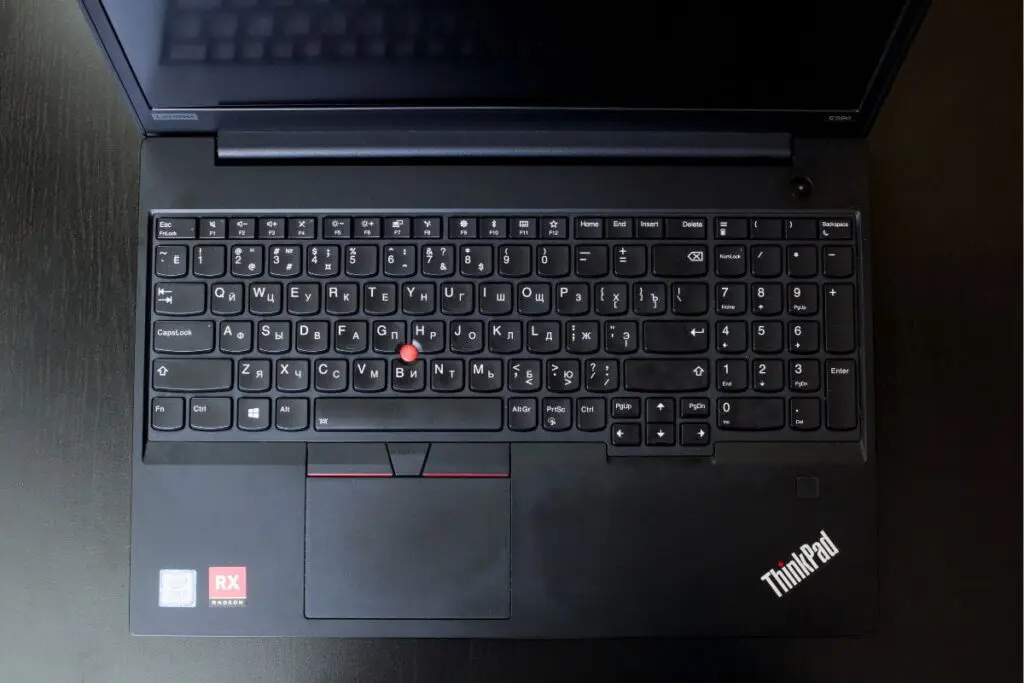
- Na samym początku musisz zlokalizować przycisk, na którym znajduje się symbol podświetlenia. W przypadku modeli Lenovo szukaj symbolu klawiatury z odchodzącymi od niej promieniami. Z reguły będzie to klawisz spacji, ale część modeli może wykorzystywać do tego klawisz Esc.
- Naciśnij klawisz FN (trzymając go) i wciśnij klawisz Spacja (lub Esc, w zależności od modelu) raz.
- Większość modeli oferuje kilka poziomów jasności, co będzie wymagać przełączania się między trybami. Każdorazowe naciśnięcie klawisza Spacja lub Esc (gdy FN jest wciśnięty) pozwoli zmienić tryby podświetlenia klawiatury.
Dlaczego podświetlenie klawiatury w laptopie Lenovo się nie włącza?
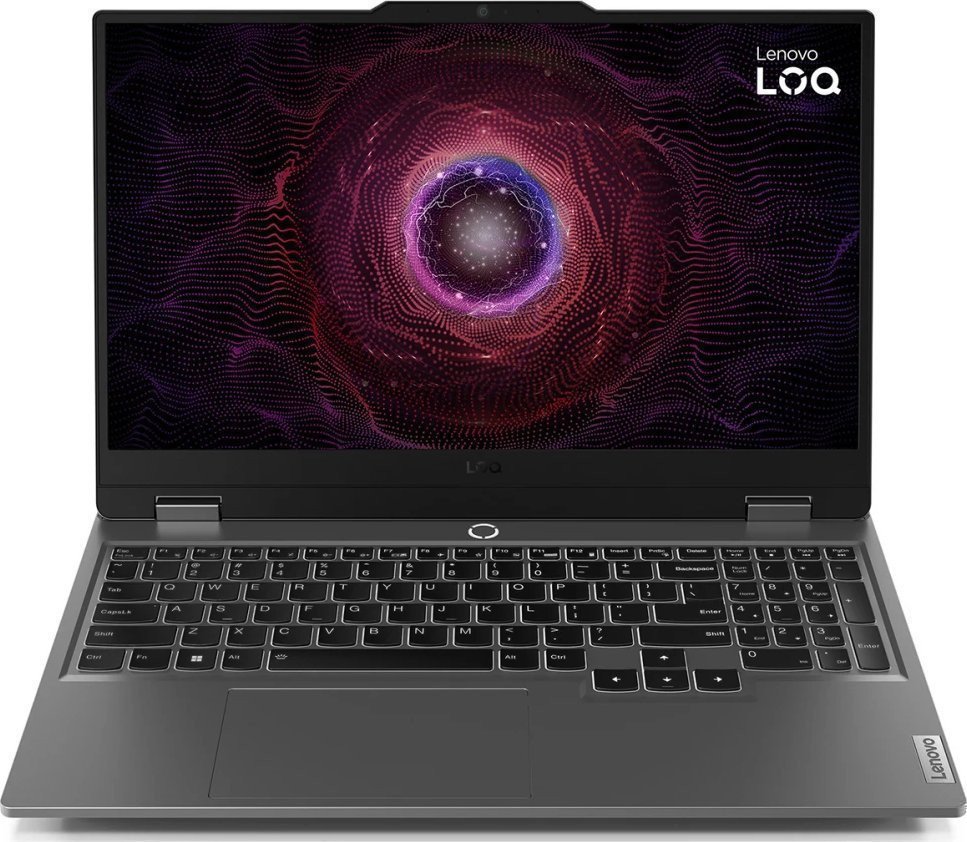
Co jest najczęstszym powodem tego, że laptop Lenovo usilnie nie chce podświetlić swojej klawiatury, pomimo faktu duszenia przycisku FN i spacji/Esc? Otóż to, że nie każdy laptop tego producenta oferuje takie rozwiązanie – chińska marka ma w swojej ofercie wiele modeli urządzeń, których cena jest odpowiednio niska. Jednym z powodów takiego stanu rzeczy jest fakt, że są one „ogołocone” z dodatków, które mogłoby wpłynąć na podwyżkę kosztów produkcji, a tym samym ceny urządzenia. Jeżeli nie znajdziesz na klawiszu ikony podświetlenia, to główny znak, że ten laptop go nie posiada.
Co jednak w sytuacji, gdy mamy 100% pewności, że nasze urządzenie posiada podświetlenie klawiszy, które po prostu nie chce działać? I to pomimo faktu zastosowania kombinacji klawiszy FN + spacja/Esc? Dobrym pomysłem może być wtedy pobranie darmowej aplikacji Lenovo Vantage, która służy do optymalizacji pracy laptopów tej marki. Z jej pomocą możemy aktywować podświetlenie klawiszy. Jak to zrobić?
- Pobierz Lenovo Vantage z Microsoft Store.
- Zainstaluj oprogramowanie na swoim laptopie Lenovo.
- Rozwiń zakładkę Urządzenie (znajduje się w prawym górnym rogu okna).
- Przejdź do Wprowadzanie i akcesoria.
- W tej sekcji znajdować się będzie przełącznik aktywacji podświetlenia klawiszy.
Co jeżeli powyższe metody nie przyniosły zamierzonych rezultatów? Ostatnim winowajcą bywa w takich sytuacjach BIOS laptopa. Konieczne będzie więc przejście do BIOS-u i zmiana ustawień, jednak jak zawsze: radzimy mniej doświadczonym użytkownikom ostrożność podczas operowania w BIOS-ie.
Przejście do BIOS-u różni się w zależności od laptopa. Podczas restartowania urządzenia, gdy pojawia się na ekranie logo Lenovo, naciśnij F1 (lub w zależności od modelu F2, ewentualnie FN + F1/FN + F2). Należy też pamiętać o tym, że menu samego BIOS-u nie będzie jednakowe w każdym modelu, a samo poruszanie w nim będzie się odbywać w języku angielskim. Czego szukamy? Konkretnego menu, które będzie opatrzone nazwą Keyboard lub Keyboard/Mouse. Po przejściu do niego musimy odszukać Keyboard Backlight i sprawdzić czy znajduje się przy nim status „disabled” lub „off” oznaczać to będzie, że sam BIOS dezaktywował podświetlenie i należy to zmienić, a następnie zapisać nowe ustawienia.

Jak włączyć ThinkLight?
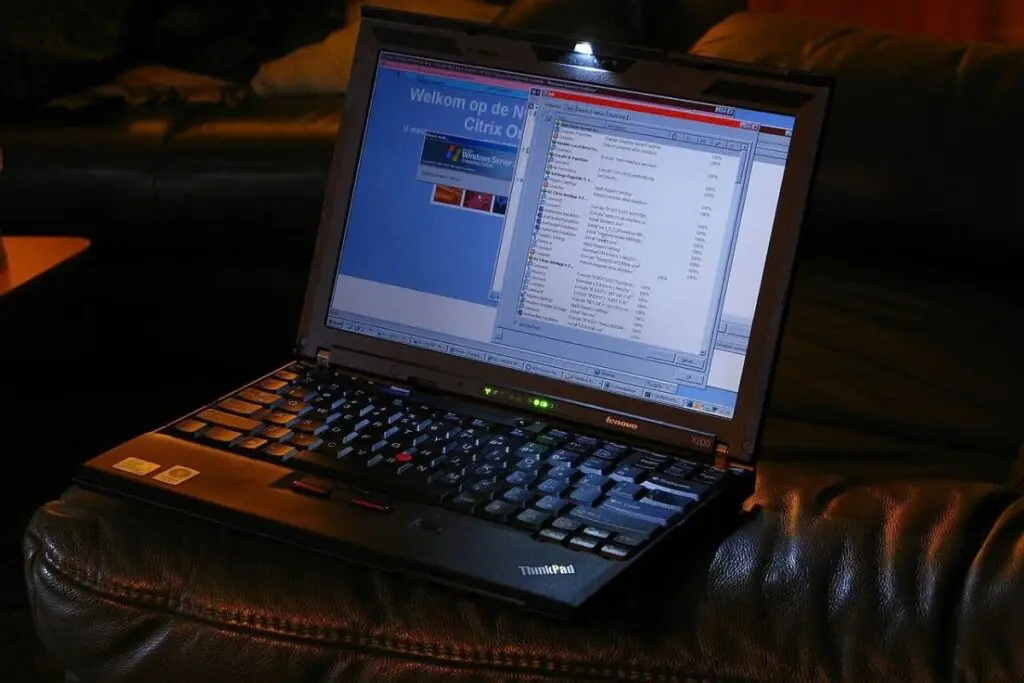
Modele Lenovo ThinkPad, które powstały przed 2013 rokiem były wyposażane w specyficzny typ podświetlenia: ThinkLight. To prosta (aczkolwiek na swój sposób także elegancka) metoda podświetlania klawiszy z góry, poprzez diodę LED, która była zainstalowana na górnej ramce ekranu. Dioda była tak skonstruowana, że jej blask padał na klawiaturę (i jej bliskie otoczenie), co było pomocne w zaciemnionym otoczeniu. To już jednak przeszłość, gdyż Lenovo wycofało się z tej technologii w urządzeniach po 2013 roku – nie brakuje jednak użytkowników, którzy mają taki sprzęt po dziś dzień. Jak zatem aktywować ThinkLighta?
- Odszukaj na klawiaturze przycisk, który odpowiada za sterowanie ThinkLightem (z reguły jest to Page Up, który może być oznaczony skrótem PgUp). Jeżeli nie, szukaj przycisku, który ma namalowany symbol półkuli z bijącymi od niej promieniami w dół.
- Przytrzymaj klawisz FN, po czym naciśnij raz Page Up, a następnie zwolnij oba klawisze.
- W ten sam sposób wyłączyć ThinkLight.
Sekcja FAQ – najczęściej zadawane pytania
Czy każdy laptop Lenovo ma podświetlaną klawiaturę?
Nie, nie każdy laptop Lenovo ma podświetlaną klawiaturę. Funkcja podświetlenia jest dostępna głównie w nowszych modelach, takich jak ThinkPad, IdeaPad czy Legion, natomiast w starszych lub tańszych laptopach może jej brakować.
Jak wyłączyć podświetlenie klawiatury bez klawisza FN?
Jeśli Twój laptop Lenovo nie ma klawisza FN lub skrótów do podświetlenia, możesz je wyłączyć w aplikacji Lenovo Vantage, gdzie znajdziesz opcje sterowania podświetleniem i jasnością klawiatury.
Czy starsze modele ThinkPad mają podświetlenie klawiatury?
Starsze modele ThinkPad zwykle nie mają nowoczesnego podświetlenia klawiatury. Zamiast tego niektóre z nich wyposażono w funkcję ThinkLight – małą lampkę nad ekranem, która oświetla klawiaturę od góry.
Czy podświetlenie klawiatury szybciej drenuje baterię?
Tak, włączone podświetlenie klawiatury zużywa dodatkową energię i może nieco skrócić czas pracy na baterii. Im jaśniejsze ustawienie podświetlenia, tym większe zużycie energii. Aby oszczędzać baterię, warto korzystać z niższego poziomu jasności lub wyłączać podświetlenie, gdy nie jest potrzebne.
Sprawdź również:
- Zablokowana klawiatura – jak ją odblokować? Naprawa niedziałającej klawiatury
- Jak wyłączyć klawiaturę w laptopie? Poradnik dla zielonych
Źródło zdjęć: Adobe Stock