
Game Pass na Steam Decku? To poniekąd możliwe! Choć niestety – tylko w chmurze. Jak uruchomić Xbox Cloud Gaming na przenośnym urządzeniu Valve? Czytaj dalej, by uzyskać odpowiedź!
Steam Deck posiada wiele zalet – za stosunkowo niewielkie pieniądze (przynajmniej względem konkurencji!) otrzymujemy maszynę, która pozwala na naprawdę wiele! Bez problemu odpalisz na niej nie tylko gry ze swojej biblioteki Steam, ale też z Epica, Goga, Amazona. Ba! Nawet GeForce NOW już działa!
Niestety, jeśli chodzi o aplikację Xboxa, to bez zamiany SteamOS na Windowsa, zainstalować się jej na urządzeniu Valve nie da. To jednak nie oznacza, że niemożliwym jest ogrywanie na nim tytułów z Game Passa. Tutaj na ratunek przychodzi Xbox Cloud Gaming! Wystarczy kilka kroków, by cieszyć się chmurą Microsoftu na przenośnej konsoli Valve. Zobacz, jak to zrobić!
Steam Deck Game Pass – jak zainstalować Xbox Cloud Gaming?
Aby uruchomić Xbox Cloud Gaming na Steam Decku, musisz wykorzystać przeglądarkę Edge i dodać ją do Steam jako „grę”. Dzięki temu uzyskasz dostęp do usługi chmurowej Microsoftu w trybie Big Picture – idealnym do sterowania padem.
Krok 1: Przejdź do trybu pulpitu
- Uruchom Steam Deck i przytrzymaj przycisk zasilania.
- Wybierz Przejdź do trybu pulpitu (Switch to Desktop Mode).
- Poczekaj na załadowanie systemu KDE Plasma – to tutaj dokonasz całej konfiguracji.
Krok 2: Zainstaluj Microsoft Edge
- Kliknij ikonę Discover Store (ikona torby zakupowej).
- Wyszukaj Microsoft Edge.
- Zainstaluj przeglądarkę i nie uruchamiaj jej jeszcze.
Krok 3: Dodaj Edge do Steam
- Otwórz aplikację Steam w trybie pulpitu.
- Wybierz Games > Add a Non-Steam Game to My Library (Dodaj grę spoza Steam do mojej biblioteki).
- Z listy wybierz Microsoft Edge i kliknij Add selected programs.
Krok 4: Edytuj skrót Microsoft Edge
- Przejdź do biblioteki Steam.
- Znajdź Microsoft Edge, kliknij prawym panelem na okło zębate po prawej stronie i wybierz Właściwości.
- W polu Opcje uruchamiania dodaj na końcu tej linijki następujący parametr:
“run” “–branch=stable” “–arch=x86_x64” “–command=/app/bin/edge” “–file-forwarding” “com.microsoft.Edge” “@@u” “@@” –windows-size=1024.640 –force-device–scale-factor=1.25 –device-scale-factor=1.25 –kiosk “https://www.xbox.com/play”
- Opcjonalnie zmień nazwę skrótu na Xbox Cloud Gaming albo xCloud.
Krok 5: Zmień ikonę (opcjonalnie)
- Pobierz logo Xbox z internetu.
- Ponownie uruchom Właściwości
- Kliknij prawym panelem na pusty kwadrat obok nazwy skrótu.
- Wybierz plik graficzny z logiem Xbox.
Krok 6: Uruchom Xbox Cloud Gaming
- Wróć do trybu SteamOS (kliknij ikonę Return to Gaming Mode).
- Przejdź do biblioteki gier, znajdź „Xbox Cloud Gaming” i uruchom.
- Zaloguj się na swoje konto Microsoft.
- Gotowe! Teraz możesz grać w chmurze Xbox bez instalowania gier lokalnie.
Xbox Cloud Gaming na Steam Deck – czy to działa dobrze?
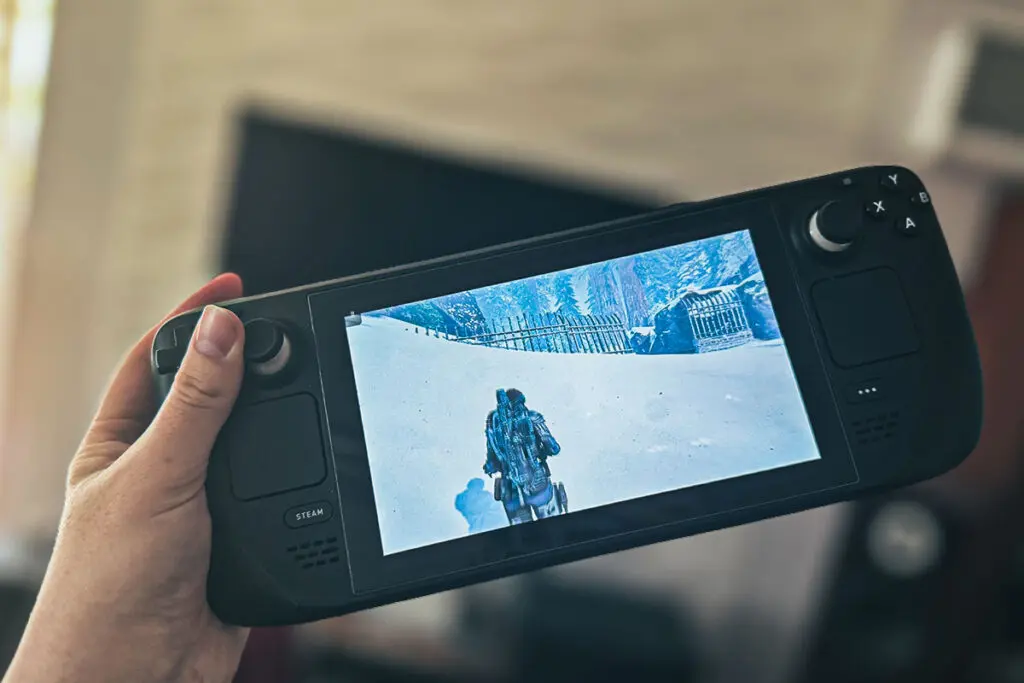
Tak! Dzięki mocnej integracji z przeglądarką i sterowaniem padem, usługa działa bardzo sprawnie – o ile masz szybkie połączenie internetowe (minimum 20 Mb/s zalecane). Oczywiście jakość obrazu zależy od stabilności sieci i serwerów Microsoftu, ale na ogół można liczyć na płynną rozgrywkę w 1080p. Zdecydowanie bym odradzał ogrywanie sieciowych shooterów, ale jeśli chodzi o gry single player – tymi można cieszyć się bez większego input laga.
Wymagania:
- Konto Xbox z aktywną subskrypcją Game Pass Ultimate
- Szybkie i stabilne połączenie internetowe
- Steam Deck z aktualnym systemem
Najczęstsze pytania (FAQ)
Czy Xbox Cloud Gaming działa na Steam Decku bez Windowsa?
Tak, cały proces odbywa się w systemie SteamOS dzięki przeglądarce Edge.
Czy potrzebuję klawiatury i myszki?
Nie – po dodaniu skrótu do Steam, możesz używać kontrolera Steam Decka.
Czy mogę grać offline?
Nie, Xbox Cloud Gaming wymaga stałego połączenia z internetem.
Czy mogę używać innej przeglądarki?
Technicznie tak, ale tylko Edge wspiera pełną kompatybilność z usługą xCloud – inne mogą działać niestabilnie.
Materiał powstał we współpracy z Xbox Polska!
Obserwujesz wszystkie kanały Morele w Soclal Media? Nie? To leć na prędce to zmienić! Jesteśmy na Facebooku, Instagramie, TikToku, X, LinkedInie i YouTube 🙂



![Najlepsze gry o zombie – ranking 2025 [TOP10]](https://tech.morele.net/wp-content/uploads/2025/08/najlepsze-gry-zombie.webp)