
Jak przenieść dane z Androida na iPhone? Przesiadka nie musi oznaczać utraty zdjęć, kontaktów czy wiadomości. Sprawdź, jak łatwo i szybko przenieść dane na nowe urządzenie Apple – nawet jeśli robisz to po raz pierwszy.
Jak przenieść dane z Androida na iPhone? Co jest potrzebne?
Zanim rozpoczniesz proces przenoszenia danych z Androida na iPhone’a, upewnij się, że masz wszystko, czego potrzebujesz. Dzięki temu unikniesz problemów w trakcie transferu i zaoszczędzisz czas. Oto lista rzeczy, które będą Ci potrzebne:
- Telefon z systemem Android – urządzenie powinno działać na Androidzie w wersji 5.0 (Lollipop) lub nowszej.
- iPhone – najlepiej z zaktualizowanym systemem iOS (minimum iOS 15). Jeśli urządzenie jest nowe, proces przenoszenia będzie częścią pierwszej konfiguracji.
- Dostęp do Wi-Fi – oba urządzenia muszą być podłączone do tej samej sieci lub połączone ze sobą bezpośrednio przez Wi-Fi.
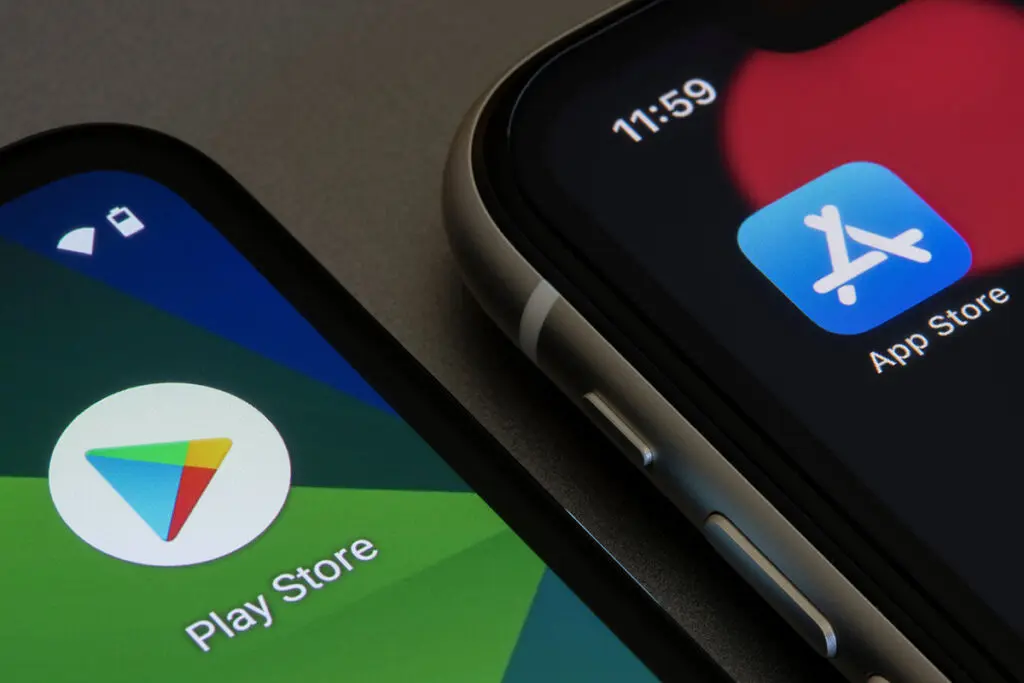
- Zainstalowana aplikacja Move to iOS – aplikacja dostępna za darmo w sklepie Google Play. To oficjalne narzędzie Apple do migracji danych z Androida.
- Zasilanie i pełne baterie – najlepiej podłącz oba urządzenia do ładowarek, aby uniknąć rozładowania w trakcie transferu.
- Czas i spokój – nie przerywaj procesu, nie odbieraj połączeń i nie zmieniaj aplikacji podczas przenoszenia danych.
Dobrze przygotowane urządzenia to podstawa płynnego przejścia między systemami. Gdy wszystko będzie gotowe, możesz przejść do kolejnego kroku – instalacji i użycia aplikacji Move to iOS.





Aplikacja Move to iOS – jak działa?
Move to iOS to oficjalna aplikacja stworzona przez Apple, która ułatwia przejście z Androida na iPhone’a. Jej zadaniem jest szybkie i bezpieczne przeniesienie najważniejszych danych użytkownika bez konieczności korzystania z komputera czy dodatkowych kabli.
Na czym polega działanie aplikacji?
Gdy podczas konfiguracji nowego iPhone’a wybierzesz opcję Przenieś dane z Androida, urządzenie wygeneruje specjalny kod. Po jego wpisaniu na smartfonie z Androidem, oba urządzenia połączą się bezpośrednio przez Wi-Fi. Dzięki temu dane nie trafiają do chmury ani na serwery pośredniczące – wszystko odbywa się lokalnie i bezpiecznie.
Poradnik krok po kroku jak przenieść dane z Androida na iPhone
Proces przenoszenia danych przez aplikację Move to iOS jest prosty i intuicyjny. Poniżej znajdziesz instrukcję krok po kroku – wystarczy postępować zgodnie z nią, a Twoje dane bezpiecznie trafią na nowy iPhone.
Krok 1: Włącz iPhone’a i rozpocznij konfigurację
- Włącz nowe urządzenie Apple.
- Podczas pierwszego uruchomienia wybierz język, kraj i połącz się z siecią Wi-Fi.
- Kiedy pojawi się ekran Aplikacje i dane, wybierz opcję Przenieś dane z Androida (Move Data from Android).
Krok 2: Pobierz aplikację Move to iOS na Androidzie
- Na telefonie z Androidem przejdź do Google Play i pobierz aplikację Move to iOS.
- Uruchom ją i zaakceptuj warunki korzystania.
- Nadaj wymagane uprawnienia (np. dostęp do kontaktów, multimediów, wiadomości itp.).
Krok 3: Połącz urządzenia za pomocą kodu
- Na iPhonie pojawi się 6- lub 10-cyfrowy kod.
- Wprowadź go w aplikacji Move to iOS na Androidzie.
- Urządzenia połączą się bezpośrednio za pomocą Wi-Fi – poczekaj, aż ustanowią połączenie.
Krok 4: Wybierz dane do przeniesienia
- Na ekranie Androida zobaczysz listę dostępnych danych: kontakty, wiadomości, zdjęcia, filmy, konta e-mail itd.
- Zaznacz wszystko, co chcesz przenieść, i kliknij Dalej (Next).
- Proces transferu może potrwać kilka do kilkudziesięciu minut – nie używaj w tym czasie żadnego z urządzeń.
Krok 5: Zakończ transfer i dokończ konfigurację iPhone’a
- Po zakończeniu przenoszenia danych kliknij Gotowe na Androidzie.
- Na iPhonie zakończ konfigurację systemu: ustaw Face ID lub Touch ID, utwórz kod zabezpieczający, zaloguj się na Apple ID.
- iPhone automatycznie zasugeruje instalację dostępnych aplikacji z App Store.
Po zakończeniu procesu Twoje nowe urządzenie będzie gotowe do użycia – z kontaktami, zdjęciami i większością danych, które miałeś wcześniej.
Co można przenieść z Androida na iPhone?
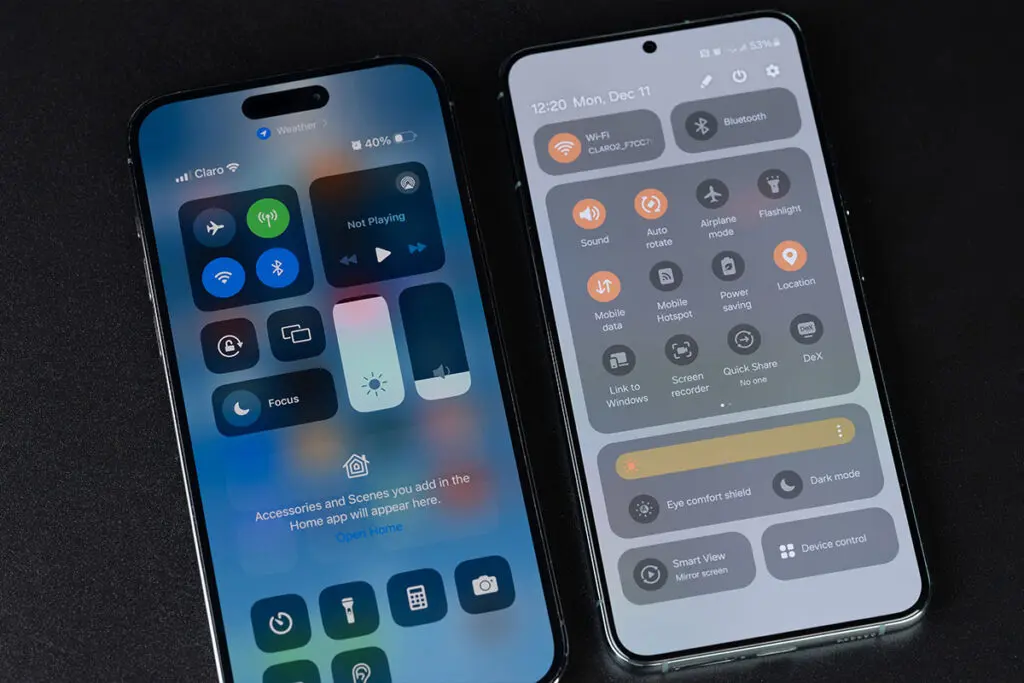
Chociaż Android i iOS to dwa zupełnie różne systemy operacyjne, aplikacja Move to iOS pozwala przenieść naprawdę sporo danych. Dzięki temu nie musisz zaczynać wszystkiego od zera – możesz kontynuować pracę, komunikację i korzystanie z mediów niemal bez przerwy. To jakie dane możesz przenieść?
- Kontakty – imiona, nazwiska, numery telefonów, adresy e-mail.
- Wiadomości SMS i MMS – wraz z historią rozmów.
- Historia połączeń – spis ostatnich i zapisanych połączeń.
- Zdjęcia i filmy – z galerii Androida.
- Zakładki z przeglądarki – o ile korzystałeś z Chrome lub innej obsługiwanej przeglądarki.
- Konta e-mail i ustawienia poczty – automatyczna konfiguracja, np. konta Google.
- Kalendarze i wydarzenia – synchronizowane z kontem Google.
- Dostępne aplikacje – jeśli dana aplikacja istnieje w App Store, iPhone zasugeruje jej instalację.
Warto pamiętać, że nie wszystkie dane da się przenieść automatycznie. Część treści, np. muzyka zapisana lokalnie, niektóre ustawienia aplikacji, czy dane z gier mogą wymagać osobnego skopiowania lub ponownej konfiguracji.
Jeśli chcesz dowiedzieć się więcej o przenoszeniu danych również między innymi urządzeniami i systemami (np. Android – Android, iPhone – iPhone), zajrzyj do naszego poradnika:Przenoszenie danych z telefonu na telefon – jak to zrobić?
Alternatywne metody przenoszenia danych
Choć Move to iOS to najwygodniejsze rozwiązanie, nie każdemu przypadnie do gustu – szczególnie jeśli iPhone został już skonfigurowany albo jeśli aplikacja nie działa poprawnie na danym modelu Androida. Na szczęście istnieje kilka alternatywnych sposobów, które pozwalają przenieść dane ręcznie lub z pomocą innych narzędzi.
Chmura Google i iCloud
Najprostszy sposób, by zachować dostęp do danych bez fizycznego transferu:
- Zdjęcia i filmy – wystarczy wcześniej włączyć synchronizację z Google Photos, a potem zainstalować tę samą aplikację na iPhonie.
- Kontakty i kalendarze – jeśli były zsynchronizowane z kontem Google, możesz je dodać do iOS w ustawieniach kont (Ustawienia > Poczta > Konta).
- Notatki i pliki – korzystając z Dysku Google lub Dropbox, możesz z łatwością przenosić dokumenty.
Ręczny transfer przez komputer
Możesz również skopiować dane na komputer, a następnie przenieść je do iPhone’a:
- Podłącz Androida do komputera i skopiuj zdjęcia, filmy lub dokumenty.
- Następnie podłącz iPhone’a i skorzystaj z aplikacji iTunes lub Finder (na macOS), aby przesłać pliki do iOS.
Aplikacje producentów
Niektórzy producenci oferują własne narzędzia do migracji, które bywają skuteczniejsze w transferze danych niż rozwiązania uniwersalne:
- Samsung Smart Switch – działa głównie w obrębie urządzeń Samsung, ale pozwala też przenosić dane do iOS.
- Huawei Phone Clone – obsługuje część danych i może być przydatny w sytuacjach awaryjnych.
Synchronizacja kont aplikacji
W przypadku niektórych aplikacji, jak WhatsApp, Messenger, Spotify czy Telegram – dane można przywrócić po zalogowaniu się na to samo konto. Warto wcześniej sprawdzić, czy aplikacja wspiera kopię zapasową i czy oferuje opcję przeniesienia danych między systemami.
Najczęstsze problemy i rozwiązania
Choć proces przenoszenia danych z Androida na iPhone’a zazwyczaj przebiega bezproblemowo, niektórzy użytkownicy mogą napotkać trudności. Na szczęście większość z nich da się szybko rozwiązać – poniżej znajdziesz listę najczęstszych problemów i praktycznych wskazówek, jak sobie z nimi poradzić.
Aplikacja Move to iOS nie łączy się z iPhonem
To jeden z najczęstszych kłopotów podczas migracji. Aplikacja na Androidzie nie wykrywa iPhone’a lub połączenie zostaje natychmiast przerwane. Najczęstszą przyczyną są ustawienia sieciowe lub brak wymaganych uprawnień.
Aby rozwiązać ten problem, upewnij się, że oba urządzenia są podłączone do zasilania i znajdują się blisko siebie. Sprawdź, czy na Androidzie włączone są Wi-Fi, Bluetooth i lokalizacja. Warto też zamknąć wszystkie aplikacje działające w tle – szczególnie te, które mogą blokować połączenia sieciowe, jak VPN-y czy menedżery baterii. Jeśli to nie pomoże, zrestartuj oba urządzenia i spróbuj połączyć je jeszcze raz.
Transfer danych zatrzymuje się w połowie
Zdarza się, że proces przenoszenia danych zatrzyma się nagle – bez komunikatu o błędzie. Czasem wystarczy cierpliwość, ale jeśli problem trwa dłużej niż 15–20 minut, najprawdopodobniej coś poszło nie tak.
W takiej sytuacji najlepiej rozpocząć proces od nowa, ale z mniejszą liczbą wybranych danych – np. bez dużych plików wideo. Upewnij się, że na Androidzie masz odpowiednio dużo wolnego miejsca i że telefon nie próbuje samoczynnie oszczędzać energii lub przerywać pracy aplikacji w tle. Stabilne połączenie Wi-Fi i pełne baterie są w tym przypadku kluczowe.
Niektóre dane się nie przeniosły
Choć aplikacja Move to iOS wspiera wiele typów danych, nie wszystko da się przenieść automatycznie. Niektóre zdjęcia, filmy, dokumenty czy dane aplikacji mogą zostać pominięte.
Jeśli zauważysz braki po zakończeniu transferu, warto skorzystać z dodatkowych narzędzi. Zdjęcia i filmy możesz zsynchronizować przez Google Photos lub przesłać ręcznie przez komputer. Kontakty z konta Google można dodać bezpośrednio w ustawieniach iPhone’a, wybierając opcję dodania konta e-mail. W przypadku aplikacji – jeśli są dostępne w App Store – trzeba pobrać je ręcznie, a dane zostaną przywrócone po zalogowaniu (np. w przypadku Spotify czy Telegrama).
Nie działa przenoszenie czatów z WhatsAppa
WhatsApp obsługuje przenoszenie historii czatów między systemami, ale proces ten wymaga dodatkowych kroków. Wiele osób napotyka trudności, szczególnie jeśli nie mają aktualnej wersji aplikacji lub używają innego numeru telefonu.
Aby przenieść czaty, upewnij się, że na Androidzie masz najnowszą wersję WhatsApp i że numer telefonu na obu urządzeniach jest taki sam. W ustawieniach WhatsApp znajdziesz opcję Przenieś czaty na iOS, która pojawia się tylko wtedy, gdy telefon wykryje proces migracji. Po zakończeniu transferu dane zostaną zsynchronizowane z iPhonem przy pierwszym uruchomieniu aplikacji.
iPhone został już skonfigurowany
Jeśli iPhone został wcześniej uruchomiony i skonfigurowany, Move to iOS nie zadziała – aplikacja działa tylko podczas pierwszego uruchomienia nowego urządzenia.
W takiej sytuacji masz dwa wyjścia. Możesz wyzerować iPhone’a, przechodząc do Ustawienia > Ogólne > Przenieś lub wyzeruj > Wymaż zawartość i ustawienia, a następnie rozpocząć konfigurację od początku. Jeśli nie chcesz tego robić, możesz też przenieść dane ręcznie – za pomocą chmury, komputera lub aplikacji, o których wspomnieliśmy w poprzedniej sekcji.
FAQ – najczęściej zadawne pytania
Czy można przenieść dane z Androida na iPhone’a po zakończeniu konfiguracji?
Tak, ale nie za pomocą aplikacji Move to iOS, która działa tylko podczas pierwszej konfiguracji iPhone’a. Po jej zakończeniu trzeba przenosić dane ręcznie – np. zdjęcia przez Google Photos, kontakty przez konto Google, a aplikacje pobrać ponownie z App Store.
Czy wszystkie aplikacje z Androida są dostępne na iPhonie?
Nie. Część aplikacji może nie mieć odpowiednika na iOS lub oferować inną funkcjonalność. Move to iOS zasugeruje instalację tych, które są dostępne w App Store, ale dane aplikacji (np. zapisane ustawienia lub historię) często trzeba będzie skonfigurować na nowo.
Jak przenieść czaty WhatsApp z Androida na iPhone?
WhatsApp oferuje własną opcję transferu danych. Wymaga to użycia tej samej karty SIM oraz aktualnych wersji aplikacji. Opcja Przenieś czaty na iOS pojawia się podczas migracji danych i jest widoczna w ustawieniach czatów w aplikacji WhatsApp na Androidzie.
Czy potrzebuję Apple ID, aby przenieść dane?
Tak. Konto Apple ID jest niezbędne do aktywacji iPhone’a oraz do instalacji aplikacji z App Store. Warto je założyć jeszcze przed rozpoczęciem przenoszenia danych – najlepiej na komputerze lub w trakcie konfiguracji telefonu.
Ile trwa przenoszenie danych?
To zależy od ilości danych oraz jakości połączenia Wi-Fi. W przypadku podstawowych danych – kontakty, wiadomości, zdjęcia – cały proces może potrwać od kilku do kilkunastu minut. Jeśli przenosisz dużo multimediów lub masz starsze urządzenia, może to potrwać dłużej – nawet do godziny.
ŹRÓDŁO ZDJĘĆ: ADOBE STOCK