W tym poradniku wyjaśniamy, jak wyłączyć telefon Motorola – prezentując różne sposoby, niż tylko klasyczną metodą z przyciskiem zasilania. Dzięki metodom, które prezentujemy poniżej, dobierzesz odpowiedni dla siebie sposób na gaszenie telefonu Motorola.
Najprostszy sposób, jak wyłączyć smartfon Motorola, to użycie przycisku zasilania – wystarczy go przytrzymać przez kilka sekund, a następnie wybrać opcję wyłączenia na ekranie. To najczęściej stosowana i najszybsza metoda, która działa w większości przypadków. Warto jednak wiedzieć, że nie jest to jedyne rozwiązanie. Jeśli telefon nie reaguje, przycisk nie działa lub szukasz alternatywy, istnieją inne skuteczne sposoby, które opisujemy poniżej.





Jak wyłączyć telefon Motorola przy użyciu przycisków
Poza podstawową metodą z samym przyciskiem zasilania, w wielu modelach Motorola dostępna jest kombinacja przycisków fizycznych. Najczęściej polega ona na jednoczesnym przytrzymaniu przycisku zasilania oraz przycisku zwiększania głośności przez kilka sekund. Po chwili na ekranie pojawi się menu, w którym możesz wybrać opcję „Wyłącz”.
To rozwiązanie sprawdza się szczególnie w nowszych modelach smartfonów, gdzie pojedyncze naciśnięcie przycisku zasilania może uruchamiać asystenta głosowego zamiast menu wyłączania.
Jak wyłączyć telefon Motorola z poziomu systemu (menu ekranowego)
Jeśli Twój telefon działa prawidłowo, możesz też skorzystać z opcji dostępnych w systemie Android. W tym celu:
- Rozwiń górny pasek powiadomień (przeciągnij palcem z góry ekranu w dół)
- Znajdź ikonę zasilania lub ustawień zasilania
- Wybierz opcję „Wyłącz” lub „Uruchom ponownie”
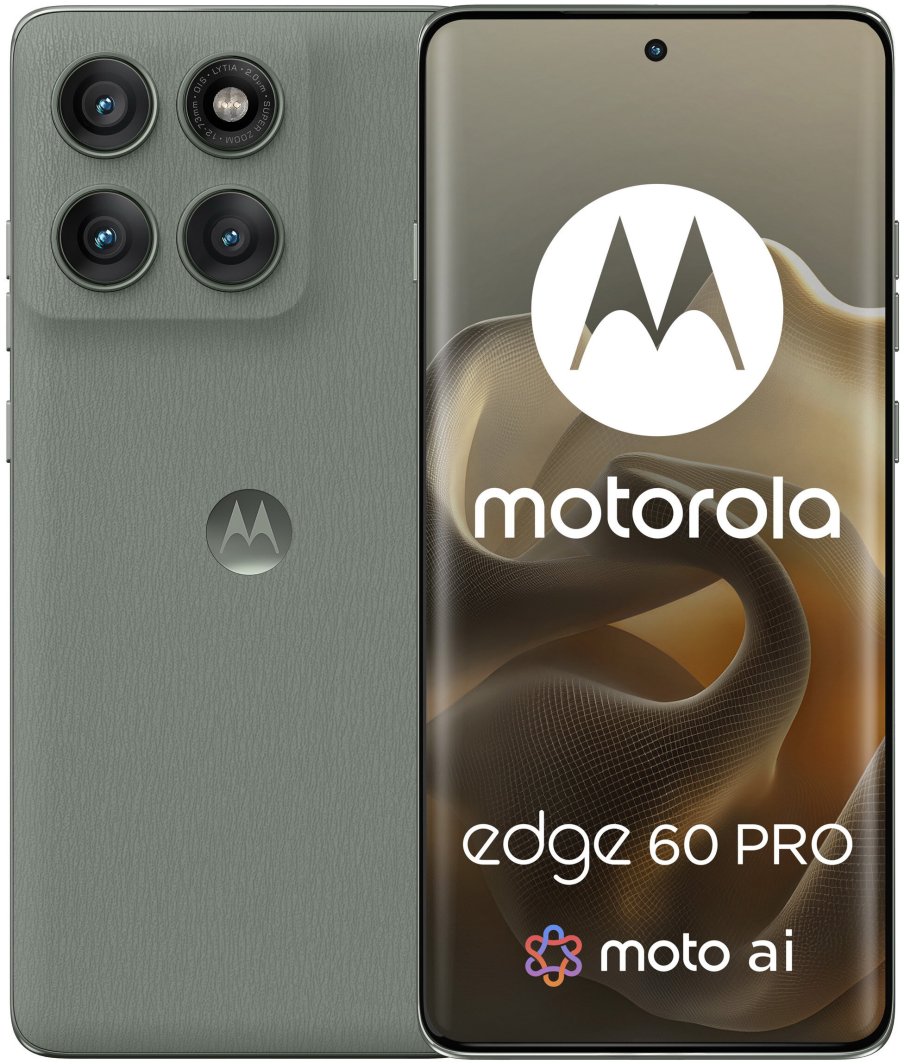
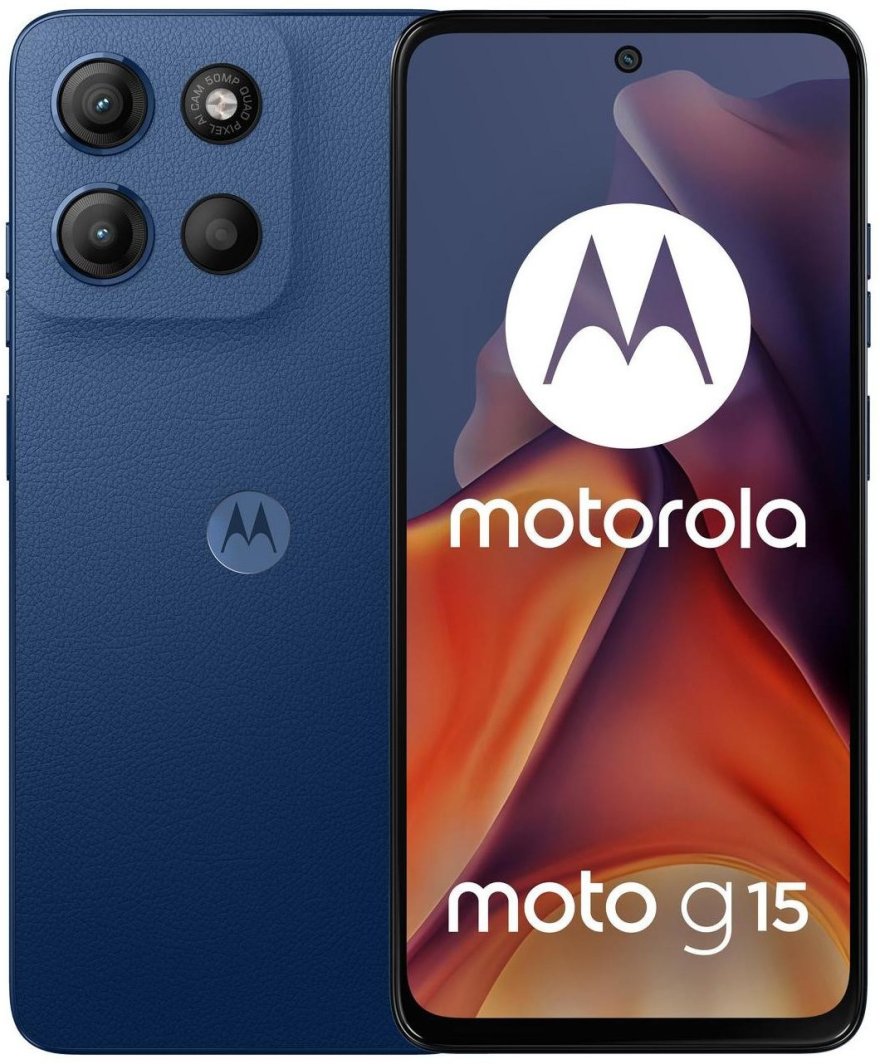
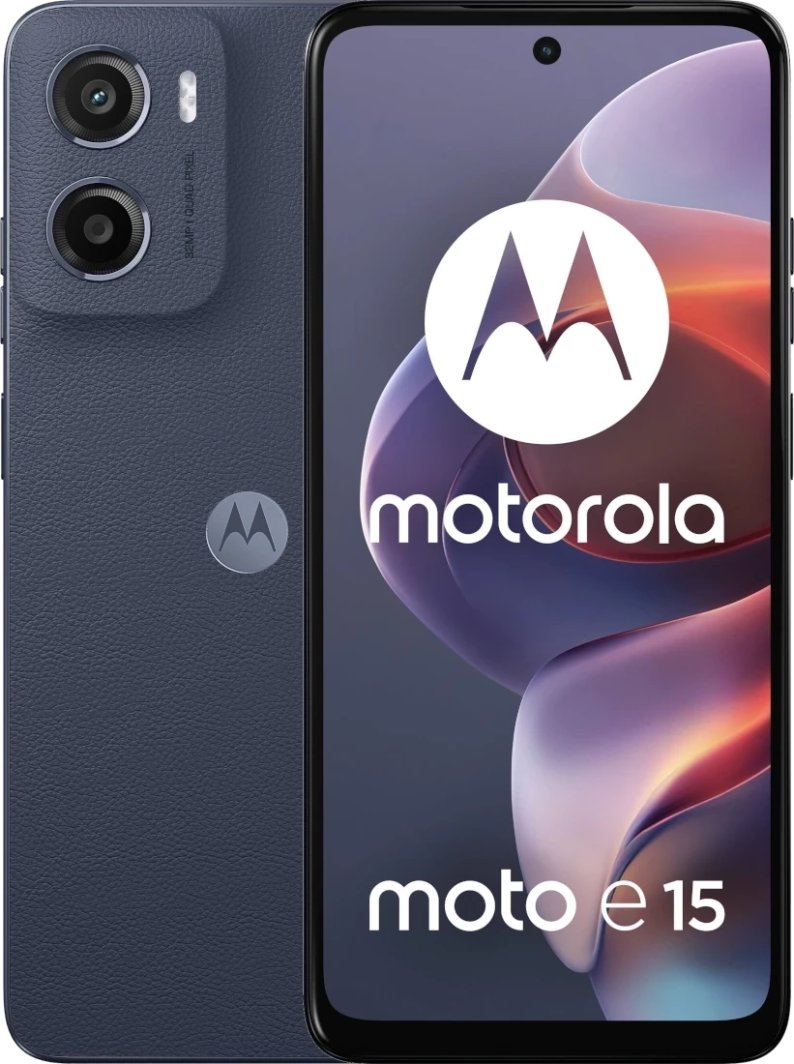
Sprawdź te najchętniej wybierane smartfony Motorola już dziś!

To wygodna alternatywa, gdy nie chcesz korzystać z przycisków fizycznych lub masz problem z ich działaniem.
Jak wyłączyć telefon Motorola, gdy się zawiesił
Zdarza się, że telefon przestaje reagować na dotyk lub przyciski. W takiej sytuacji warto wykonać tzw. wymuszone wyłączenie:
- Przytrzymaj przycisk zasilania przez około 10-20 sekund
- W niektórych modelach użyj kombinacji: przycisk zasilania + zmniejszanie głośności
- Poczekaj, aż ekran się wyłączy i urządzenie uruchomi się ponownie lub całkowicie wyłączy
To bezpieczna metoda, która nie usuwa danych, a pozwala odzyskać kontrolę nad urządzeniem.
Jak wyłączyć telefon Motorola bez przycisku zasilania
Jeśli przycisk zasilania jest uszkodzony lub nie działa, nadal masz kilka opcji:
- skorzystaj z menu szybkich ustawień (jeśli dostępna jest tam opcja wyłączenia)
- użyj funkcji dostępności, np. menu asystującego (w zależności od wersji Androida)
- podłącz telefon do ładowarki i spróbuj wywołać opcje zasilania z ekranu blokady
W ostateczności możesz też pozwolić baterii się rozładować, choć to najmniej wygodne rozwiązanie.
Jak wyłączyć telefon Motorola w trybie awaryjnym
Tryb awaryjny pomaga diagnozować problemy z aplikacjami, ale czasami trzeba z niego wyjść poprzez ponowne wyłączenie urządzenia. Aby to zrobić:
- Przytrzymaj przycisk zasilania
- Wybierz opcję „Uruchom ponownie” lub „Wyłącz”
- Po ponownym uruchomieniu telefon wróci do normalnego trybu
Jeśli masz problem z wyłączeniem w tym trybie, użyj metody wymuszonego restartu opisanej wcześniej.
Sekcja FAQ – najczęściej zadawane pytania
Czy da się wyłączyć telefon Motorola bez użycia przycisków fizycznych?
Tak, można to zrobić z poziomu systemu Android, korzystając z menu szybkich ustawień lub funkcji dostępności, np. menu asystującego. Można też podłączyć telefon do ładowarki i spróbować wywołać opcje zasilania z ekranu blokady.
Czy wyłączenie telefonu przez menu systemowe usuwa dane?
Nie, wyłączenie telefonu przez menu systemowe nie usuwa żadnych danych – telefon tylko się wyłącza lub uruchamia ponownie.
Czy wyłączenie telefonu w trybie awaryjnym różni się od normalnego wyłączenia?
Nie, wyłączenie telefonu w trybie awaryjnym odbywa się tak samo jak normalne wyłączenie – przycisk zasilania lub menu systemowe. Po ponownym uruchomieniu telefon wraca do normalnego trybu pracy.
Co zrobić, jeśli telefon wraca do trybu awaryjnego po każdym uruchomieniu?
Sprawdź, czy przyciski głośności nie są przypadkowo wciśnięte podczas startu. Jeśli problem się utrzymuje, wykonaj pełny restart lub przywrócenie ustawień fabrycznych, pamiętając o wcześniejszym backupie danych.
Sprawdź też: Motorola Razr Fold – składany smartfon Motoroli. Oto wszystko co wiemy o premierze, specyfikacji i cenie składaka