
Jak dodać kartę PayPo do Apple Wallet? Podpowiadamy, czy to możliwe, jak działa integracja oraz co dokładnie trzeba zrobić, aby dodać PayPo do portfela Apple. Prosto, szybko i bez komplikacji.
Dodawanie kart płatniczych do Apple Wallet stało się standardem wśród użytkowników iPhone’ów, którzy chcą płacić szybciej i wygodniej. Nic więc dziwnego, że coraz więcej osób zastanawia się, czy do portfela Apple można dodać również PayPo – popularną usługę płatności odroczonych. W tym poradniku wyjaśniamy, jak działa PayPo, czy obsługuje Apple Pay i jakie możliwości ma obecnie użytkownik, który chciałby korzystać z tej usługi w połączeniu z ekosystemem Apple.
Jak dodać kartę PayPo do Apple Wallet? (krok po kroku)
Dodanie karty PayPo do Apple Wallet działa tak samo jak w przypadku każdej innej karty obsługiwanej przez Apple Pay. Na początku upewnij się, że posiadasz smartfon z NFC. Następnie musisz posiadać w swoim koncie aktywną kartę PayPo, widoczną w aplikacji PayPo. Jeżeli jeszcze jej nie masz, aplikacja poprosi o szybkie uruchomienie karty i akceptację regulaminu. Gotowe? To teraz jak dodać kartę PayPo do Apple Wallet?
- Najpierw otwórz aplikację PayPo
- Następnie przejdź do zakładki z kartą. W tym miejscu wybierz „Pokaż dane karty”. Skopiuj sobie numer karty oraz zapamiętaj datę ważności i kod CVC.
- Teraz otwórz aplikację „Portfel„
- Kliknij ikonę „+” w prawym górnym rogu
- Następnie wybierz „Karta debetowa lub kredytowa„
- Zjedź na sam dół strony i kliknij „Dodaj inną kartę„
- Wprowadź dane karty PayPo.
- Szybka weryfikacja i karta jest gotowa do użycia!
Sprawdź też: Jak płacić telefonem? Poradnik
Co umożliwia karta PayPo w Apple Pay?
Dodanie karty PayPo do Apple Wallet sprawia, że możesz korzystać z niej dokładnie tak samo, jak z każdej innej karty obsługiwanej przez Apple Pay. Oznacza to przede wszystkim możliwość płacenia zbliżeniowo iPhone’em lub Apple Watchem w terminalach stacjonarnych, bez konieczności posiadania fizycznej karty. Karta PayPo działa również w sklepach i aplikacjach online, które akceptują Apple Pay lub wspierają płatności kartami Visa — bo właśnie jako karta Visa funkcjonuje karta PayPo po dodaniu jej do portfela. Dlatego warto wiedzieć, jak dodać kartę PayPo do Apple Wallet.
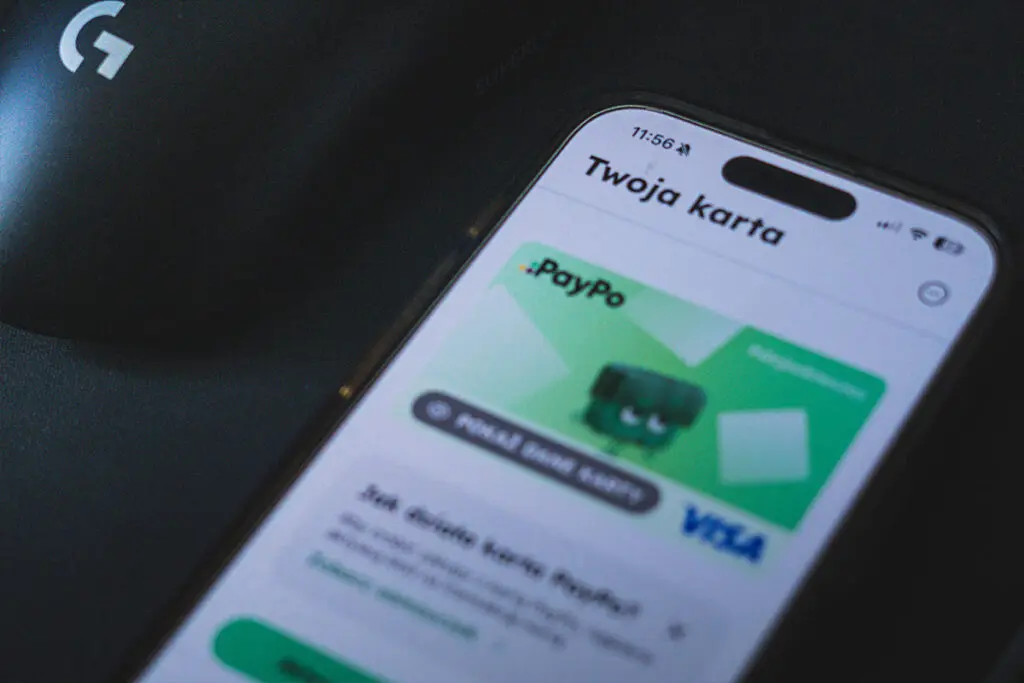
W praktyce oznacza to, że PayPo przestaje być wyłącznie metodą płatności odroczonych dostępną na stronach partnerów, a staje się pełnoprawnym środkiem płatniczym, którym zapłacisz:
- w sklepach stacjonarnych (terminal + Apple Pay),
- w aplikacjach mobilnych,
- w sklepach online obsługujących Apple Pay lub płatności kartą.
Co ważne, samo działanie Apple Pay nie zmienia konstrukcji usługi PayPo – nadal obowiązują limity, zasady spłaty i terminy określone przez PayPo, a same płatności wykonywane przez Apple Pay są traktowane jak zwykłe transakcje kartą PayPo.
Alternatywne sposoby korzystania z PayPo na urządzeniach Apple
Wiesz już jak dodać kartę PayPo do Apple Wallet, ale zastanawiasz się, jakie są jeszcze alternatywne sposoby korzystania z usługi? Samo PayPo nadal funkcjonuje również w tradycyjnych formach — szczególnie podczas zakupów online. Nawet bez użycia Apple Pay możesz wygodnie finalizować transakcje na iPhonie, iPadzie lub Macu, korzystając bezpośrednio z metody PayPo w sklepach internetowych.
PayPo jako metoda płatności w sklepach internetowych
Wiele sklepów oferuje PayPo jako jedną z metod płatności — niezależnie od tego, czy masz dodaną kartę do Apple Wallet.
W takim przypadku:
- wybierasz PayPo w checkout,
- logujesz się do konta PayPo (lub potwierdzasz transakcję w aplikacji),
- finalizujesz zakup bez podpinania Apple Pay.
Ta forma pozostała bez zmian i jest najczęściej używana przez klientów robiących zakupy online.
PayPo w aplikacjach mobilnych i zakupach przez mobile web

Coraz więcej aplikacji zakupowych na iPhone’a wspiera PayPo jako natywną metodę w koszyku.
Jeżeli sklep ma integrację, proces płatności wygląda identycznie jak w wersji webowej — z logowaniem do konta i potwierdzeniem transakcji.
Jeśli aplikacja nie udostępnia PayPo, ale umożliwia płatność Apple Pay, wtedy możliwe jest skorzystanie z karty PayPo w Apple Pay, o ile została wcześniej dodana.
Czy można używać Apple Pay i PayPo równocześnie?
Tak — i właśnie na tym polega największa zmiana. Masz trzy scenariusze:
- Płatność PayPo w sklepie online – klasyczny model PayPo.
- Płatność Apple Pay kartą PayPo – działa jak zwykła płatność zbliżeniowa kartą Visa, ale z limitem PayPo.
- Zakupy mobilne z wyborem Apple Pay – możesz korzystać z PayPo wszędzie tam, gdzie Apple Pay jest obsługiwane.
W praktyce PayPo stało się hybrydą: metodą odroczonych płatności oraz kartą, której możesz używać w całym ekosystemie Apple.
Najczęstsze problemy i ich rozwiązania
Nie jest już dla Ciebie zagadką to, jak dodać kartę PayPo do Apple Wallet, ale jednak masz jakieś problemy? Poniżej znajdziesz najczęstsze scenariusze i sposoby ich rozwiązania.
Dlaczego nie mogę dodać karty PayPo do Apple Wallet?
Najczęstsze powody to:
- Nieaktywna karta PayPo – aby pojawiła się w Apple Pay, karta musi być wcześniej aktywowana w aplikacji PayPo.
- Brak aktualnej wersji systemu – Apple Pay wymaga zgodności systemowej — upewnij się, że Twój iPhone ma zainstalowaną najnowszą wersję iOS.
- Błędy po stronie banku lub systemu tokenizacji – Jeśli Apple nie otrzyma potwierdzenia od PayPo, dodanie karty może zostać odrzucone.
Zwykle pomaga ponowienie próby po kilku minutach lub restart urządzenia. - Blokada połączenia internetowego – Tokenizacja karty wymaga aktywnego i stabilnego połączenia internetowego.
Problemy z weryfikacją SMS

Przy dodawaniu karty Apple może poprosić o kod SMS. Problemy pojawiają się, gdy:
- wiadomość przychodzi opóźniona,
- użytkownik korzysta z trybu „nie przeszkadzać”,
- numer telefonu nie jest aktualny.
W takiej sytuacji warto:
- wyłączyć tryby blokujące powiadomienia,
- sprawdzić numer telefonu zapisany w aplikacji PayPo,
- spróbować ponownie wygenerować SMS.
Co zrobić, jeśli aplikacja PayPo nie działa?
Czasami to aplikacja PayPo utrudnia dodanie karty:
- aplikacja może wymagać aktualizacji,
- serwery PayPo mogą być przeciążone,
- karta mogła zostać chwilowo zablokowana.
Najprostszym rozwiązaniem jest ponowne uruchomienie aplikacji, wylogowanie i logowanie, a w razie potrzeby reinstalacja. Jeśli problem nadal występuje — najlepiej skontaktować się z obsługą PayPo.
Problem – karta dodaje się, ale nie działa w Apple Pay
Jeśli karta pojawia się w Apple Wallet, ale płatności są odrzucane:
- sprawdź, czy PayPo nie zablokowało limitu,
- upewnij się, że terminal akceptuje płatności zbliżeniowe,
- zobacz, czy karta ustawiona jest jako domyślna (czasem Apple Pay próbuje użyć innej karty).
Warto też pamiętać, że niektóre sklepy mogą akceptować Apple Pay tylko dla kart określonego typu — choć karty Visa są najczęściej obsługiwane bez problemów.
Co zrobić, jeśli pojawia się komunikat o niedostępności usługi?
W rzadkich przypadkach Apple Pay może wyświetlić komunikat o „tymczasowej niedostępności usługi”. Najczęściej jest to:
- krótka przerwa techniczna po stronie PayPo lub Apple,
- blokada wynikająca z podejrzanej transakcji,
- błąd sieciowy.
W takim wypadku najlepiej odczekać kilka minut i spróbować ponownie.
FAQ – najczęściej zadawane pytania
Czy PayPo można dodać do Apple Wallet?
Tak. Karta PayPo jest kompatybilna z Apple Pay i można ją dodać do Apple Wallet na iPhonie lub Apple Watchu.
Czy PayPo działa w sklepach stacjonarnych?
Tak. Po dodaniu do Apple Pay kartą PayPo zapłacisz zbliżeniowo w terminalach, tak jak każdą kartą Visa obsługiwaną przez Apple Pay.
Czy PayPo w Apple Pay działa jak zwykła karta?
Tak. Apple Pay korzysta z tokenu karty PayPo, więc w płatnościach działa ona jak standardowa karta Visa z przypisanym limitem PayPo.
Czy PayPo działa na Apple Watchu?
Tak. Po dodaniu karty do Apple Wallet można jej używać także na Apple Watchu.
Czy mogę mieć kilka kart PayPo w Apple Wallet?
Nie. Do Apple Wallet można dodać tylko jedną aktywną kartę PayPo.
Czy płatności Apple Pay wpływają na limit PayPo?
Tak. Każda transakcja wykonywana kartą PayPo w Apple Pay obciąża Twój limit, tak jak zwykła płatność kartą PayPo.