Jak usunąć konto Microsoft? Nie wiesz, od czego zacząć? Proces nie jest trudny, jednak wymaga kilku przemyślanych działań i potwierdzeń. W tym poradniku wyjaśniamy, jak zamknąć konto Microsoft krok po kroku!
Usunięcie konta Microsoft to decyzja, która wiąże się z trwałym odcięciem dostępu do wielu usług – od poczty Outlook i chmury OneDrive po Xbox Live i Microsoft 365. Choć sam proces nie jest skomplikowany, warto wcześniej wiedzieć, jakie konsekwencje niesie ze sobą zamknięcie profilu i jak się do tego przygotować. W tym poradniku wyjaśniamy krok po kroku, jak usunąć konto Microsoft i co zrobić przed jego dezaktywacją, aby nie stracić ważnych danych.
Jak usunąć konto Microsoft krok po kroku?
Zaloguj się do swojego konta
Przejdź na stronę account.microsoft.com i zaloguj się danymi konta, które chcesz zamknąć. To warunek konieczny – nie można usunąć konta bez wcześniejszego uwierzytelnienia.
Przejdź do ustawień zamykania konta
Po zalogowaniu wybierz zakładkę Twoje informacje. Na dole strony znajdziesz opcję Zamknij konto. Kliknij w nią, aby rozpocząć proces dezaktywacji.
Zweryfikuj swoją tożsamość
Microsoft poprosi o potwierdzenie, że to Ty jesteś właścicielem konta. W zależności od ustawień zabezpieczeń może to być kod wysłany SMS-em, e-mailem lub autoryzacja w aplikacji Microsoft Authenticator.
Sprawdź konsekwencje i zaznacz pola zgody
Na ekranie pojawi się lista konsekwencji związanych z zamknięciem konta. Aby kontynuować, musisz zaznaczyć wszystkie pola wyboru – to potwierdzenie, że rozumiesz skutki swojej decyzji.
Wybierz okres karencji
System poprosi Cię o wybór okresu oczekiwania: 30 lub 60 dni. W tym czasie konto jest „zamrożone”. Jeśli zalogujesz się ponownie, proces usuwania zostanie anulowany.
Potwierdź zamknięcie konta
Po przejściu przez wszystkie kroki kliknij Oznacz konto do zamknięcia. Od tego momentu rozpoczyna się odliczanie wybranego okresu karencji.
Dlaczego warto wiedzieć, jak usunąć konto Microsoft?
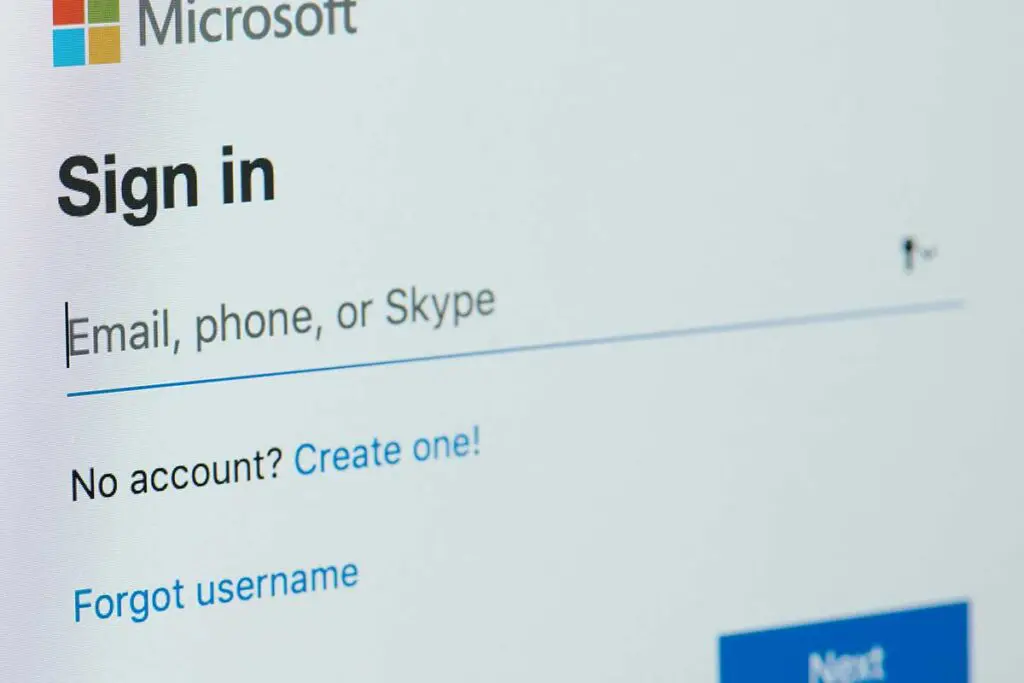
Konto Microsoft pełni dziś rolę centralnego klucza do wielu usług i aplikacji – od systemu Windows 10 i 11, przez pocztę Outlook, po Microsoft Office, OneDrive, Skype czy Xbox Live. Dzięki niemu użytkownik ma dostęp do plików w chmurze, ustawień zsynchronizowanych na różnych urządzeniach, a także do usług subskrypcyjnych, takich jak Microsoft 365 czy Xbox Game Pass.
Sprawdź też: Jak zainstalować Windows 11?
Nie każdy jednak chce lub potrzebuje korzystać z ekosystemu Microsoftu. Bywa, że ktoś przechodzi na inny system, chce zrezygnować z płatnych usług lub zwyczajnie potrzebuje odłączyć dane konto z przyczyn prywatności. W takiej sytuacji jedynym rozwiązaniem jest trwałe zamknięcie konta Microsoft.
Co się stanie po usunięciu konta Microsoft?
Wiesz już jak usunąć konto Microsoft? Teraz chcesz poznać tego efekty? Decyzja o usunięciu konta jest ostateczna i wiąże się z kilkoma ważnymi konsekwencjami:
- utracisz dostęp do poczty w Outlook.com i wszystkich wiadomości,
- wszystkie pliki przechowywane w OneDrive zostaną usunięte,
- stracisz możliwość korzystania z usług subskrypcyjnych (np. Office 365, Xbox Game Pass),
- nie będziesz mógł logować się do Xbox Live ani korzystać z zakupionych gier i dodatków,
- w Windows 10/11 nie będziesz już mógł logować się tym kontem i korzystać z synchronizacji ustawień.
Microsoft daje użytkownikowi pewien okres karencji (30 lub 60 dni), w którym konto nie jest jeszcze całkowicie usunięte. Jeśli w tym czasie zmienisz zdanie, wystarczy ponownie się zalogować, aby anulować proces. Po upływie tego okresu konto i wszystkie dane przepadają bezpowrotnie.
Jak przygotować się do usunięcia konta Microsoft?
Przed podjęciem decyzji o zamknięciu konta warto:
- pobrać wszystkie pliki z OneDrive, które mogą być jeszcze potrzebne,
- sprawdzić subskrypcje – upewnij się, że anulowałeś Microsoft 365, Xbox Game Pass lub inne usługi,
- zmienić adres e-mail w miejscach, gdzie korzystasz z logowania przez Microsoft,
- przenieść gry i aplikacje – pamiętaj, że kupione cyfrowo produkcje Xbox będą niedostępne,
- sprawdzić dane powiązane z Windows 10/11 – usuń konto Microsoft i skonfiguruj lokalne konto użytkownika, jeśli nadal chcesz korzystać z komputera.
FAQ – najczęściej zadawane pytania
Czy mogę przywrócić konto po usunięciu?
Tak, ale tylko w okresie karencji (30 lub 60 dni). Po jego upływie konto jest bezpowrotnie kasowane.
Czy usunięcie konta Microsoft usuwa też Windows z mojego komputera?
Nie, system pozostanie na urządzeniu. Jednak logowanie kontem Microsoft i dostęp do synchronizacji ustawień nie będą możliwe.
Czy można usunąć tylko Outlooka albo OneDrive bez zamykania całego konta?
Nie – wszystkie usługi są powiązane z jednym kontem Microsoft. Zamknięcie oznacza utratę dostępu do wszystkich naraz.
Co z zakupionymi grami na Xbox?
Po usunięciu konta tracisz dostęp do gier cyfrowych i dodatków przypisanych do profilu.
Czy muszę podawać powód zamknięcia konta?
Nie, Microsoft nie wymaga podania przyczyny. Wystarczy przejść proces krok po kroku.
Teraz mam już nadzieję, że wiesz jak usunąć konto Microsoft. W razie problemów śmiało napisz komentarz! Postaramy się pomóc 🙂
źródło zdjęć: Adobe stock