Jak zaszyfrować plik PDF, gdy zależy nam na poufności danych? Szyfrowanie osobistych dokumentów jest bardzo ważne dla ochrony danych, dlatego sprawdź, w jaki sposób założyć hasło na plik PDF!
Aby zaszyfrować plik PDF, wystarczy ustawić hasło zabezpieczające dokument. Możesz to zrobić w programie biurowym Adobe Acrobat, darmowym PDF Creatorze lub za pomocą bezpłatnych narzędzi online. Najszybszą metodą jest szyfrowanie PDF online, a najbardziej zaawansowaną: Adobe Acrobat Pro. Poniżej pokazujemy wszystkie sposoby krok po kroku. Poniżej przeprowadzimy Cię przez wszystkie procedury zakładania hasła na plik PDF.





Jak zaszyfrować plik PDF w Adobe Acrobat?
Zacznijmy od jednego z najpopularniejszych narzędzi na rynku – Adobe Acrobat Pro. Choć jest to opcja płatna, oferuje zaawansowane możliwości zabezpieczania dokumentów, które mogą być szczególnie cenne dla osób poszukujących profesjonalnych rozwiązań. Program pozwala na zaszyfrowanie pliku PDF na dwa sposoby, które właśnie teraz omówimy.
Jak ustawić hasło do otwierania pliku PDF w Adobe Acrobat?
Stosując hasło na otwieranie dokumentu PDF, zapewniasz, że tylko osoby znające to hasło będą mogły uzyskać dostęp do treści Twojego pliku. Jest to pierwsza linia obrony przed nieautoryzowanym dostępem. Oto jak możesz ustawić takie hasło w Adobe Acrobat Pro:
- Uruchom Adobe Acrobat i otwórz plik PDF, który chcesz zabezpieczyć.
- W menu wybierz „Wszystkie narzędzia” > „Chroń plik PDF” > „Chroń za pomocą hasła”. Alternatywnie, na macOS: „Plik” > „Zabezpiecz hasłem”.
- W oknie dialogowym „Zabezpiecz hasłem” wybierz, że chcesz ustawić hasło dla wyświetlania pliku. Wpisz i potwierdź hasło. Pamiętaj, że hasło powinno mieć co najmniej 6 znaków.
- Zastosowanie zmian: Kliknij „Zastosuj”, aby zabezpieczyć plik. Acrobat potwierdzi zabezpieczenie pliku komunikatem.
To rozwiązanie sprawdzi się najlepiej, jeśli zależy Ci na najwyższym poziomie bezpieczeństwa i pełnej kontroli nad dostępem do dokumentu PDF.
Dlaczego warto? 💡 Nowoczesne programy do szyfrowania PDF, takie jak Adobe Acrobat, wykorzystują algorytm AES-256, który jest obecnie uznawany za jeden z najbezpieczniejszych standardów szyfrowania danych.
Jak ustawić hasło uprawnień w pliku PDF?
Hasło uprawnień pozwala na dalsze zabezpieczenie dokumentu, ograniczając możliwości jego edycji, drukowania czy kopiowania zawartości przez użytkowników, którzy mają dostęp do dokumentu. Jest to szczególnie przydatne, kiedy chcesz, aby odbiorcy mogli przeglądać plik, ale nie modyfikować go. Oto jak można ustawić hasło uprawnień:
- Po otwarciu pliku PDF przejdź do „Wszystkie narzędzia” > „Chroń plik PDF” > „Chroń za pomocą hasła”.
- W oknie dialogowym wybierz „Edycja” i ustaw hasło, które uniemożliwi innym edytowanie pliku. Potwierdź hasło i również tutaj dbaj o jego siłę.
- Po ustawieniu hasła zdecyduj o ograniczeniach dotyczących drukowania, edycji i kopiowania zawartości. Możesz wybrać m.in. poziom dostępu do drukowania (brak, niska rozdzielczość, wysoka rozdzielczość) oraz zmian w dokumencie (brak zmian, wstawianie/usuwanie stron, komentowanie, wypełnianie formularzy).
- Kliknij „OK”, aby zastosować ustawienia. Acrobat potwierdzi sukces operacji.
Te dwa sposoby zabezpieczenia pliku PDF w Adobe Acrobat Pro zapewniają kompleksową ochronę Twoich dokumentów, umożliwiając kontrolę zarówno nad dostępem do treści, jak i nad jej używaniem.
Jak zaszyfrować plik PDF za darmo?
Choć szyfrowanie pliku PDF za pomocą Adobe Acrobat jest banalnie proste, to niestety wymagana jest płatna wersja programu. Istnieje jednak wiele darmowych narzędzi, które oferują solidne opcje szyfrowania, pozwalając zabezpieczyć Twoje pliki przed nieautoryzowanym dostępem. Darmowe rozwiązania są idealne dla użytkowników, którzy potrzebują podstawowego poziomu ochrony bez dodatkowych kosztów. Jak zaszyfrować plik PDF za darmo? Najpopularniejszym do tego narzędziem jest PDF Creator.
Szyfrowanie pliku PDF w PDF Creator
PDF Creator to wszechstronne narzędzie, które umożliwia nie tylko tworzenie plików PDF, ale także ich zabezpieczanie za pomocą hasła. Oto krok po kroku, jak możesz szyfrować pliki PDF za pomocą tego darmowego oprogramowania:
- Zacznij od pobrania PDF Creator i zainstaluj go na swoim komputerze stacjonarnym lub laptopie. W trakcie instalacji program doda nową drukarkę o nazwie PDF Creator do Twoich dostępnych drukarek.
- Po zakończeniu instalacji otwórz program PDF Creator z menu start. Przejdź do zakładki „Profile”, gdzie możesz zarządzać ustawieniami drukowania.
- Ustawienia szyfrowania:
- Dla domyślnego szyfrowania: Jeśli chcesz, aby wszystkie twoje wydruki były automatycznie szyfrowane, wprowadź odpowiednie zmiany w profilu domyślnym. W menu „Bezpieczeństwo” zaznacz opcję „Szyfrowanie” i aktywuj „Wymagaj hasła, aby otworzyć dokument PDF”.
- Dla specyficznych dokumentów: Jeśli preferujesz zabezpieczanie tylko wybranych plików, możesz utworzyć nowy profil. W tym profilu również należy aktywować szyfrowanie i ustawić wymagane hasło.
- Jeśli nie ustawiłeś hasła domyślnego, pojawi się monit o wprowadzenie hasła dla tego konkretnego dokumentu. Możesz ustawić różne hasła do edycji i podglądu dokumentu.
- Zapisz i zabezpiecz plik: Po zatwierdzeniu wszystkich ustawień.
Dzięki PDF Creator, zabezpieczenie Twojego dokumentu PDF jest proste i nie wymaga żadnych opłat. To idealne rozwiązanie dla osób szukających darmowej, ale efektywnej metody ochrony swoich danych.
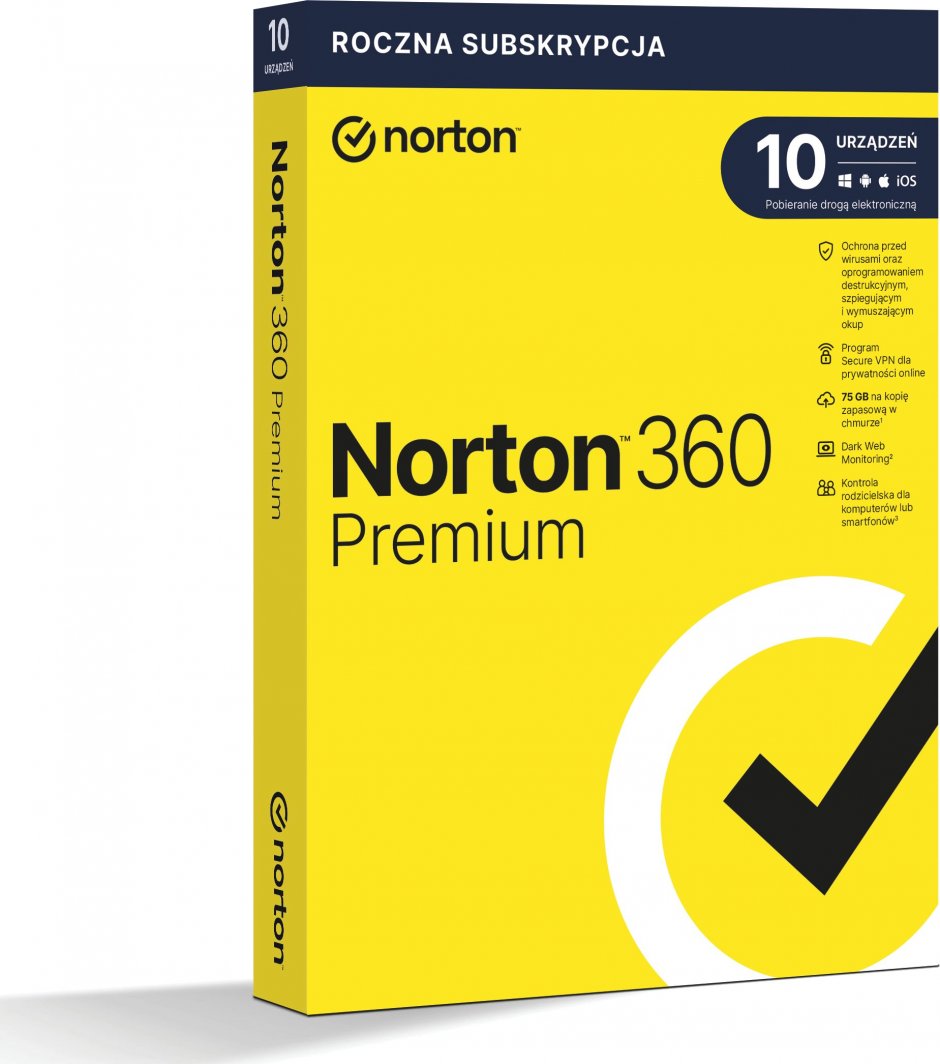
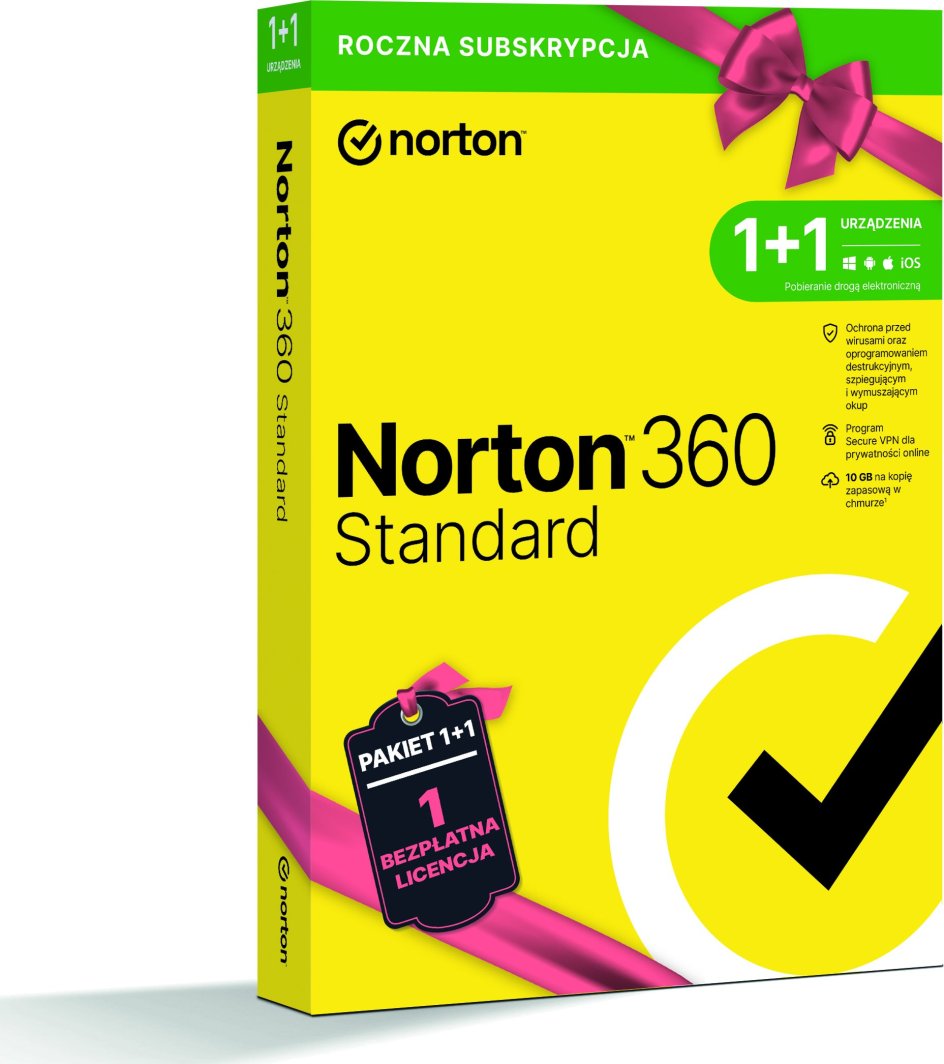
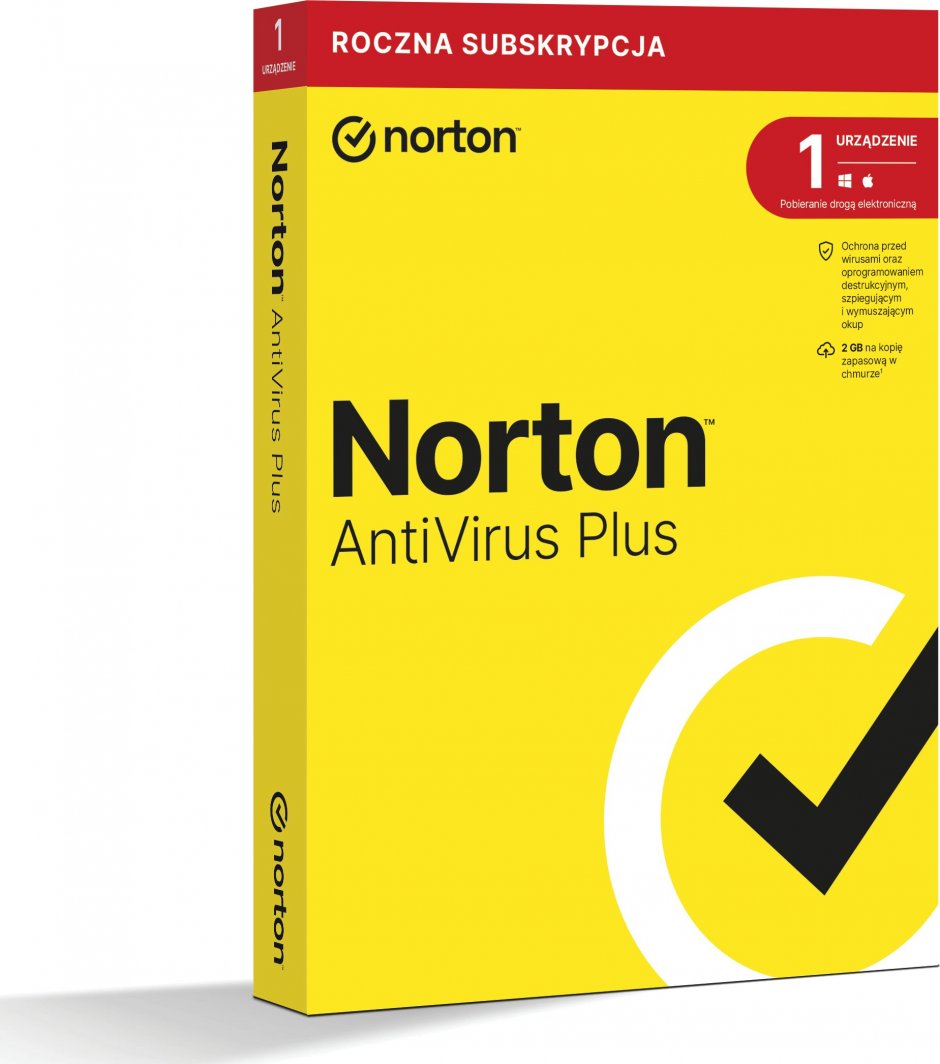
Zadbaj o bezpieczeństwo swojego urządzenia już dziś
Jak zaszyfrować plik PDF online bez instalowania programu?
Dla tych, którzy szukają szybkiego i łatwego sposobu na zabezpieczenie plików PDF online, Adobe oferuje bezpłatne narzędzie, które umożliwia podstawowe szyfrowanie dokumentów. Jest to wygodna opcja, gdy potrzebujesz zabezpieczyć swój dokument w biegu, bez instalowania dodatkowego oprogramowania.
- Wejdź na stronę Adobe, a dokładniej na narzędzie online Adobe Acrobat: szyfrowanie plików PDF.
- Wystarczy, że wybierzesz plik PDF, który chcesz zabezpieczyć, z dysku swojego komputera (możesz też po prostu przeciągnąć go w odpowiednie miejsce na stronie).
- Po wybraniu pliku zostaniesz poproszony o ustalenie hasła do dokumentu.
- Ostatnim krokiem jest pobranie zaszyfrowanego pliku bezpośrednio z witryny. Zabezpieczony dokument PDF będzie wymagał wprowadzenia hasła przy każdej próbie otwarcia.
Choć korzystanie z internetowych narzędzi do szyfrowania może budzić obawy dotyczące bezpieczeństwa, Adobe jest renomowanym dostawcą usług i oferuje nie tylko narzędzie, ale także gwarancję bezpieczeństwa przesyłanych danych. Jednak warto pamiętać, że korzystanie z mniej znanych lub niesprawdzonych usług online do szyfrowania dokumentów PDF może nie zawsze być bezpieczne. Zawsze wybieraj narzędzia od zaufanych dostawców, aby chronić swoje dane przed nieautoryzowanym dostępem.
Szybkie podsumowanie
- Jeśli zależy Ci na najwyższym poziomie bezpieczeństwa – wybierz Adobe Acrobat Pro.
- Jeśli chcesz zaszyfrować PDF za darmo na komputerze – PDF Creator będzie najlepszym wyborem.
- Jeśli potrzebujesz szybkiego rozwiązania bez instalacji – skorzystaj z narzędzia online Adobe.
Sekcja FAQ – najczęściej zadawane pytania o szyfrowanie plików PDF
Czy zaszyfrowany plik PDF można złamać?
Teoretycznie tak, jednak przy silnym haśle i szyfrowaniu AES-256 złamanie zabezpieczeń jest bardzo trudne i w praktyce nieopłacalne.
Czy hasło na PDF chroni przed kopiowaniem treści?
Tak, jeśli ustawisz hasło uprawnień, możesz zablokować kopiowanie, edycję oraz drukowanie zawartości dokumentu.
Czy hasło do PDF można później zmienić?
Tak, jeśli znasz aktualne hasło do pliku PDF. W programach takich jak Adobe Acrobat lub PDF Creator możesz usunąć stare hasło i ustawić nowe. Bez znajomości obecnego hasła zmiana zabezpieczeń nie jest możliwa.
Czy da się usunąć hasło z pliku PDF?
Tak, ale tylko wtedy, gdy znasz aktualne hasło do dokumentu. Bez hasła nie da się legalnie usunąć zabezpieczeń.
Jak silne powinno być hasło do pliku PDF?
Hasło powinno być długie i trudne do odgadnięcia – najlepiej co najmniej 8–12 znaków, łączące duże i małe litery, cyfry oraz symbole. Im silniejsze hasło, tym większe bezpieczeństwo Twojego pliku PDF.
Szukasz odpowiedzi na swoje pytania, które dotyczą plików PDF? Sprawdź poniższe artykuły:
- Darmowy program do edycji PDF – za darmo do pobrania
- Jak zmniejszyć rozmiar pliku? PDF, Word i inne
- Jak zamienić i zapisać plik na PDF? Konwertowanie plików Word oraz innych do formatu PDF
- Jak usunąć hasło z PDF? To prostsze, niż myślisz!
Źródło zdjęć: Adobe Stock