Jak zmniejszyć rozmiar zdjęcia? Chcesz szybciej wysłać zdjęcie lub zaoszczędzić miejsce na dysku? Sprawdź, jak łatwo to zrobić – bez utraty jakości – na komputerze i smartfonie.
Robisz świetne zdjęcie, chcesz je wysłać znajomym… a nagle wyskakuje komunikat: „plik za duży” lub transfer trwa całe wieki. Na szczęście istnieje kilka prostych trików, które pozwolą Ci zmniejszyć rozmiar obrazu – i zrobić to tak, aby nadal wyglądał dobrze! Jak zmniejszyć rozmiar zdjęcia i co to jest kompresja zdjęć online? Na te i inne pytania odpowiemy poniżej!
Jak zmniejszyć rozmiar zdjęcia na komputerze?
Zdjęcia zrobione lustrzanką albo nowoczesnym smartfonem mogą mieć naprawdę wysoką rozdzielczość, co z kolei przekłada się na ich rozmiar pliku – niejednokrotnie jest to nawet kilkanaście albo kilkadziesiąt megabajtów. Przesłanie tak dużego pliku przez komunikatory, e-maila, czy wrzucenie go np. na bloga może spotykać się ze „sprzeciwem” ze strony programu. Na szczęście zmniejszanie zdjęć bez utraty jakości na laptopie czy PC to proste zadanie – wystarczy użyć odpowiednich narzędzi.
Użyj programu graficznego (np. Paint, GIMP, Photoshop)
Najprostsze rozwiązanie to skorzystanie z programu, który masz już na komputerze (np. Microsoft Paint) lub takiego, który możesz bez trudności i za darmo pobrać (jak GIMP).
W przypadku Paint wystarczy otworzyć zdjęcie za jego pomocą, kliknąć ikonę „Zmień rozmiar lub pochyl”, a następnie zmienić rozmiar wybierając wartość procentową lub pikselową. Szybko, łatwo i bez potrzeby instalowania czegokolwiek.
Jeśli nie posiadasz GIMP, musisz pobrać go z oficjalnej strony (gimp.org) i zainstalować. Aby zmniejszyć w nim zdjęcie, otwórz je za pomocą programu, wybierz „Obraz”, następnie „Skaluj obraz”, wpisz nowe wymiary i wybierz jakość eksportu.
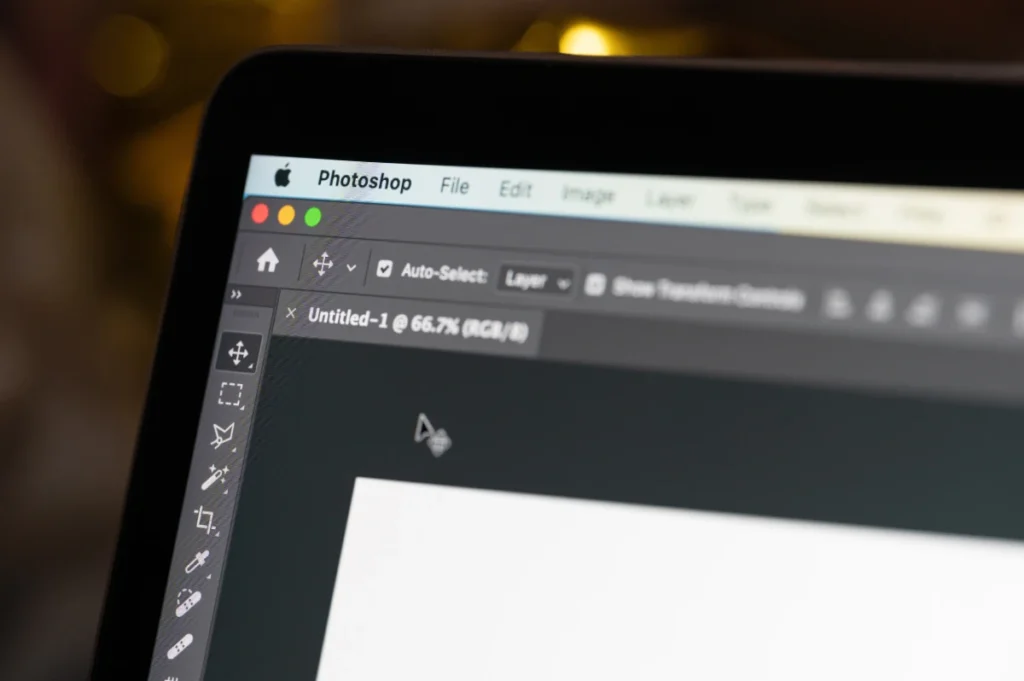
Zmniejszanie zdjęć w (płatnym już) Photoshopie jest równie proste. Wystarczy otworzyć za jego pomocą zdjęcie, wybrać „Obraz”, następnie „Rozmiar obrazu”, a potem dostosować wymiary. Przy zapisie możesz też ustawić poziom kompresji na JPG.
Skorzystaj z narzędzi online
Nie chcesz niczego instalować? Postaw na kompresję zdjęć online. Wystarczy wejść na stronę typu TinyJPG, IloveIMG, czy CompressJPEG i wrzucić plik – serwis zrobi resztę za Ciebie. Wiele z tych narzędzi pozwala też ustawić dokładny poziom kompresji albo zmienić rozdzielczość zdjęcia.
Zmień ustawienia eksportu pliku (np. JPG z mniejszym bitrate)
Kolejnym sposobem na zmniejszenie zdjęcia jest zmiana ustawień podczas jego zapisu (eksportowania). Jeśli używasz programów graficznych lub edytorów zdjęć, przy zapisie zwróć uwagę na format pliku (np. JPG zamiast PNG) i jakość kompresji (np. 70% zamiast 100%).
Bitrate w przypadku plików graficznych odnosi się do stopnia kompresji obrazu, gdzie wyższy bitrate oznacza mniejszą kompresję i lepszą jakość, ale większy rozmiar pliku – niższy bitrate to większa kompresja i mniejszy plik.
Jak zmniejszyć rozmiar zdjęcia na telefonie?
Zdarza się, że chcesz wrzucić zdjęcie zrobione smartfonem do wiadomości, formularza lub posta – ale jest ono za duże. Oto jak zmniejszyć zdjęcie na telefonie, krok po kroku!
Na Androidzie
W sklepie Google Play znajdziesz mnóstwo aplikacji pod hasłami „Photo Compress” czy „Resize Photo”. Jak to działa? Pobierz wybraną apkę, a następnie wybierz za jej pomocą zdjęcie, które chcesz zmniejszyć. Określ czy zmniejszasz rozdzielczość, jakość, czy jedno i drugie, a następnie zapisz przerobiony plik.
Na iPhone
Na iOS również warto sięgnąć po darmowe aplikacje, których znajdziesz mnóstwo pod hasłami „Image Size”, czy „Photo Compress”. Zasada działania jest podobna: instalujesz apkę, wybierasz zdjęcie, ustawiasz docelowy rozmiar rozmiar obrazu i zapisujesz skompresowaną wersję.
Niektóre aplikacje oferują też automatyczne sugestie, dzięki czemu nie musisz znać się na pikselach czy przeliczaniu dpi na piksele.
Jak zmniejszyć rozmiar zdjęcia w dokumentach Office?
Czasami zdjęcie wygląda świetnie w prezentacji czy CV, ale cały plik „waży” potem kilkanaście megabajtów. W Wordzie i PowerPoincie da się to łatwo naprawić. Wystarczy kliknąć prawym przyciskiem myszki na zdjęcie, wybrać opcję „Formatuj obraz”, a następnie „Kompresuj obrazy”. Zapisując, wybierz opcję „Zachowaj jakość do wydruku” albo „Tylko ekran” – i gotowe!
Jak nie stracić jakości podczas zmniejszania zdjęcia?
Cóż, nikt przecież nie chce przesłać rozmazanego czy pikselowego zdjęcia z ważnego wydarzenia. Oto kilka zasad, które pomogą Ci zachować balans między wagą pliku a jego wyglądem:
- Nie zmniejszaj więcej, niż potrzebujesz – jeśli zdjęcie ma 4000 px szerokości, a potrzebujesz 1600 px – wystarczy! Nie trzeba schodzić do 800 px.
- Zapisuj w odpowiednim formacie – JPG jest dobry do zdjęć, PNG do grafik z przezroczystością.
- Sprawdzaj ustawienia dpi, szczególnie jeśli wysyłasz komuś zdjęcia do druku. Na ekranie wystarczy 72 dpi, do druku potrzeba 300 dpi – a to wpływa na rozmiar pliku.
Jak widać, metod na to jak zmniejszyć zdjęcie w Paint / Word / GIMP czy też na smartfonie jest sporo! Niezależnie od tego, czy używasz Androida, iPhone, czy laptopa, zawsze znajdzie się sposób, by „odchudzić” zdjęcie bez trudu. I to bez pikselowej katastrofy!
Źródło zdjęć: Adobe Stock