iPhone się zawiesza, nie reaguje albo szykujesz go do sprzedaży? Podpowiadamy, jak zresetować iPhone, jak wymusić restart, reset ustawień i jak przywrócić telefon do fabrycznych krok po kroku – bez zgadywania i bez utraty ważnych danych.
Większość z nas na co dzień nie rozstaje się ze swoim smartfonem, dlatego gdy nagle odmawia on posłuszeństwa,wpadamy w panikę. Niezależnie od tego, czy ekran Twojego iPhone’a przestał reagować na dotyk,
Jak zresetować iPhone? Najpierw sprawdź, czego naprawdę potrzebujesz
Największy błąd przy „resecie iPhone’a” polega na wrzucaniu wszystkich metod do jednego worka. W praktyce masz do wyboru cztery różne działania:
- Zwykły restart — gdy iPhone działa wolniej, aplikacje się przycinają albo chcesz odświeżyć system bez ingerencji w dane.
- Wymuszony restart — gdy ekran nie reaguje, telefon się zawiesił albo nie możesz go normalnie wyłączyć.
- Reset ustawień — gdy problem dotyczy sieci, prywatności, lokalizacji, klawiatury lub innych ustawień systemowych, ale nie chcesz kasować zdjęć, aplikacji i plików.
- Przywrócenie ustawień fabrycznych — gdy chcesz wyczyścić telefon przed sprzedażą, oddaniem do serwisu albo całkowicie usunąć dane i zacząć od zera.
Sprawdź też:
- Jak zresetować telefon? Jak przywrócić ustawienia fabryczne?
- Twój telefon nie chce się włączyć – jak uratować smartfon?
Jak zrobić zwykły restart iPhone’a





To najbezpieczniejsza forma resetu, bo nie usuwa żadnych danych.
- iPhone od X do 17 – Naciśnij i przytrzymaj dowolny przycisk głośności oraz przycisk boczny, aż pojawi się suwak wyłączania. Przeciągnij suwak, odczekaj około 30 sekund, a potem ponownie przytrzymaj przycisk boczny, aż zobaczysz logo Apple.
- iPhone 6, 7, 8 oraz iPhone SE 2. i 3. generacji – Naciśnij i przytrzymaj przycisk boczny, aż pojawi się suwak wyłączania. Po wyłączeniu urządzenia włącz je ponownie, przytrzymując przycisk boczny.
- iPhone SE 1. generacji, iPhone 5 i starsze modele – Przytrzymaj przycisk górny, przesuń suwak wyłączania, a następnie ponownie przytrzymaj przycisk górny, by uruchomić telefon.
O czym pamiętać przed resetem iPhone’a
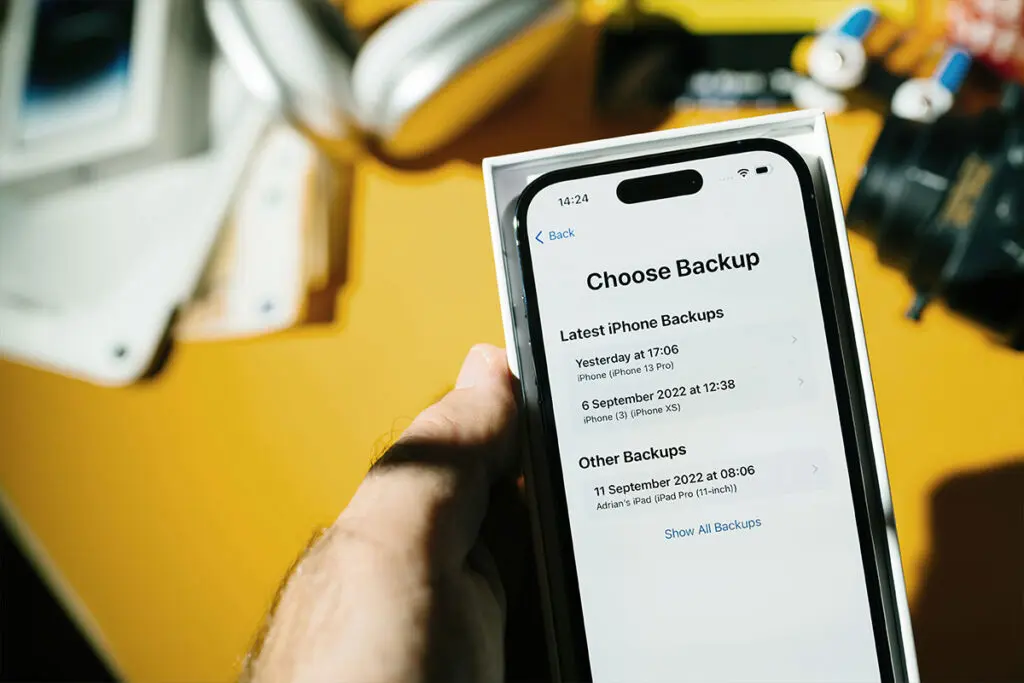
Zanim zrobisz pełny reset, zadbaj o trzy rzeczy. Po pierwsze, wykonaj backup swojego smartfona iOS, jeśli chcesz potem odzyskać zdjęcia, wiadomości, aplikacje i ustawienia. Po drugie, jeśli telefon ma trafić do nowego właściciela, wyloguj się z konta Apple i wyłącz usługę Znajdź. Po trzecie, sprawdź kwestię eSIM, bo jej usunięcie może wymagać późniejszej ponownej aktywacji u operatora. Apple wskazuje też, że wymazanie urządzenia usuwa blokadę aktywacji, dzięki czemu iPhone jest gotowy do przekazania kolejnej osobie.
Twardy reset (Hard Reset) – gdy ekran iPhone’a nie reaguje
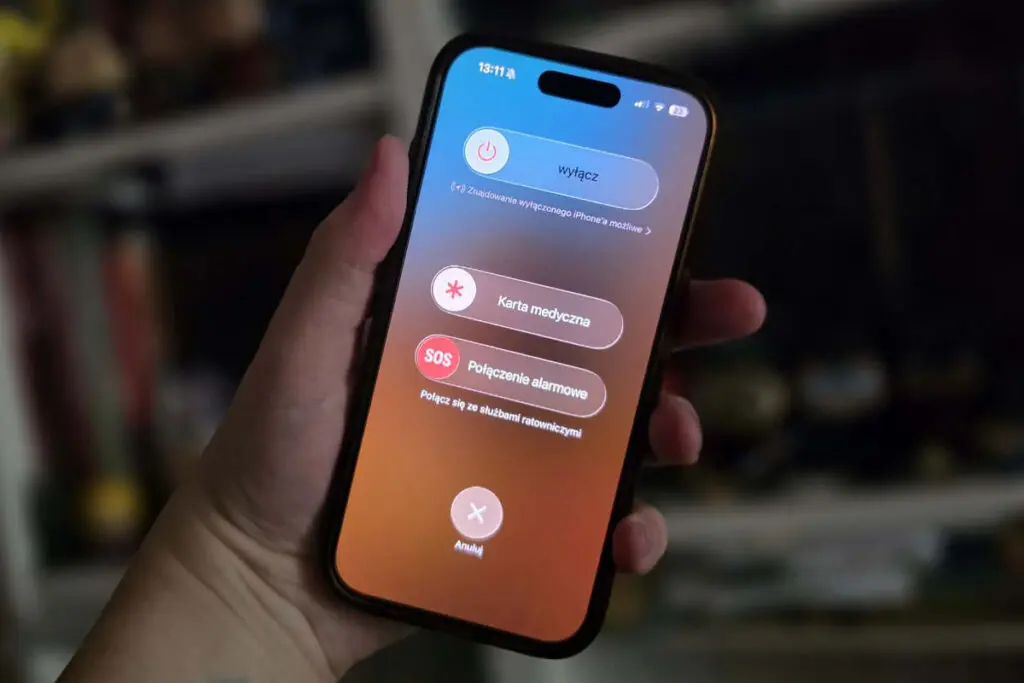
Jeśli Twój iPhone się zaciął i nie możesz go normalnie wyłączyć, musisz wymusić jego ponowne uruchomienie. Procedura różni się nieznacznie w zależności od posiadanego modelu, ale dla zdecydowanej większości urządzeń Apple (od iPhone’a 8 wzwyż, w tym całej serii 13, 14, 15, 16 i nowszych) wygląda tak samo.
Krok po kroku (iPhone 8 i wszystkie nowsze modele z Face ID):
- Naciśnij i natychmiast puść przycisk zwiększania głośności.
- Naciśnij i natychmiast puść przycisk zmniejszania głośności.
- Naciśnij i przytrzymaj boczny przycisk zasilania (po prawej stronie).
- Póść przycisk, dopiero gdy na całkowicie czarnym ekranie pojawi się logo Apple.
W starszych modelach (iPhone 7) należy trzymać jednocześnie przycisk zasilania oraz zmniejszania głośności. Z kolei w iPhonie z fizycznym przyciskiem Początek (np. iPhone SE 1. gen) trzymamy przycisk zasilania i przycisk Home.
Jak przywrócić iPhone do ustawień fabrycznych (Factory Reset)?
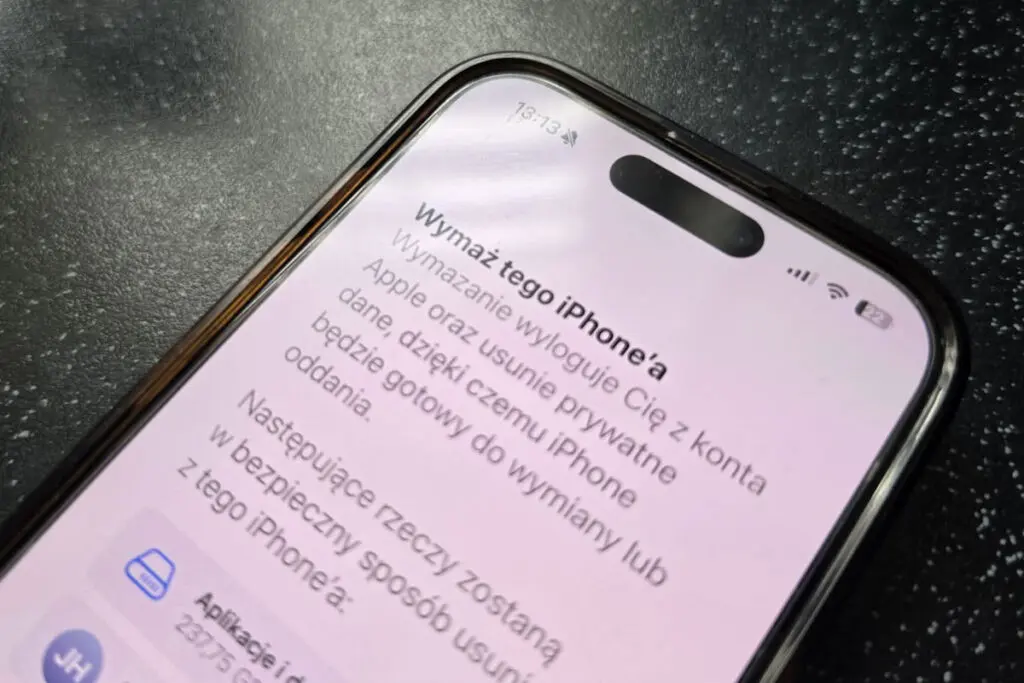
Zanim przystąpisz do wyzerowania urządzenia, koniecznie wykonaj kopię zapasową w iCloud lub na komputerze (Mac/PC), ponieważ ten proces bezpowrotnie usunie wszystkie Twoje zdjęcia, wiadomości i aplikacje.
Jak zrobić format iPhone’a?
- Otwórz aplikację Ustawienia.
- Przejdź do zakładki Ogólne.
- Zjedź na sam dół i wybierz Przenieś zawartość lub wyzeruj.
- Stuknij opcję Wymaż całą zawartość i ustawienia.
- Postępuj zgodnie z instrukcjami na ekranie (system poprosi Cię o podanie kodu blokady ekranu oraz hasła do Twojego konta Apple ID, aby wyłączyć usługę „Znajdź”).
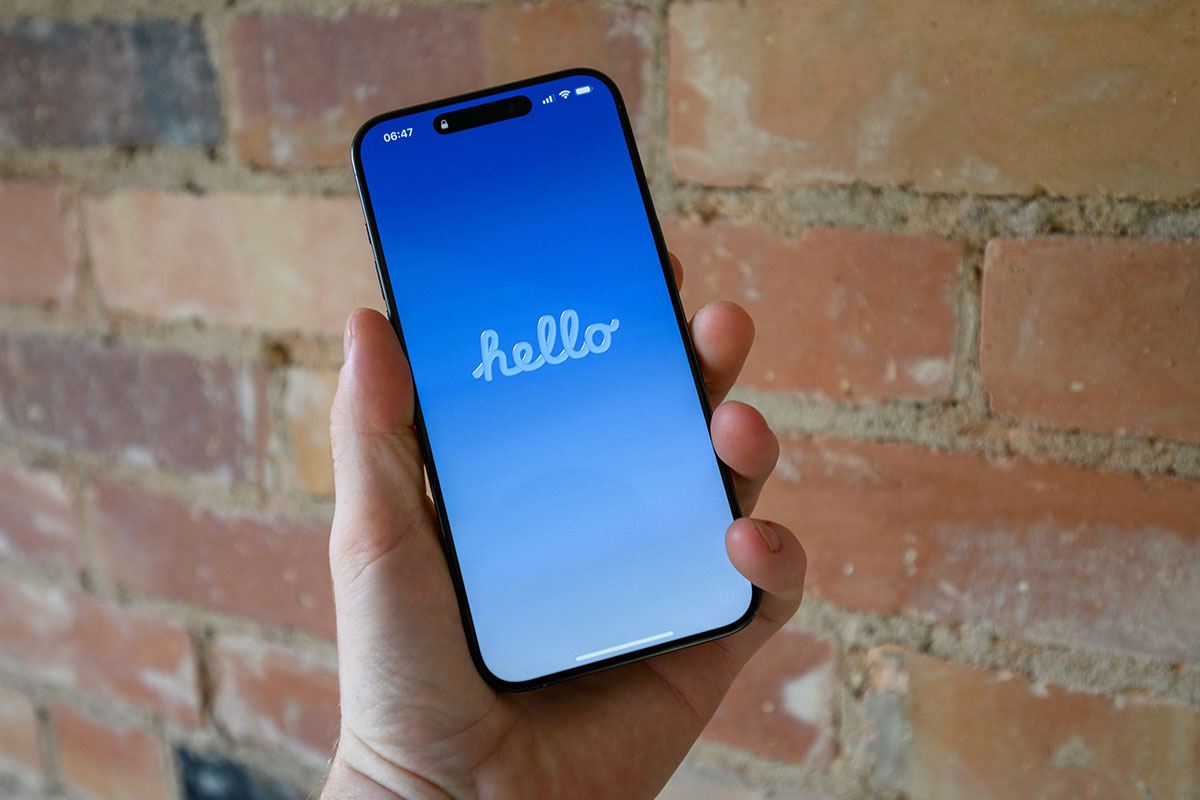
Proces wymazywania może potrwać od kilku do kilkunastu minut. Gdy się zakończy, na ekranie powita Cię charakterystyczny napis „Hello” – telefon jest gotowy dla nowego użytkownika.
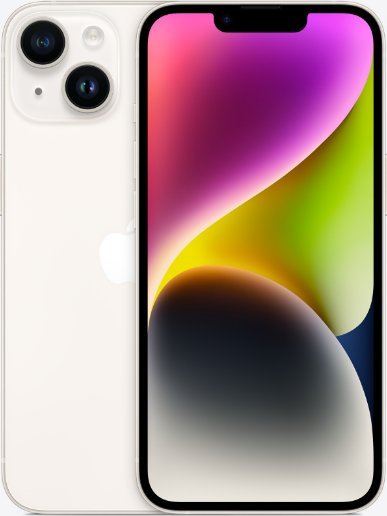
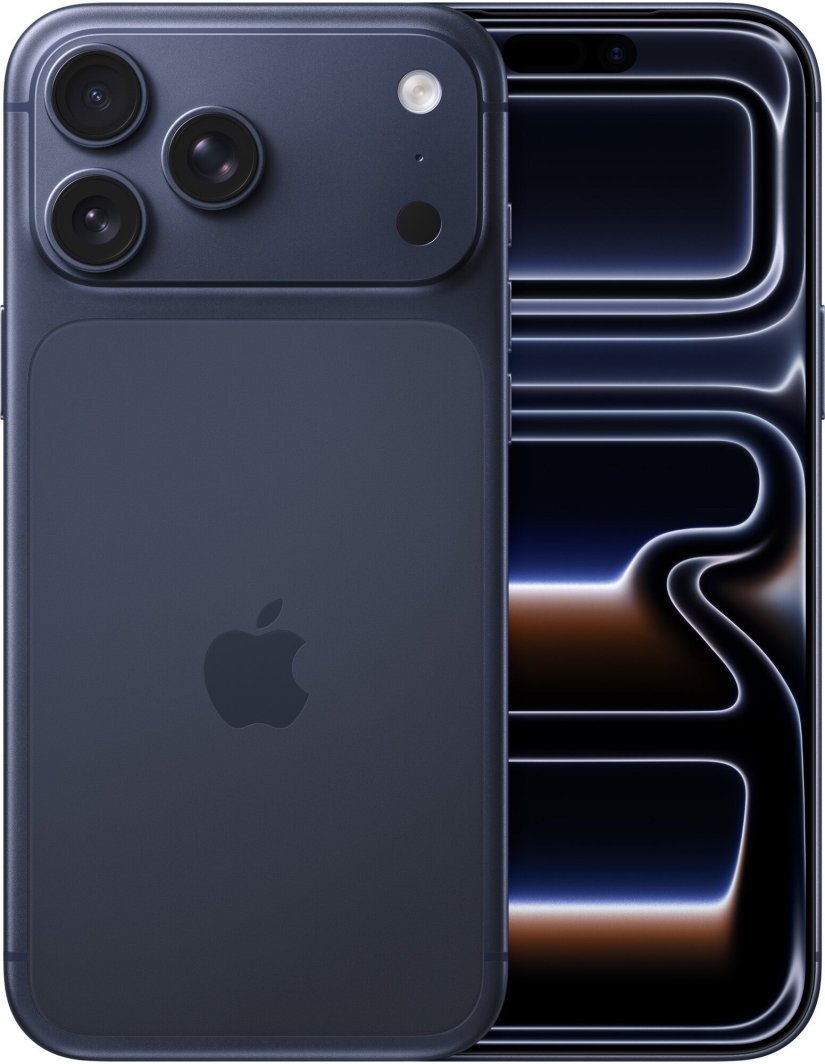
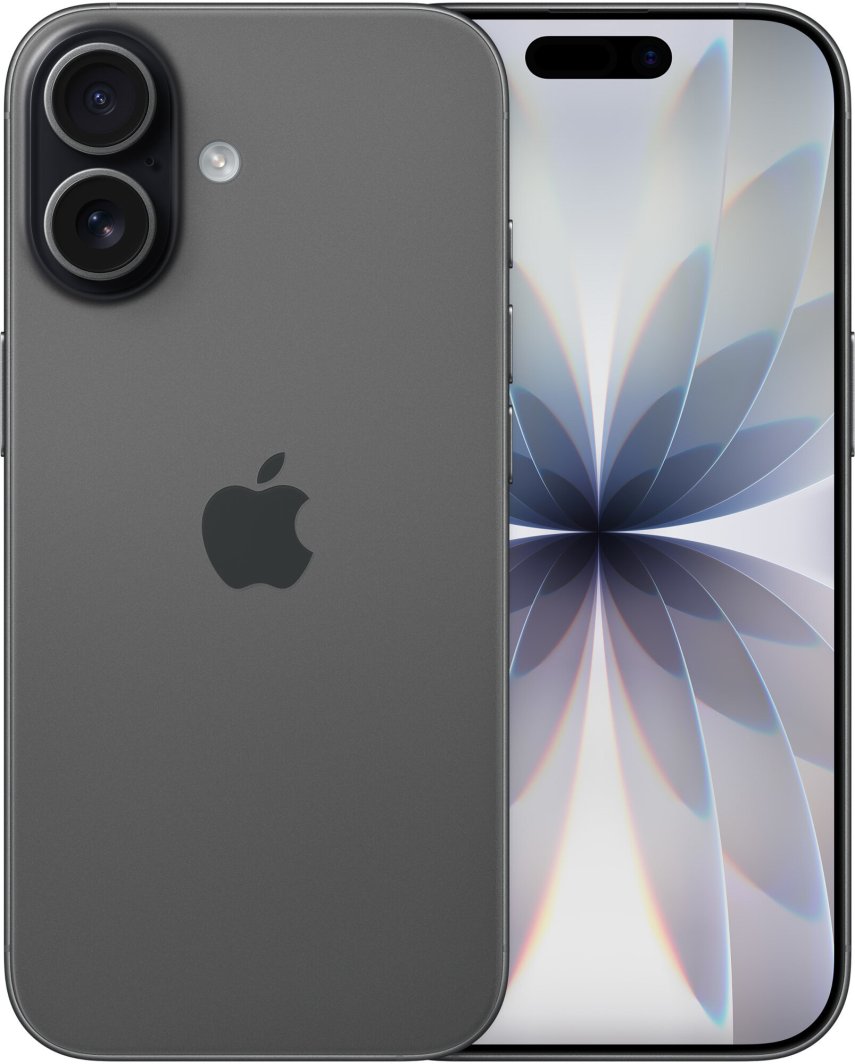
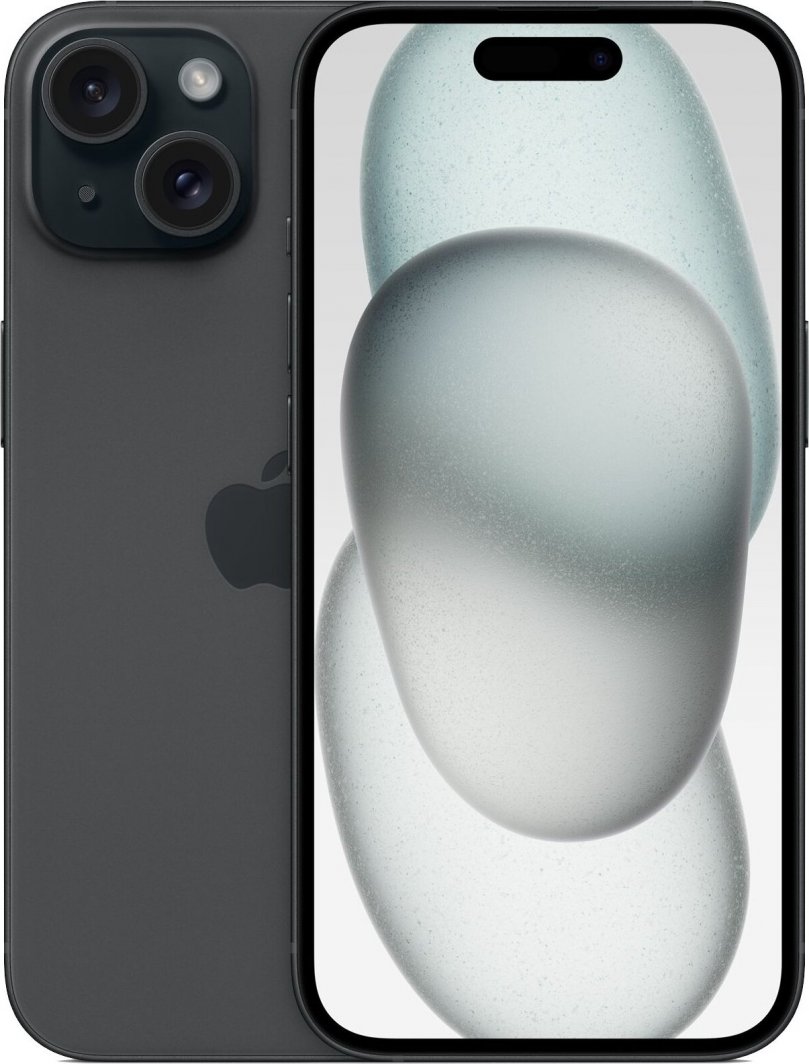
Może czas najwyższy na nowy model?

Reset z poziomu komputera (Mac lub PC)
Jeśli zapomniałeś kodu do iPhone’a i urządzenie zostało zablokowane, jedynym ratunkiem jest reset z poziomu komputera.
- Podłącz iPhone’a kablem do komputera Mac lub PC.
- Na komputerze Mac (z systemem macOS Catalina lub nowszym) otwórz aplikację Finder. Na komputerze PC lub starszym Macu uruchom iTunes (lub aplikację Urządzenia Apple w systemie Windows).
- Wprowadź iPhone’a w Tryb awaryjny (Recovery Mode), wykonując sekwencję kroków dla Hard Resetu (opisaną wyżej), ale nie puszczaj przycisku zasilania po pojawieniu się logo Apple – trzymaj go aż zobaczysz na ekranie ikonę komputera i kabla.
- Na monitorze komputera pojawi się komunikat z opcją aktualizacji lub odtworzenia. Wybierz Odtwórz (Restore).
Jak wyzerować ustawienia iPhone’a bez utraty danych
To rozwiązanie pośrednie — bardziej radykalne niż zwykły restart, ale mniej inwazyjne niż pełne przywrócenie ustawień fabrycznych.
Wejdź w: Ustawienia > Ogólne > Przenieś zawartość lub wyzeruj > Wyzeruj.
W tym miejscu iPhone pozwala wybrać kilka wariantów. Najważniejsze z punktu widzenia użytkownika są trzy:
- Wyzeruj wszystkie ustawienia – Przywraca domyślne ustawienia systemu, ale nie usuwa zdjęć, aplikacji ani innych danych.
- Wyzeruj ustawienia sieciowe – Pomaga przy problemach z Wi-Fi, siecią komórkową, VPN czy Bluetooth. Po tej operacji trzeba ponownie wpisać hasła do sieci i skonfigurować część połączeń.
- Wyzeruj dane lokalizacji i prywatności – Przydaje się, gdy iPhone błędnie obsługuje uprawnienia aplikacji lub lokalizację.
FAQ – najczęściej zadawane pytania
Czy reset iPhone’a usuwa zdjęcia i aplikacje?
Nie zawsze. Zwykły restart i wymuszony restart nie usuwają danych. Podobnie reset ustawień nie kasuje zdjęć ani aplikacji. Dane znikają dopiero przy opcji Wymaż zawartość i ustawienia.
Czym różni się restart od resetu iPhone’a?
Restart to po prostu wyłączenie i ponowne uruchomienie urządzenia. Reset może oznaczać albo wyzerowanie wybranych ustawień, albo pełne przywrócenie ustawień fabrycznych.
Jak zrobić twardy reset iPhone’a?
„twardy reset” bywa mylony z wymuszonym restartem albo z pełnym wymazaniem telefonu. Dlatego lepiej doprecyzować, o co chodzi. Jeśli iPhone się zawiesił, użyj wymuszonego restartu. Jeśli chcesz usunąć wszystkie dane, wybierz wymazanie zawartości i ustawień.
Czy da się zresetować iPhone bez komputera?
Tak. Zwykły restart, wymuszony restart, reset ustawień i pełne wymazanie możesz wykonać bezpośrednio z poziomu telefonu. Bez komputera da się też wyzerować iPhone po zapomnieniu kodu, o ile urządzenie spełnia warunki Apple dotyczące iOS, połączenia z siecią i aktywnej usługi Znajdź.
Czy przed sprzedażą iPhone’a wystarczy sam reset?
Najbezpieczniej wykonać backup, wylogować się z konta Apple, wyłączyć usługę Znajdź i dopiero potem wymazać zawartość oraz ustawienia. Dzięki temu usuwasz swoje dane i przygotowujesz urządzenie dla nowego właściciela.
Co zrobić, gdy iPhone nie reaguje po wymuszonym restarcie?
Najpierw podłącz go do ładowania i odczekaj. Jeśli nadal się nie uruchamia, spróbuj odtworzenia na Macu w Finderze albo na Windowsie w aplikacji Urządzenia Apple. Gdy to nie pomoże, pozostaje diagnostyka serwisowa.
Źródło zdjęć: Adobe Stock