Jak zrobić pinezkę w Google Maps i jak ją wysłać? To prostsze, niż myślisz! Wystarczy kilka kliknięć na smartfonie lub komputerze, aby szybko podzielić się dokładnym punktem na mapie.
Mapy Google to jedna z najpopularniejszych aplikacji nawigacyjnych na świecie. Umożliwiają nie tylko wyszukiwanie tras i miejsc, ale też oznaczanie punktów, które nie mają dokładnego adresu. W takich sytuacjach najlepiej sprawdza się pinezka w Google Maps – prosty sposób, by wskazać komuś konkretne miejsce. Sprawdź, jak ustawić pinezkę na smartfonie i komputerze oraz jak łatwo ją wysłać znajomym.
Czym jest pinezka w Google Maps?
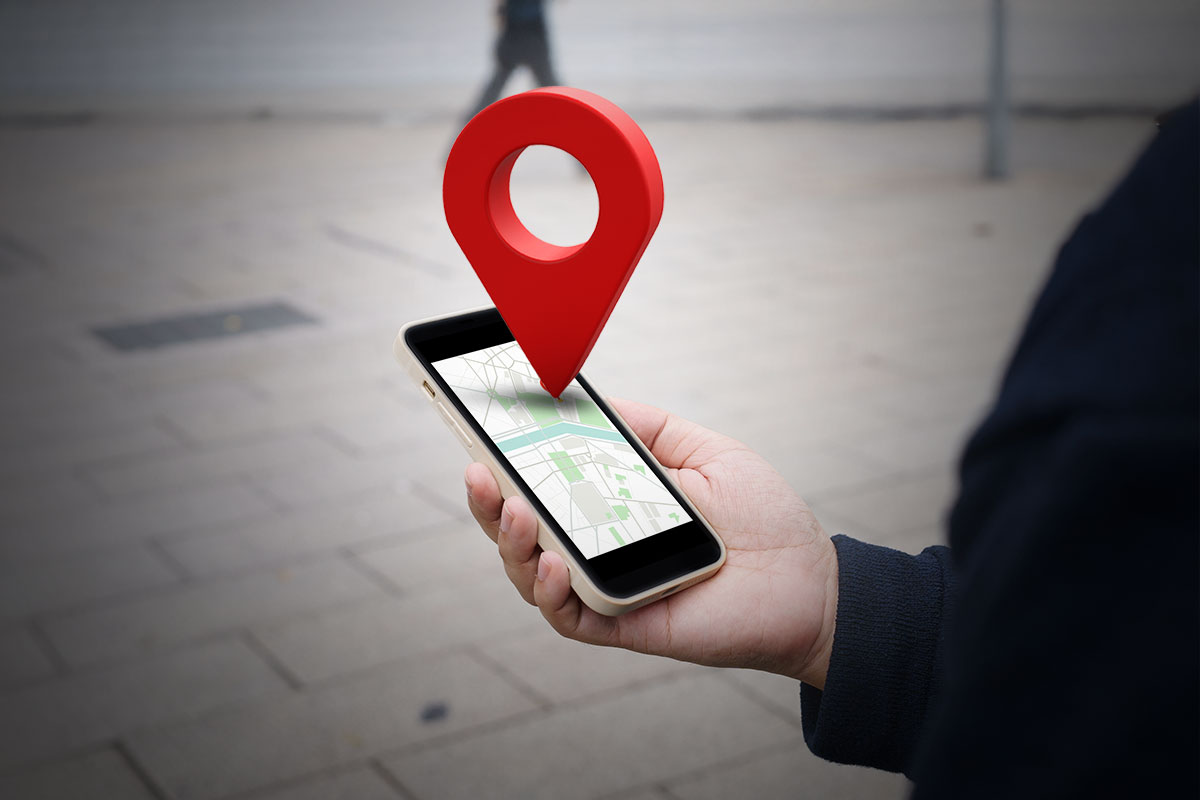
Pinezka w Mapach Google to wirtualne oznaczenie wybranego punktu na mapie. Możesz ją postawić w dowolnym miejscu – na ulicy, w parku, w lesie, a nawet w miejscu, które nie ma przypisanego adresu. Dzięki temu:
- dokładnie wskażesz miejsce spotkania,
- podzielisz się lokalizacją w miejscu bez nazwy,
- łatwiej zaplanujesz trasę do nietypowych punktów,
- zapiszesz miejsca, do których chcesz wrócić w przyszłości.
Jak zrobić pinezkę w Google Maps na smartfonie?
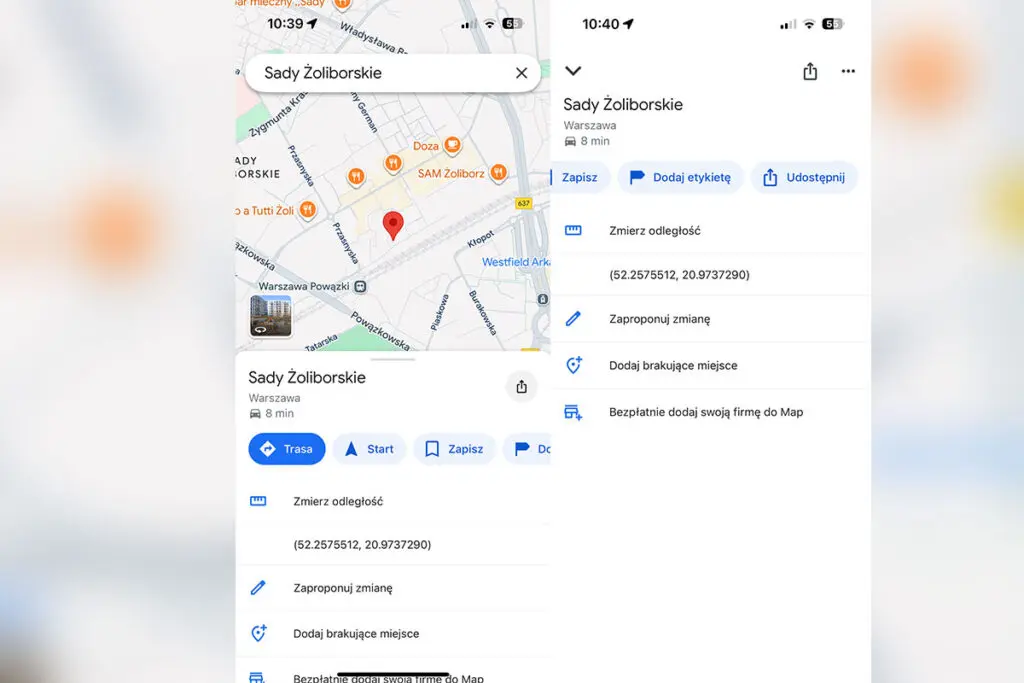
Jak zrobić pinezkę w Google Maps na smartfonie to jedno z najczęściej zadawanych pytań przez użytkowników aplikacji. Na szczęście proces jest bardzo prosty i zajmuje dosłownie kilka sekund. Dzięki temu możesz szybko wskazać dowolny punkt na mapie i od razu udostępnić go znajomym.
Android i iOS – krok po kroku
- Otwórz aplikację Google Maps.
- Wyszukaj interesujące Cię miejsce albo przesuwaj mapę.
- Przytrzymaj palec w wybranym punkcie na mapie (ok. 2 sekundy).
- Pojawi się czerwona pinezka oraz dolny pasek z nazwą lokalizacji.
To wszystko – pinezka została postawiona.
Jak wysłać pinezkę ze smartfona?
- Dotknij dolnego paska z nazwą miejsca.
- Kliknij Udostępnij.
- Wybierz aplikację, przez którą chcesz przesłać link – SMS, Messenger, WhatsApp, e-mail czy inny komunikator.
Sprawdź też: Mapy Google offline – jak ściągnąć mapy Google i używać ich bez Internetu? Instrukcja
Jak zrobić pinezkę w Google Maps na komputerze?
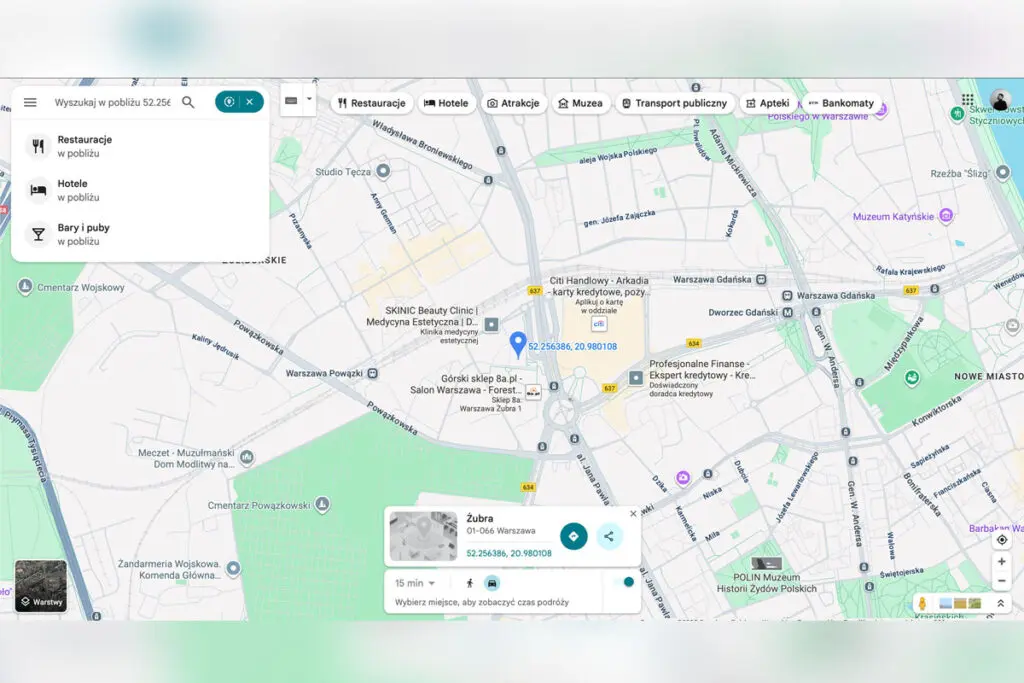
Jak zrobić pinezkę w Google Maps na komputerze to rozwiązanie idealne, gdy korzystasz z przeglądarki i chcesz szybko wskazać konkretne miejsce. Dzięki tej funkcji możesz nie tylko oznaczyć punkt na mapie, ale także łatwo go udostępnić innym osobom – wystarczy kilka kliknięć myszką.
Ustawianie pinezki w przeglądarce
- Wejdź na stronę Google Maps.
- Znajdź interesującą lokalizację.
- Kliknij w dowolne miejsce na mapie.
- W tym punkcie pojawi się pinezka, a u dołu ekranu pasek z adresem lub współrzędnymi.
Alternatywnie możesz kliknąć prawym przyciskiem myszy i wybrać opcję „Co tu jest?”.
Jak wysłać pinezkę z komputera?
- Kliknij w ustawioną pinezkę.
- Po lewej stronie ekranu wybierz opcję Udostępnij.
- Skopiuj link do lokalizacji.
- Wyślij go dalej – np. w wiadomości e-mail lub komunikatorze.
Jak udostępnić swoją bieżącą lokalizację?
Jeśli chcesz podzielić się nie tylko punktem na mapie, ale także swoim aktualnym położeniem, możesz to zrobić w prosty sposób.
- Na smartfonie dotknij niebieskiej kropki, która pokazuje Twoją pozycję.
- Wybierz opcję Udostępnij lokalizację.
- Ustaw czas udostępniania (np. 15 minut, 1 godzinę, do momentu wyłączenia).
- Wskaż osobę lub aplikację, przez którą chcesz przesłać dane.
Odbiorca będzie mógł śledzić Twoją trasę w czasie rzeczywistym – to bardzo przydatne np. w podróży.
Dlaczego warto korzystać z pinezek?
Pinezki w Mapach Google to praktyczne narzędzie, które ułatwia codzienne życie. Dzięki nim możesz w prosty sposób wskazać znajomym dokładne miejsce spotkania, nawet jeśli nie ma ono adresu. To także świetny sposób na zapisywanie lokalizacji, do których chcesz wrócić w przyszłości – na przykład ulubionej kawiarni, punktu widokowego czy szlaku w górach. Co więcej, udostępnianie pinezki innym jest błyskawiczne i działa przez różne aplikacje, od SMS-ów, po Messengera czy WhatsAppa, więc zawsze masz pewność, że druga osoba trafi dokładnie tam, gdzie trzeba. Dlatego warto wiedzieć, jak zrobić pinezkę w Google Maps.
FAQ – najczęściej zadawane pytania
Czy można usunąć pinezkę w Google Maps?
Tak, wystarczy kliknąć w dowolne inne miejsce na mapie – dotychczasowa pinezka zniknie.
Czy mogę ustawić kilka pinezek naraz?
W aplikacji standardowo można oznaczyć jedną pinezkę. Jeśli chcesz zapisać kilka punktów, dodaj je do listy „Zapisane miejsca”.
Czy pinezka działa bez internetu?
Pinezka sama w sobie nie wymaga internetu, ale do jej ustawienia i wysłania linku potrzebne jest połączenie online. Możesz jednak wcześniej pobrać mapy offline.
Jak sprawdzić współrzędne ustawionej pinezki?
Po jej postawieniu Google Maps pokaże dokładne współrzędne geograficzne – widoczne są w pasku na dole lub w szczegółach lokalizacji.