



Sprawdź, jak działa prawo jazdy w aplikacji mObywatel 2.0. Wyjaśniamy, jak je dodać, weryfikować i korzystać z niego na co dzień.
mObywatel – prawo jazdy w telefonie? Jak to działa?
Aplikacja mObywatel to bezpłatne, oficjalne narzędzie stworzone przez polski rząd, które umożliwia przechowywanie i okazywanie dokumentów w wersji cyfrowej. Jednym z nich jest prawo jazdy, które możesz dodać do swojego smartfona i korzystać z niego tak, jak z tradycyjnego, plastikowego blankietu.
Cyfrowe prawo jazdy w mObywatel ma taką samą moc prawną jak dokument wydany przez urząd, co oznacza, że podczas kontroli drogowej czy załatwiania spraw urzędowych możesz posłużyć się wyłącznie aplikacją. To wygodne rozwiązanie – wszystkie potrzebne dane kierowcy masz w jednym miejscu, bez konieczności noszenia przy sobie fizycznego dokumentu.
Rozwiązanie to jest możliwe dzięki zmianom w przepisach, które weszły w życie w ostatnich latach i wprowadziły elektroniczną wersję prawa jazdy jako pełnoprawny odpowiednik tradycyjnego blankietu. Aplikacja na bieżąco pobiera aktualne dane z rejestrów państwowych, więc nie musisz samodzielnie ich aktualizować.
mPrawo Jazdy – jak dodać w mObywatel 2.0?
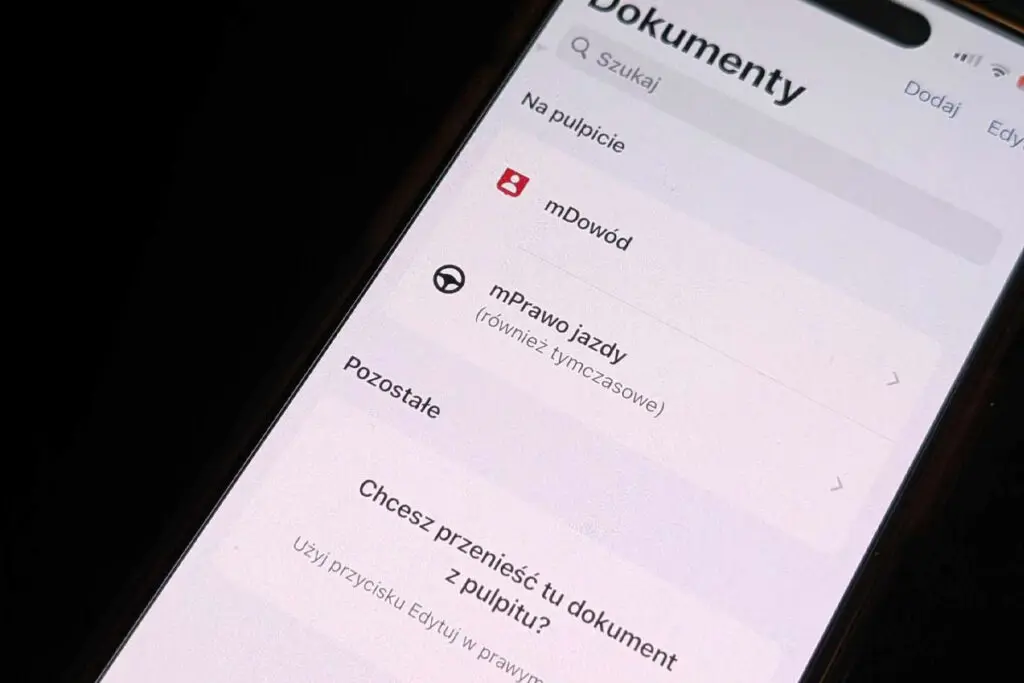
Dodanie prawa jazdy do aplikacji mObywatel jest szybkie i intuicyjne – wystarczy kilka minut. Cały proces odbywa się online i nie wymaga wizyty w urzędzie. Poniżej znajdziesz kluczowe kroki, dzięki którym bez problemu aktywujesz dokument na swoim smartfonie.
Wymagania wstępne
Aby dodać prawo jazdy do mObywatel 2.0, potrzebujesz:
- aktywnego Profilu Zaufanego lub innego środka identyfikacji elektronicznej (np. e-dowodu),
- aktualnych danych w Centralnej Ewidencji Kierowców (CEK),
- zainstalowanej na smartfonie najnowszej wersji aplikacji mObywatel (Android lub iOS).
Krok po kroku – instrukcja dodania dokumentu
- Pobierz i zainstaluj aplikację mObywatel z Google Play lub App Store.
- Zaloguj się przy pomocy Profilu Zaufanego lub innego środka identyfikacji.
- W dolnym menu wybierz „Dokumenty”
- Następnie w górnej części kliknij „Dodaj”
- Z listy dokumentów wybierz „mPrawo jazdy (również tymaczsowe)”.
- Potwierdź pobranie danych z rejestrów państwowych.
- Gotowe – cyfrowe prawo jazdy pojawi się w aplikacji i od tej chwili możesz z niego korzystać.
Dzięki temu rozwiązaniu nie musisz już nosić ze sobą plastikowego blankietu. Dane są automatycznie synchronizowane z rejestrem kierowców, więc aplikacja zawsze pokazuje aktualny stan uprawnień.
Sprawdź też: Jak zastrzec numer PESEL?
Jak korzystać z prawa jazdy w mObywatel?
Cyfrowe prawo jazdy w mObywatel 2.0 działa jak pełnoprawny dokument. Po jego dodaniu możesz okazywać go wszędzie tam, gdzie dotąd wymagano plastikowego blankietu. Dzięki temu wszystkie potrzebne informacje o Twoich uprawnieniach są w telefonie, zawsze pod ręką.
Okazywanie dokumentu podczas kontroli drogowej
Podczas kontroli policji czy Inspekcji Transportu Drogowego nie musisz już szukać plastikowego prawa jazdy. Wystarczy, że:
- uruchomisz aplikację mObywatel na swoim smartfonie,
- wybierzesz dokument „Prawo jazdy” z listy,
- pokażesz funkcjonariuszowi ekran z kodem QR lub pełnymi danymi.
Funkcjonariusz zeskanuje kod lub potwierdzi Twoje dane w systemie. Dokument w aplikacji ma taką samą moc prawną jak jego fizyczny odpowiednik, więc nie ryzykujesz mandatu za jego brak.
Zastosowanie w urzędach i innych sytuacjach
Cyfrowe prawo jazdy możesz również okazywać:
- w urzędach podczas załatwiania spraw związanych z pojazdami i uprawnieniami,
- przy odbiorze korespondencji lub usług wymagających weryfikacji tożsamości,
- w wypożyczalniach samochodów i innych instytucjach akceptujących dokumenty w mObywatel.
Dzięki temu nie tylko oszczędzasz miejsce w portfelu, ale też masz pewność, że Twoje dane są zawsze aktualne – aplikacja automatycznie synchronizuje je z rejestrami państwowymi.
Czy cyfrowe prawo jazdy zastępuje plastikowy dokument?
Cyfrowe prawo jazdy w mObywatel 2.0 ma taką samą moc prawną jak tradycyjny plastikowy blankiet – możesz więc w Polsce posługiwać się wyłącznie wersją elektroniczną. Podczas kontroli drogowej czy załatwiania spraw w urzędach funkcjonariusze i urzędnicy mają obowiązek uznać dokument w aplikacji, a jego brak w wersji fizycznej nie grozi mandatem.
Warto jednak wiedzieć o ograniczeniach. Wersja cyfrowa obowiązuje tylko na terenie Polski. Podróżując za granicę nadal musisz mieć przy sobie plastikowe prawo jazdy – większość krajów nie uznaje jeszcze polskiego rozwiązania elektronicznego. Podobnie w niektórych instytucjach prywatnych (np. wypożyczalniach samochodów czy bankach) mogą wymagać tradycyjnego dokumentu, jeśli nie mają systemów weryfikacji online.
Cyfrowe prawo jazdy to więc wygodne narzędzie do codziennego użytku w kraju, ale nie zastępuje jeszcze w pełniplastikowego blankietu we wszystkich sytuacjach międzynarodowych czy prywatnych.
Najczęstsze pytania (FAQ)
Czy cyfrowe prawo jazdy w mObywatel jest ważne za granicą?
Nie. Dokument w aplikacji obowiązuje tylko na terenie Polski. W podróży zagranicznej musisz mieć przy sobie plastikowy blankiet.
Co zrobić, gdy dane w aplikacji są nieaktualne lub błędne?
Aplikacja pobiera dane z Centralnej Ewidencji Kierowców. Jeśli są niepoprawne, należy zgłosić błąd w urzędzie lub przez profil zaufany – po aktualizacji w rejestrze dane w mObywatel odświeżą się automatycznie.
Czy cyfrowe prawo jazdy zastępuje fizyczny dokument?
Tak, w Polsce możesz posługiwać się wyłącznie wersją elektroniczną. Wyjątkiem są sytuacje międzynarodowe lub instytucje, które nie uznają jeszcze dokumentu cyfrowego.
Czy mogę mieć kilka dokumentów w jednej aplikacji?
Tak. mObywatel pozwala na przechowywanie wielu dokumentów, np. dowodu osobistego, prawa jazdy, legitymacji szkolnej czy karty dużej rodziny.
Jak chronione są moje dane?
Dokumenty w mObywatel są szyfrowane i nie zapisują się trwale w pamięci telefonu. Dostęp do aplikacji wymaga uwierzytelnienia PIN-em, odciskiem palca lub rozpoznawaniem twarzy.
Źródło zdjęć: Adobe Stock/Własne





Dzień dobry, otrzymałem powiadomienie, że moje dokumenty zostały utworzone, ale nie mogę ich dodać… co powinienem zrobić w tej sytuacji?