Internet jest obecnie stałą częścią naszego życia. Każdego dnia odwiedzamy dziesiątki stron www – zarówno podczas pracy, jak i w czasie wolnym. Czasem jednak po wpisaniu adresu widzimy komunikat „Serwer DNS nie odpowiada”…
Zdarzyło Ci się kiedyś wpisać link do ulubionej strony, platformy do social mediów lub sklepu online i, zamiast oczekiwanej witryny, zobaczyłeś taki komunikat? A może właśnie teraz chciałeś odwiedzić jakąś stronę www i Twoja przeglądarka pokazała taki błąd? Dziś opowiemy Ci co nieco o tym, co to jest DNS i jak poradzić sobie z problemem braku odpowiedzi z jego strony!
Serwer DNS nie odpowiada – co to za błąd i kiedy się pojawia?

Aby odpowiedzieć na to pytanie, w pierwszej kolejności warto wiedzieć, czym w ogóle jest ten tajemniczy serwer! Zanim jednak wpiszesz w Google hasło „DNS co to”, pozwól, że udzielimy Ci uproszczonej ale wyczerpującej odpowiedzi.
DNS to skrót od nazwy Domain Name System, co po polsku znaczy „system nazw domen”. W dużym uproszczeniu oznacza to więc, że DNS działa niczym książka adresowa dla Internetu.
Kiedy wpisujemy w pasku przeglądarki adres strony, np. „tech.morele.net”, nasze urządzenie wysyła żądanie do serwera konkretnej strony, jednak nie dzieje się to za pośrednictwem składającej się z liter nazwy, a… indywidualnego adresu IP, który posiada każde urządzenie czy serwer. Co to jest IP? To liczbowy identyfikator nadawany interfejsowi sieciowemu służący identyfikacji elementów sieci.
Zadaniem protokołu DNS jest więc zamienienie, „przetłumaczenie” konkretnego linka na IP, a następnie nawiązanie połączenia między serwerem danej strony a Twoim urządzeniem. Serwer DNS zawiera bibliotekę tysięcy adresów www, a co za tym idzie – adresów IP, z których korzysta, nawiązując połączenia.
Czasem jednak zdarza się tak, że serwery DNS nie są w stanie automatycznie pobrać właściwego adresu IP czy mają problem ze stworzeniem połączenia. W takim wypadku w przeglądarce widzimy, zamiast docelowej witryny, którą chcieliśmy odwiedzić, komunikat: „Nie udało się otworzyć strony” czy „Strona internetowa niedostępna. Serwer DNS nie odpowiada”.
Sprawdź też: Co to jest APN? Jak skonfigurować internet w telefonie?
Powody występowania błędu „serwer DNS nie odpowiada”
Powodów występowania tego błędu jest kilka, niektóre z nich leżą po stronie użytkownika, jednak czasem mogą również wynikać z przeciążenia serwerów, czy usterki ze strony dostawcy Internetu. Jakie dokładnie mogą być powody występowania braku odpowiedzi ze strony DNS? Są to na przykład:
- błędne ustawienia DNS na urządzeniu użytkownika,
- złośliwe oprogramowanie na komputerze użytkownika,
- uszkodzone pliki systemowe,
- wadliwy lub niezaktualizowany sprzęt,
- awaria lub problemy z serwerem DNS,
- problemy z dostawą usług internetowych (np. wolne lub słabe połączenie, awaria).
Jeśli serwer DNS zamiast załadowania strony pokazuje nam komunikat o błędzie, to zwykle oznacza, że nasz sprzęt nie jest w stanie połączyć się z witryną, którą próbuje odwiedzić. Czasem jest to wynikiem chwilowej przerwy w dostawie Internetu lub innej drobnostki, która może „naprawić się sama”, jeśli po chwili przeładujemy stronę lub na nowo wpiszemy jej adres. Jeśli tak się nie dzieje, warto wówczas spróbować użyć innej przeglądarki.
Jak naprawić błąd „serwer DNS nie odpowiada”?
Co jednak, jeśli strona nadal nie odpowiada, nawet na kilku różnych przeglądarkach? Wówczas warto sprawdzić, czy działają inne strony – ergo – czy mamy w ogóle połączenie z siecią. Często bowiem błąd serwera DNS związany jest z brakiem dostępu do Internetu.
Warto również wówczas sprawdzić stan sieci na innych urządzeniach. Kolejnym krokiem jest zweryfikowanie w ustawieniach WiFi, czy jesteśmy podłączeni do naszej sieci (jeśli używamy jej bezprzewodowo) i/lub zweryfikować czy kabel Ethernet jest prawidłowo podłączony zarówno do naszego komputera, jak i routera.
Jeżeli zdaje się, że połączenie istnieje, jednak coś z nim jest nie tak, warto wykonać test prędkości Internetu przy użyciu takiego narzędzia, jak np. speedtest i zweryfikować, czy dane pokrywają się z pakietem, z jakiego korzystamy. Jeśli na tym etapie nadal nie zauważamy poprawy, kolejne rzeczy, które możemy zrobić, to:
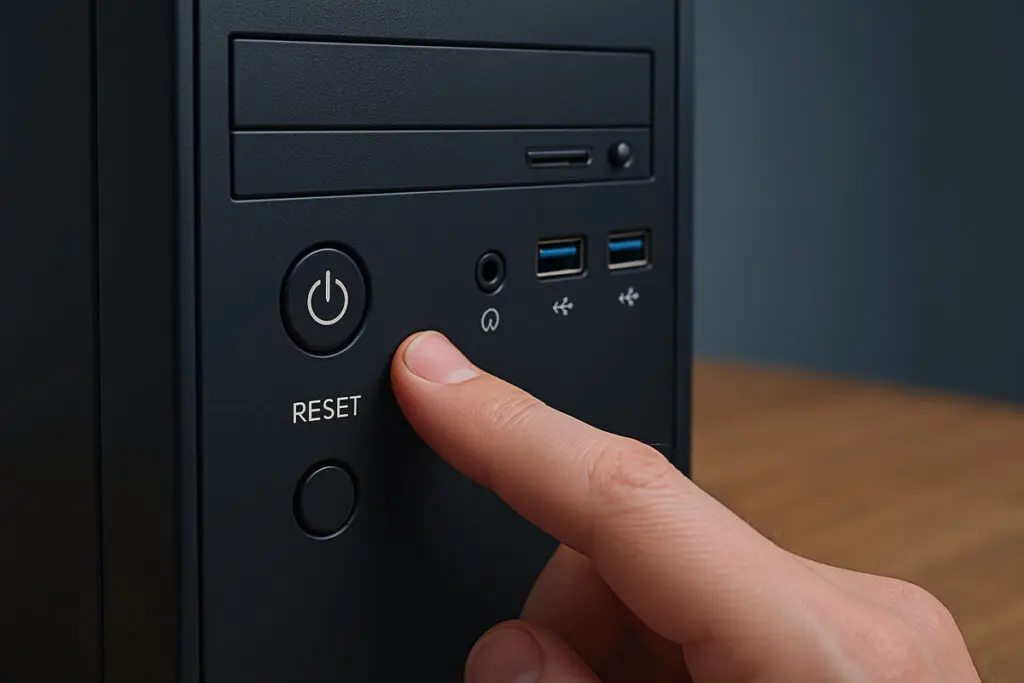
Restart komputera
Każde środowisko informatyków oraz osób, które mają na co dzień do czynienia z komputerami czy serwerami doskonale zna maksymę „A próbowałeś wyłączyć i włączyć z powrotem?”. Choć jest to mówione często z przymrużeniem oka i w formie kultywowanego od lat żartu, jest w tym mnóstwo prawdy.
Podstawowym krokiem, jaki możemy podjąć w przypadku jakichś problemów ze sprzętem jest zrestartowanie go. Pozwala to na szybkie wyczyszczenie pamięci podręcznej, odświeżenie połączenia z siecią i wyłączenie jakichś procesów w tle, które mogły wpłynąć na działanie sprzętu.
Restart routera
Czasem problemy mogą leżeć po stronie routera – w tym wypadku warto zrobić to, o czym wspomnieliśmy wyżej – zrestartować sprzęt. Restart routera pozwoli mu na nowo nawiązać połączenie z siecią i sprzętami i może szybko rozwiązać problem z DNS.
Czyszczenie pamięci podręcznej DNS
Czasami dane w podręcznej pamięci DNS są przestarzałe lub uszkodzone i mogą powodować pojawianie się usterki. Warto je wówczas wyczyścić. W tym celu:
- Uruchom Wiersz poleceń/terminal (wyszukując w menu Start hasła „cmd”).
- Wpisz w Wierszu poleceń komendę „ipconfig /flushdns”.
Sprawdzenie innego adresu DNS

Jeśli, póki co, nadal nie widać poprawy, być może nastąpiła usterka serwera DNS, którego używasz. W takim wypadku warto sprawdzić inne ich adresy. Aby zrobić to ręcznie:
- Otwórz Panel Sterowania, a następnie Centrum Sieci i Udostępniania.
- Kliknij opcję „Zmień ustawienia karty sieciowej” po lewej stronie okna.
- Kliknij PPM na sieć, której używasz i wybierz „Właściwości”.
- Znajdź na liście „Internet Protocol w wersji 4 (TCP/IPv4)” i ponownie wybierz „Właściwości”.
- Zmień ustawienia automatyczne na ręczne i wypróbuj publiczne, zaufane adresy, takie jak serwera DNS Google (8.8.8.8 i 8.8.4.4) lub OpenDNS (208.67.222.222 i 208.67.220.220) i zapisz ustawienia.
Sprawdzenie sterowników karty sieciowej
Kolejnym krokiem jest sprawdzenie aktualności sterowników karty sieciowej i ich zaktualizowanie w razie potrzeby:
- Otwórz Menedżer Urządzeń wyszukując go w Menu Start.
- Rozwiń kategorię Karty sieciowe.
- Kliknij PPM na swojej karcie (kartach) i wybierz opcję „Aktualizuj”.
- Postępuj zgodnie ze wskazówkami systemu.
Tymczasowe wyłączenie oprogramowania antywirusowego, zapory ogniowej lub VPN
Problemy z serwerami DNS mogą również wynikać z zabezpieczeń Twojego systemu, które wykryły jakieś zagrożenie (niekoniecznie realne) i z tego powodu zablokowały połączenie z jakąś witryną. Aby to sprawdzić, warto tymczasowo wyłączyć antywirusa, zaporę oraz VPN.
Uruchomienie PC w trybie awaryjnym
Kolejnym sposobem na rozwiązanie tego problemu jest uruchomienie komputera w trybie awaryjnym. PC uruchomi się wówczas korzystając z minimum sterowników i usług. W tym celu:
- Wyłącz, a następnie włącz komputer.
- Przytrzymaj klawisz Shift i wciśnij F8.
- Gdy pojawi się niebieskie okno z opcjami uruchamiania, wybierz „Tryb awaryjny z obsługą sieci”.
Dezaktywacja IPv6
Ostatnim z kroków, jakich możesz się samodzielnie podjąć, jest dezaktywacja Protokołu IPv6. Aby to zrobić, postępuj zgodnie z trzema pierwszymi krokami, jakie wymieniliśmy wyżej, w paragrafie „Sprawdzenie innego adresu DNS”, a następnie:
- Znajdź na liście „Protokół internetowy w wersji 6 (TCP/IPv6)”
- Odkliknij znajdujące się przy nim okienko i zapisz ustawienia.
Jeśli żaden z wymienionych sposobów nie przyniósł pożądanego rezultatu, warto rozważyć pomoc fachowców. W tym celu skontaktuj się z dostawcą swoich usług internetowych, poinformuj go, w czym problem i opowiedz o wszystkich podjętych krokach. Jeśli one nie działają, najprawdopodobniej przyczyna problemu leży po stronie dostawcy.
Jak zapobiegać problemom z DNS w przyszłości?
Cóż, na niektóre problemy nie mamy wpływu, zwłaszcza jeśli leżą po stronie dostawców Internetu – jeśli często się powtarzają, warto rozważyć innego operatora. Jeżeli to jednak problemy z DNS płata Ci Twój sprzęt, możesz podjąć kilka kroków, które zminimalizują ryzyko ich powstawania w przyszłości:
- Regularnie czyść pamięć podręczną DNS.
- Aktualizuj sterowniki karty sieciowej oraz swojego sprzętu.
- Raz na jakiś czas restartuj swój router/modem.
- Sprawdź ustawienia zapory i antywirusa i dodaj wyjątki dla ruchu DNS.
- Zmniejsz liczbę podłączonych urządzeń do sieci.
- Zadbaj o kondycję „fizyczną” swojego sprzętu i okablowania (np. jeśli masz zwierzęta, zabezpiecz je przed pogryzieniem).