
Jak zresetować Apple Watch? To szybki sposób na rozwiązanie problemów z zegarkiem, od zawieszeń po błędy systemu. W tym poradniku znajdziesz wszystkie metody resetu: zwykły restart, wymuszone uruchomienie i pełne przywracanie ustawień fabrycznych.
Apple Watch to jeden z najbardziej niezawodnych smartwatchy na rynku, ale nawet on potrafi czasem odmówić posłuszeństwa. Zawieszenia, problemy z parowaniem, błędy watchOS czy chęć oddania zegarka nowemu właścicielowi – każda z tych sytuacji może wymagać resetu urządzenia. Dobrą wiadomością jest to, że Apple udostępnia kilka sposobów na przywrócenie zegarka do działania, a większość z nich wykonasz w kilka sekund.
W tym poradniku przeprowadzę Cię przez wszystkie metody resetowania Apple Watch – od najłagodniejszych form restartu, przez wymuszone ponowne uruchomienie, aż po pełne wymazanie zawartości i ustawień fabrycznych. Dzięki temu łatwo wybierzesz sposób najlepszy dla swojej sytuacji.
Jak zrestartować Apple Watch?

Najprostszy sposób na rozwiązanie drobnych problemów to zwykły restart, który nie usuwa żadnych danych i trwa kilkanaście sekund. Taki „miękki reset” sprawdza się, gdy zegarek działa wolniej, zawiesza aplikacje albo nie reaguje na polecenia, ale nadal pozwala wejść w menu.
Restart z przycisku bocznego
- Przytrzymaj przycisk boczny, aż pojawi się suwak wyłączenia.
- Przesuń suwak „Wyłącz”.
- Po kilku sekundach ponownie przytrzymaj przycisk boczny, aby włączyć zegarek.
Restart z poziomu ustawień
- Wejdź w Ustawienia → Ogólne → Wyłącz.
- Potwierdź wyłączenie i uruchom zegarek ponownie.
Taka metoda jest w pełni bezpieczna i pomaga przy większości drobnych błędów systemu watchOS. Jeśli jednak Apple Watch całkowicie się zawiesił i nie reaguje, konieczne może być wymuszone ponowne uruchomienie – opisane w kolejnej sekcji.
Sprawdź też: Jak dodać kartę PayPo do Apple Wallet? Poradnik
Jak wymusić restart Apple Watch (twardy reset)?
Gdy zegarek zawiesi się całkowicie, nie reaguje na dotyk ani przyciski, zwykły restart może nie wystarczyć. Wtedy potrzebne jest wymuszone ponowne uruchomienie, czyli twardy reset. Ta metoda nie usuwa danych, ale potrafi „odblokować” nawet całkowicie zamrożony system watchOS.
Kombinacja przycisków
- Naciśnij i przytrzymaj jednocześnie:
przycisk boczny + Digital Crown. - Trzymaj oba przyciski około 10 sekund, aż pojawi się logo Apple.
- Puść i poczekaj, aż zegarek uruchomi się ponownie.

Kiedy NIE należy wykonywać twardego resetu
- podczas instalacji aktualizacji watchOS,
- gdy na ekranie widnieje komunikat o postępie aktualizacji,
- gdy Apple Watch jest bardzo rozładowany.
Wymuszone uruchomienie powinno być traktowane jako ostatnia deska ratunku, ale w praktyce skutecznie rozwiązuje większość poważnych zawieszeń urządzenia.





Jak zresetować Apple Watch do ustawień fabrycznych?
Jeśli zegarek ma poważne problemy, przygotowujesz go do sprzedaży lub chcesz zacząć konfigurację od zera, potrzebny będzie pełny reset do ustawień fabrycznych. Ta operacja usuwa wszystkie dane, w tym aplikacje, tarcze, ustawienia i sparowanie z iPhone’em — zegarek wraca do stanu, w jakim był po wyjęciu z pudełka.
Reset Apple Watch z poziomu zegarka
- Wejdź w Ustawienia → Ogólne → Wyzeruj.
- Wybierz „Wymaż całą zawartość i ustawienia”.
- Wpisz kod, jeśli zegarek o to poprosi.
- Potwierdź operację.
To najszybsza metoda, gdy masz fizyczny dostęp do zegarka i znasz jego kod blokady.
Reset Apple Watch z poziomu iPhone’a
Najlepsza metoda, jeśli chcesz usunąć blokadę aktywacji i zachować automatyczną kopię zapasową.
- Otwórz aplikację Watch.
- Wejdź w Wszystkie zegarki → wybierz swój model → stuknij (i).
- Wybierz „Rozparuj Apple Watch”.
- Potwierdź operację, podając Apple ID, jeśli będzie wymagane.
Podczas rozparowywania tworzona jest kopię zapasowa, którą możesz później przywrócić na ten sam lub nowy zegarek.
Uwaga: Reset fabryczny to jedyna metoda, która skutecznie przygotuje Apple Watch do sprzedaży i całkowicie usunie Twoje dane.
Jak zresetować Apple Watch bez iPhone’a (gdy nie pamiętasz kodu)?

Jeśli zegarek jest zablokowany kodem i nie możesz wejść do menu, nadal da się go wymazać — pod warunkiem, że masz dostęp do urządzenia fizycznie. Ta metoda przydaje się, gdy zapomniałeś kodu, kupiłeś używany zegarek lub Apple Watch został zablokowany po wielokrotnym wpisaniu błędnego hasła.
Reset z ekranu blokady
- Podłącz Apple Watch do ładowarki.
- Przytrzymaj Digital Crown, aż pojawi się opcja „Usuń całą zawartość i ustawienia”.
- Potwierdź operację.
- Po zakończeniu zegarek uruchomi się jako nowe urządzenie.
To najprostszy sposób na usunięcie danych, gdy nie masz dostępu do iPhone’a.
Co jeśli pojawia się blokada aktywacji?
Po resecie Apple Watch może nadal żądać Apple ID poprzedniego właściciela — to element zabezpieczenia znany jako Activation Lock.
- Jeśli zegarek należy do Ciebie, wpisz Apple ID i hasło.
- Jeśli kupiłeś go używany, poprzedni właściciel musi usunąć go ze swojego konta (np. przez iCloud → Znajdź → Usuń urządzenie).
Blokady aktywacji nie da się pominąć — jest to zabezpieczenie antykradzieżowe i jedyna droga to wpisanie właściwych danych konta Apple.
Sprawdź też: Apple AirPods Pro 3 – data premiery, specyfikacja, cena
Co zrobić po resecie Apple Watch?
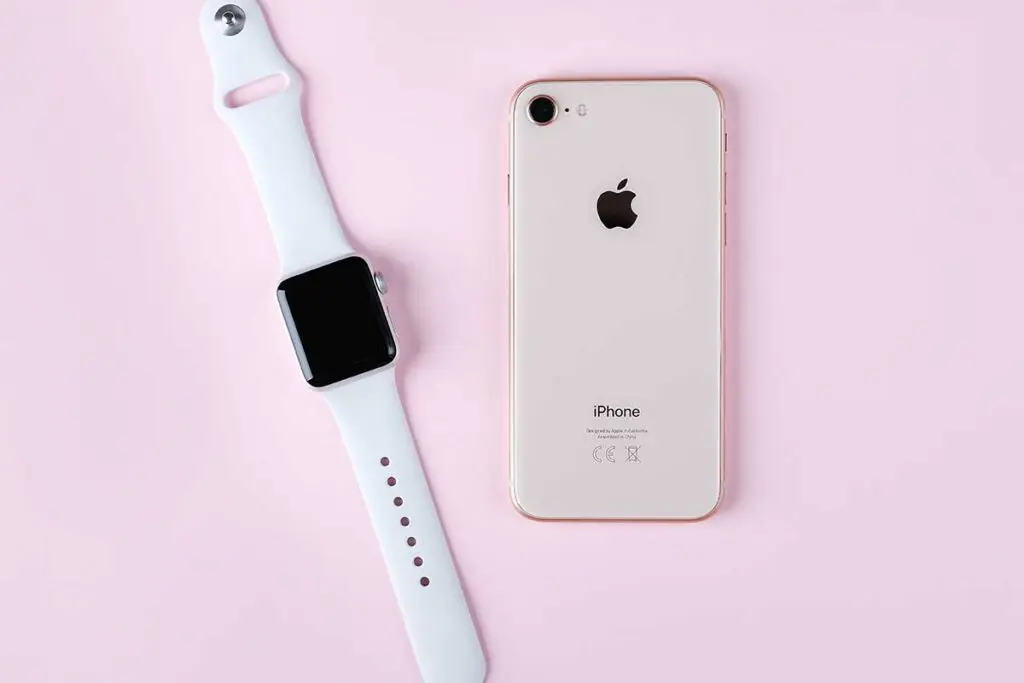
Po przywróceniu ustawień fabrycznych lub wykonaniu twardego resetu zegarek wraca do stanu początkowego i wymaga ponownej konfiguracji. Aby Apple Watch działał poprawnie, warto przejść przez kilka kluczowych kroków.
Sparowanie zegarka z iPhone’em
- Włącz Apple Watch i przybliż go do iPhone’a.
- Zaczekaj, aż na telefonie pojawi się ekran parowania.
- Postępuj według instrukcji, skanując animację na zegarku.
To podstawowy etap, dzięki któremu urządzenia ponownie będą działać razem.
Przywrócenie kopii zapasowej
Podczas parowania możesz wybrać:
- Przywróć z kopii zapasowej, jeśli chcesz odtworzyć wcześniejsze ustawienia,
- Skonfiguruj jako nowy Apple Watch, jeśli zależy Ci na czystym starcie.
Aktualizacja watchOS
Po resecie warto sprawdzić, czy dostępna jest aktualizacja systemu. Nowsza wersja watchOS często poprawia stabilność, wydajność i czas pracy baterii.
Ponowna konfiguracja aplikacji i usług
- dodanie kart do Apple Pay,
- ustawienie ulubionych tarcz,
- instalacja aplikacji,
- połączenie z AirPods, słuchawkami czy akcesoriami fitness.
Dopiero po wykonaniu tych kroków Apple Watch będzie działał w pełni poprawnie, zgodnie z Twoimi preferencjami.
Najczęstsze problemy przy resecie Apple Watch i jak je rozwiązać
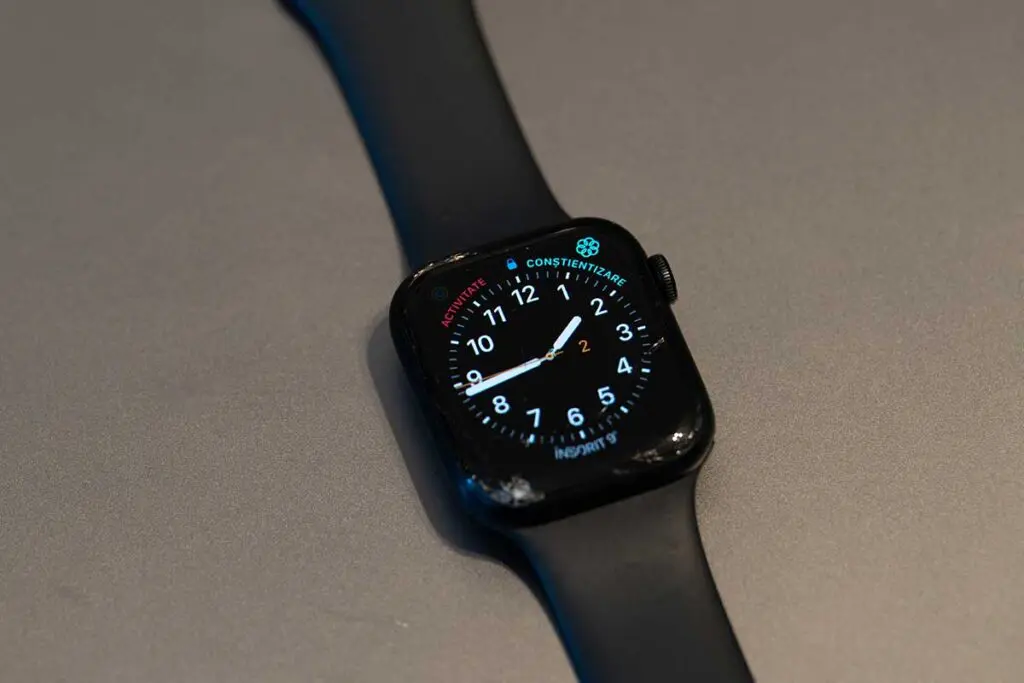
Podczas resetowania Apple Watch czasem mogą pojawić się trudności, ale większość z nich można naprawić w kilka minut. Poniżej znajdziesz najczęstsze błędy oraz szybkie sposoby ich rozwiązania.
Apple Watch nie chce się wymazać
Najczęściej winny jest niski poziom baterii lub brak połączenia z ładowarką. Podłącz zegarek do zasilania, odczekaj kilka minut i spróbuj ponownie. Jeśli nadal się nie udaje, wykonaj wymuszony restart i dopiero później spróbuj resetu.
Reset zatrzymuje się w trakcie
Może to wynikać z błędu systemu watchOS. Spróbuj ponownie, tym razem resetując zegarek z poziomu iPhone’a. W wielu przypadkach pomaga także aktualizacja iPhone’a i samego Apple Watch po ponownym uruchomieniu.
Zegarek nie włącza się po resecie
Najczęściej to kwestia rozładowanej baterii. Pozostaw Apple Watch na ładowarce przez minimum 30 minut. Jeśli nadal się nie uruchamia, wykonaj wymuszone ponowne uruchomienie (przycisk boczny + Digital Crown przez 10 sekund).
Problem z blokadą aktywacji
Jeśli po resecie zegarek prosi o wpisanie danych Apple ID poprzedniego właściciela, oznacza to, że aktywna jest blokada aktywacji. Jedynym rozwiązaniem jest kontakt z poprzednim właścicielem i usunięcie urządzenia z jego konta. Apple nie usuwa blokady bez potwierdzenia własności.
Kiedy warto zresetować Apple Watch?
Reset Apple Watch bywa najlepszym rozwiązaniem, gdy zegarek zaczyna działać wolniej, zawiesza się lub ma problem z połączeniem z iPhone’em. Przydaje się także wtedy, gdy nie możesz zainstalować aktualizacji, urządzenie nie reaguje na dotyk albo chcesz przygotować je do sprzedaży czy oddania komuś innemu.
Warto pamiętać, że reset nie zawsze oznacza całkowite wyczyszczenie danych – czasem wystarczy zwykły restart, aby przywrócić zegarek do pełnej funkcjonalności. Dlatego poniżej wyjaśniam różnicę między restartem, wymuszonym uruchomieniem a pełnym resetem fabrycznym, aby łatwo dobrać odpowiednią metodę do problemu.
FAQ – najczęstsze pytania
Czy reset Apple Watch usuwa blokadę aktywacji?
Nie. Blokada aktywacji (Activation Lock) pozostaje aktywna nawet po pełnym resecie. Aby ją usunąć, konieczne jest wpisanie Apple ID przypisanego do zegarka lub usunięcie urządzenia z konta poprzedniego właściciela.
Czy można zresetować Apple Watch bez hasła Apple ID?
Tak – można wymazać zawartość zegarka, ale bez Apple ID nie da się go ponownie aktywować. Zabezpieczenie uniemożliwia korzystanie z urządzenia przez osoby nieuprawnione.
Czy reset usuwa wszystkie dane z Apple Watch?
Tak, pełny reset fabryczny czyści aplikacje, tarcze, ustawienia i sparowanie. Wyjątkiem są dane zachowane w kopii zapasowej na iPhonie, które można przywrócić po parowaniu.
Czy mogę odzyskać dane po resecie?
Tylko jeśli wcześniej powstała kopia zapasowa. Apple Watch sam zapisuje ją podczas rozparowywania z iPhone’em, ale nie tworzy backupu po wciśnięciu resetu bezpośrednio z zegarka.
Jak długo trwa reset Apple Watch?
Najczęściej 1–5 minut, zależnie od modelu i ilości danych. Przy dużej zawartości lub błędach systemowych proces może potrwać nieco dłużej.
Czy reset pomoże na problemy z baterią?
Czasem tak — reset usuwa błędy aplikacji i obciążenia systemowe. Jeśli bateria nadal szybko się rozładowuje, winny może być stan akumulatora lub konfiguracja aplikacji.