

Airdrop to funkcja urządzeń Apple, która pozwala błyskawicznie udostępniać zdjęcia, filmy, pliki i linki między iPhone’em, iPadem i MacBookiem – bez internetu. Sprawdź, jak działa i jak jej używać.
Airdrop to jedna z tych funkcji, które najlepiej pokazują, jak wygodny potrafi być ekosystem Apple. Dzięki niej możesz w kilka sekund przesłać zdjęcia, filmy, dokumenty czy linki z iPhone’a na MacBooka lub iPada – bez konieczności używania kabli, pendrive’a czy internetu. Wszystko odbywa się lokalnie, szybko i bezpiecznie, z wykorzystaniem połączenia Bluetooth i Wi-Fi. To rozwiązanie, które szczególnie docenią osoby korzystające z kilku urządzeń Apple na co dzień – od studentów po profesjonalistów pracujących z dużą ilością multimediów.
Airdrop – co to?
Airdrop to wbudowana funkcja w systemach iOS, iPadOS oraz macOS, która umożliwia bezprzewodowe przesyłanie plików pomiędzy urządzeniami Apple. Pozwala szybko udostępniać zdjęcia, filmy, dokumenty, kontakty, notatki czy linki – bez potrzeby korzystania z internetu, kabli ani zewnętrznych aplikacji.
W przeciwieństwie do tradycyjnych metod, takich jak wysyłanie plików przez e-mail lub komunikatory, Airdrop działa bezpośrednio między urządzeniami znajdującymi się w zasięgu. Cały proces jest błyskawiczny i prosty – wystarczy wybrać plik, kliknąć ikonę Udostępnij i wybrać odbiorcę z listy dostępnych urządzeń. Dzięki temu Airdrop stał się jednym z najwygodniejszych sposobów wymiany danych w ekosystemie Apple.

Jak działa Airdrop?
Airdrop łączy w sobie dwie technologie – Bluetooth i Wi-Fi Direct. Bluetooth służy do wykrywania urządzeń znajdujących się w pobliżu, natomiast Wi-Fi umożliwia przesyłanie danych z dużą prędkością, bez konieczności łączenia się z siecią domową czy mobilną.
Każde połączenie w Airdropie jest szyfrowane, dzięki czemu przesyłane pliki są bezpieczne i nie mogą zostać przechwycone przez osoby trzecie. Funkcja działa w zasięgu kilku metrów, a oba urządzenia muszą mieć włączony Bluetooth i Wi-Fi.
Co istotne – Airdrop automatycznie rozpoznaje, czy urządzenia są zalogowane na tym samym Apple ID, czy należą do różnych użytkowników, dopasowując sposób autoryzacji przesyłu. W praktyce oznacza to, że dane trafiają zawsze tam, gdzie powinny – szybko, lokalnie i bez ryzyka.
Jak włączyć i korzystać z Airdrop?
Korzystanie z Airdrop jest bardzo proste, niezależnie od tego, czy używasz iPhone’a, iPada czy MacBooka. Wystarczy włączyć funkcję, wybrać poziom widoczności i rozpocząć udostępnianie.
Na iPhonie i iPadzie
- Otwórz Centrum sterowania (przesuń palcem w dół z prawego górnego rogu ekranu).
- Przytrzymaj panel z ikonami łączności (Wi-Fi, Bluetooth).
- Dotknij ikony Airdrop i wybierz tryb:
- Odbieranie wyłączone – wyłącza funkcję,
- Tylko kontakty – widoczne tylko dla zapisanych kontaktów,
- Wszyscy – umożliwia przesyłanie wszystkim osobom w pobliżu.
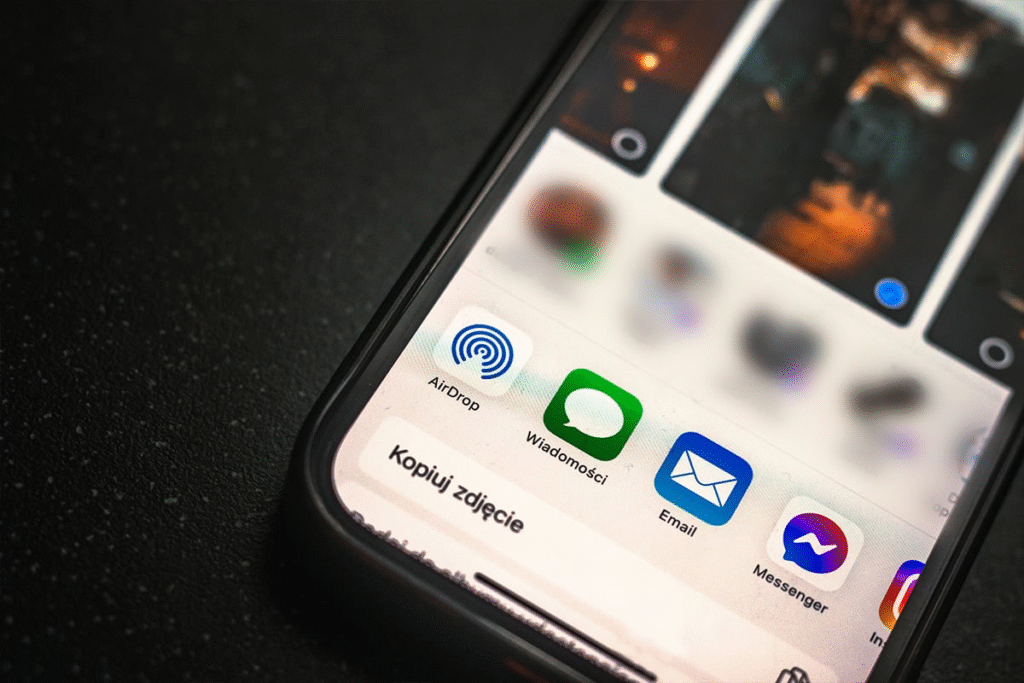
Aby wysłać plik, otwórz zdjęcie, dokument lub stronę w Safari, kliknij Udostępnij → Airdrop i wybierz urządzenie odbiorcy. Gdy druga osoba zaakceptuje przesył, transfer rozpocznie się automatycznie.
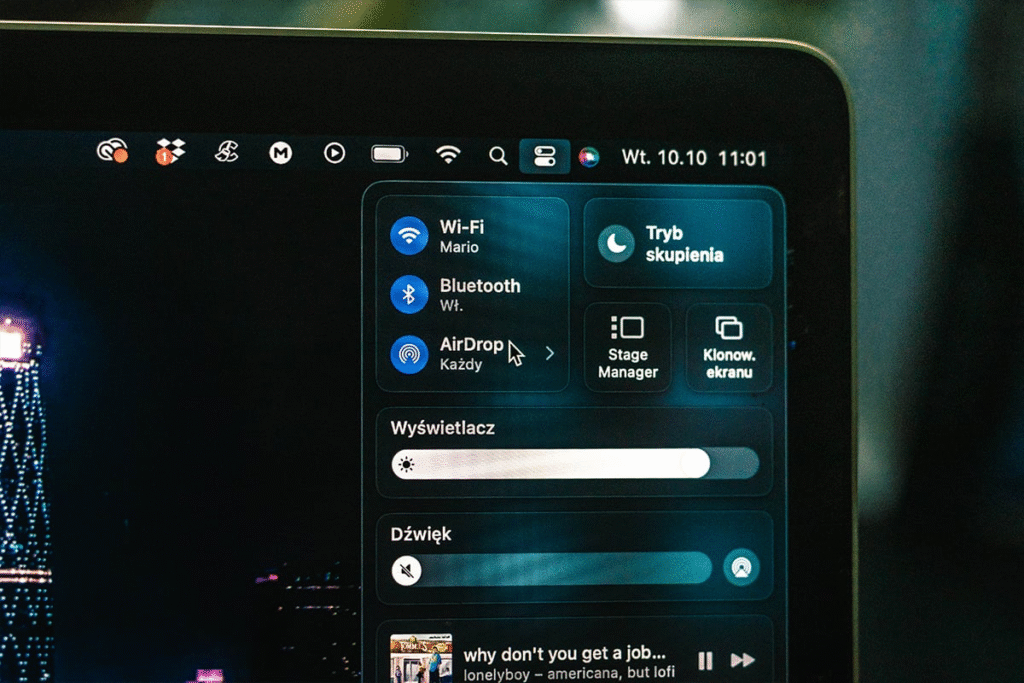
Na MacBooku
- Otwórz Finder > Airdrop lub wybierz Udostępnij → Airdrop z poziomu dowolnego pliku.
- W dolnej części okna ustaw widoczność urządzenia (Tylko kontakty lub Wszyscy).
- Przeciągnij plik na ikonę urządzenia odbiorcy i zatwierdź wysyłkę.
Po zakończeniu transferu plik automatycznie zapisze się w folderze Pobrane. Dzięki temu przesyłanie między iPhonem, iPadem i MacBookiem trwa dosłownie kilka sekund.
Jakie pliki można wysyłać przez Airdrop?
Airdrop obsługuje szeroką gamę plików i formatów. Możesz za jego pomocą przesyłać między urządzeniami Apple praktycznie wszystko, co da się udostępnić w systemie:
- zdjęcia i filmy z aplikacji Zdjęcia,
- dokumenty PDF, pliki tekstowe i arkusze kalkulacyjne,
- kontakty i lokalizacje,
- linki z Safari lub Apple Maps,
- notatki, przypomnienia i inne elementy z aplikacji Apple.
Nie istnieją sztywne limity rozmiaru plików – Airdrop poradzi sobie nawet z dużymi filmami w 4K. Ograniczeniem może być jedynie czas przesyłu i pojemność pamięci urządzenia odbiorcy. Co istotne, przesyłanie odbywa się bez kompresji, więc jakość zdjęć czy filmów pozostaje taka sama jak w oryginale.
Jak zmienić nazwę AirDrop?
Chcesz zmienić swoją domyślną nazwę AirDrop, która zapewne brzmi albo iPhone (Twoje imię) lub (Twoje imię) MacBook? To także jest niezwykle proste! Oczywiście zupełni jak w przypadku włączenia czy wysyłki – proces ten nieco różni się w zależności od używanego przez Ciebie urządzenia.
Zmiana nazwy AirDrop na IPhone i iPadzie
Aby zmienić nazwę na telefonach iPhone oraz iPad, wystarczy, że będziesz podążać za poniższą instrukcją:
- Wejdź w „Ustawienia”
- Wybierz opcję „Ogólne”
- Wejdź w „To urządzenie…”
- Na samej górze znajdziesz zakładkę „Nazwa”. Wejdź w nią
- Zmień nazwę na taką, jaka Ci najbardziej odpowiada.
Zmiana nazwy AirDrop na iMacu lub MacBooku
Zmiana nazwy na komputerach z systemem MacOS jest także niezwykle prosta:
- Naciśnij logo Apple w lewym górnym rogu ekranu
- Wybierz „Preferencje systemowe”
- Następnie wejdź w „Udostępnianie”
- Zobaczysz nazwę swojego urządzenia – usuń ją i wpisz nową
Dlaczego Airdrop nie działa? Najczęstsze problemy i rozwiązania
Choć Airdrop jest intuicyjny i zwykle działa bez zarzutu, czasami może sprawiać problemy. Oto najczęstsze przyczyny i sposoby ich rozwiązania:
- Wyłączony Bluetooth lub Wi-Fi – oba moduły muszą być aktywne na wszystkich urządzeniach. Wystarczy włączyć je w Centrum sterowania lub w ustawieniach sieci.
- Zbyt duża odległość między urządzeniami – Airdrop działa w promieniu kilku metrów. Spróbuj zbliżyć sprzęty do siebie.
- Nieprawidłowe ustawienia widoczności – jeśli masz włączony tryb Tylko kontakty, upewnij się, że odbiorca znajduje się w twojej książce adresowej. W razie potrzeby zmień tryb na Wszyscy.
- Tryb oszczędzania energii lub tryb samolotowy – mogą blokować funkcję Airdrop. Warto je tymczasowo wyłączyć.
- Błędy systemowe – jeśli nic nie pomaga, zrestartuj urządzenie lub zaktualizuj system iOS, iPadOS bądź macOS do najnowszej wersji.
W większości przypadków problem można rozwiązać w ciągu kilku minut. Airdrop rzadko wymaga bardziej zaawansowanej diagnostyki – najczęściej winne są drobne ustawienia lub chwilowe błędy połączenia.
Alternatywy dla Airdrop

Choć Airdrop jest rozwiązaniem niezwykle wygodnym, działa wyłącznie w ekosystemie Apple. Jeśli korzystasz z urządzeń innych marek lub chcesz przesłać plik między iPhonem a smartfonem z Androidem, istnieje kilka praktycznych alternatyw:
- Nearby Share / Quick Share (Android) – technologia stworzona przez Google i Samsunga, działająca na podobnej zasadzie jak Airdrop. Pozwala szybko przesyłać pliki między telefonami i komputerami z systemem Android lub ChromeOS.
- Snapdrop – darmowa aplikacja webowa, która imituje działanie Airdropa. Wystarczy, że oba urządzenia będą połączone z tą samą siecią Wi-Fi i otworzą stronę snapdrop.net w przeglądarce.
- Send Anywhere – aplikacja wieloplatformowa, która działa przez sieć i generuje tymczasowy kod do pobrania pliku.
- SHAREit, Feem, TrebleShot – alternatywy wykorzystujące lokalne połączenia Wi-Fi Direct lub hotspoty, często dostępne zarówno na Androidzie, jak i komputerach PC.
Dzięki tym rozwiązaniom można w łatwy sposób przesyłać pliki między różnymi systemami, zachowując szybkość i wygodę, jaką oferuje Airdrop w środowisku Apple.
FAQ – najczęstsze pytania o Airdrop
Jak włączyć Airdrop na iPhonie?
Wejdź w Centrum sterowania, przytrzymaj panel z ikonami sieciowymi, wybierz Airdrop i ustaw widoczność: Tylko kontakty lub Wszyscy. Pamiętaj, że Bluetooth i Wi-Fi muszą być włączone.
Czy Airdrop działa bez internetu?
Tak. Funkcja nie wymaga dostępu do sieci ani routera. Wykorzystuje lokalne połączenie Wi-Fi Direct i Bluetooth, więc działa nawet w miejscach bez zasięgu.
Czy mogę używać Airdrop między iPhonem a Androidem?
Nie. Airdrop jest dostępny wyłącznie w ekosystemie Apple – działa tylko między urządzeniami z iOS, iPadOS i macOS.
Dlaczego nie widzę drugiego urządzenia w Airdropie?
Sprawdź, czy oba urządzenia mają włączony Bluetooth i Wi-Fi, znajdują się blisko siebie i mają ustawiony odpowiedni tryb widoczności (Wszyscy lub Tylko kontakty).
Czy Airdrop jest bezpieczny?
Tak. Wszystkie dane przesyłane przez Airdrop są szyfrowane end-to-end, a połączenie jest tworzone tymczasowo, wyłącznie między dwoma urządzeniami. Dzięki temu nikt nie ma dostępu do przesyłanych plików.