Posiadanie Apple ID jest kluczowe, aby w pełni korzystać z usług, jakie ma do zaoferowania Apple. Masz iPhone’a, MacBooka lub inne urządzenie tej marki? To koniecznie sprawdź, co to Apple ID! W artykule dowiesz się też, jak założyć i odzyskać Apple ID.
Apple ID – co to takiego i dlaczego warto go mieć? Już na etapie pierwszego uruchomienia iPhone’a czy MacBooka pojawia się pytanie o Apple ID – co to dokładnie oznacza? To nic innego jak indywidualny identyfikator, który otwiera dostęp do całego ekosystemu Apple. Dzięki niemu możesz korzystać z App Store, iCloud, Apple Music, FaceTime, a nawet zdalnie lokalizować swoje urządzenia. W praktyce Apple ID to przepustka do wygodnego, zsynchronizowanego i bezpiecznego korzystania ze wszystkich usług marki – zarówno na telefonie, jak i komputerze. Jeśli chcesz dowiedzieć się, jakie jeszcze funkcje zapewnia Apple ID i jak w prosty sposób go założyć lub odzyskać, jesteś w dobrym miejscu!
Apple ID – co to? Najważniejsze funkcje i korzyści
Apple ID to unikalne konto użytkownika, które pozwala korzystać z całego ekosystemu usług Apple. Jest ono przypisane do konkretnej osoby i zabezpieczone hasłem oraz – dla większego bezpieczeństwa – zazwyczaj również weryfikacją dwuetapową. Bez Apple ID nie można w pełni wykorzystać możliwości urządzeń takich jak iPhone, iPad, Mac czy Apple Watch.
Do czego służy Apple ID? Najważniejszą funkcją Apple ID jest możliwość logowania się do usług i aplikacji Apple. To właśnie dzięki niemu:
- pobierzesz aplikacje i gry z App Store,
- zsynchronizujesz dane w iCloud (kontakty, zdjęcia, notatki, pliki),
- zrobisz kopię zapasową urządzenia i przywrócisz ją na nowym sprzęcie,
- skorzystasz z usług takich jak Apple Music, Apple TV+ czy Apple Arcade,
- połączysz się z rodziną poprzez Chmurę rodzinną (Family Sharing),
- zlokalizujesz zgubione urządzenie za pomocą funkcji „Znajdź mój iPhone”.
Dlaczego warto mieć Apple ID?
Posiadanie Apple ID to przede wszystkim wygoda, bezpieczeństwo i integracja. Wszystkie Twoje urządzenia i dane mogą działać razem – wystarczy jedno konto. Synchronizacja kontaktów, wiadomości, zdjęć i innych danych działa w tle i bezproblemowo przenosi się między urządzeniami. Co więcej, Apple bardzo dba o prywatność użytkowników, dlatego Apple ID chroni dostęp do danych wrażliwych i umożliwia korzystanie z nowoczesnych zabezpieczeń biometrycznych.
Krótko mówiąc Apple ID to klucz do korzystania z pełni możliwości, jakie oferują urządzenia i usługi Apple – od podstawowych funkcji po nowoczesne rozwiązania jak Apple Intelligence.
Gdzie jest Apple ID? Jak założyć unikalny identyfikator użytkownika?
Apple ID to klucz do korzystania z ekosystemu Apple, ale wiele osób zadaje sobie pytanie: gdzie właściwie znajduje się to konto i jak je założyć? Odpowiedź jest prosta – Apple ID możesz utworzyć podczas pierwszej konfiguracji urządzenia, ale także później, w ustawieniach systemowych. Wystarczy chwila, aby stworzyć swój unikalny identyfikator użytkownika, który umożliwi logowanie się do usług Apple na wszystkich urządzeniach.
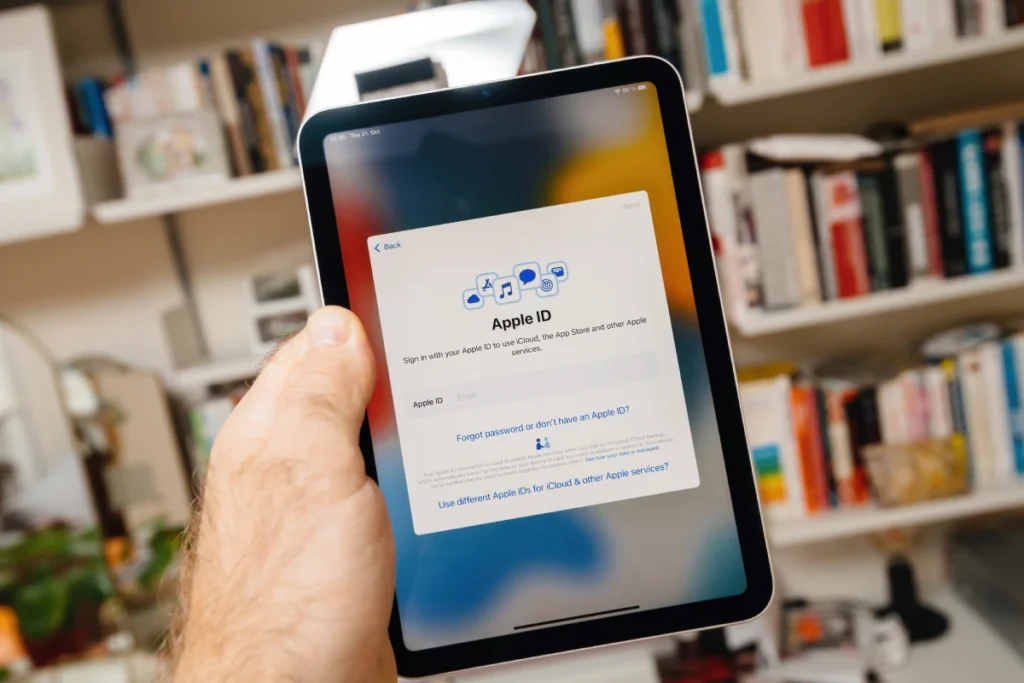
Tworząc konto, podajesz adres e-mail, ustalasz hasło i konfigurujesz zabezpieczenia (np. weryfikację dwuetapową). To wszystko – i już możesz korzystać z iCloud, App Store, Apple Music, FaceTime i wielu innych usług. Poniżej znajdziesz instrukcje krok po kroku, jak założyć Apple ID na iPhonie i Macu.
Tworzenie konta Apple ID na iPhonie
- Otwórz aplikację Ustawienia.
- Na samej górze zobaczysz opcję „Zaloguj się na iPhone’a”.
- Wybierz „Nie masz Apple ID lub go zapomniałeś?”.
- Kliknij „Utwórz bezpłatny Apple ID” i postępuj zgodnie z instrukcjami na ekranie.
- Podaj swoje imię, nazwisko, datę urodzenia, adres e-mail (lub utwórz darmowy adres iCloud), a następnie ustaw hasło.
- Wybierz pytania zabezpieczające i zaakceptuj warunki.
- Zweryfikuj konto przez wiadomość e-mail i (opcjonalnie) kod SMS.
Po utworzeniu konta Apple ID zostanie automatycznie dodane do Twojego urządzenia i zsynchronizowane z iCloud.
Tworzenie konta Apple ID na Macu
- Przejdź do menu Apple i otwórz preferencje/ustawienia systemowe.
- Kliknij opcję „Zaloguj się” lub „Utwórz Apple ID”.
- Wybierz „Utwórz Apple ID” i wypełnij formularz z podstawowymi danymi.
- Postępuj zgodnie z instrukcjami, podając e-mail, hasło i pytania zabezpieczające.
- Zweryfikuj tożsamość za pomocą kodu e-mail i/lub wiadomości SMS.
Po zakończeniu procesu Apple ID będzie aktywne i gotowe do użycia – zarówno na Macu, jak i innych urządzeniach Apple po zalogowaniu się tym samym kontem. Tworzenie Apple ID to jednorazowy krok, który znacząco ułatwia codzienne korzystanie z produktów Apple i daje dostęp do coraz większej liczby inteligentnych usług.
Jak odzyskać Apple ID?
Zdarza się, że zapominamy dane logowania do swojego Apple ID – szczególnie gdy konto było zakładane dawno temu lub rzadko się z niego korzystało. Na szczęście Apple oferuje prosty proces odzyskiwania konta, który można przeprowadzić zarówno na urządzeniu Apple, jak i przez przeglądarkę. Odzyskiwanie Apple ID krok po kroku:
- Wejdź na stronę: iforgot.apple.com.
- Wprowadź adres e-mail powiązany z Twoim Apple ID.
- Postępuj zgodnie z instrukcjami – zostaniesz poproszony o odpowiedź na pytania zabezpieczające, weryfikację kodem SMS lub e-mailem.
- Jeśli korzystasz z uwierzytelniania dwupoziomowego, będziesz musiał zatwierdzić próbę odzyskania konta z poziomu zaufanego urządzenia.
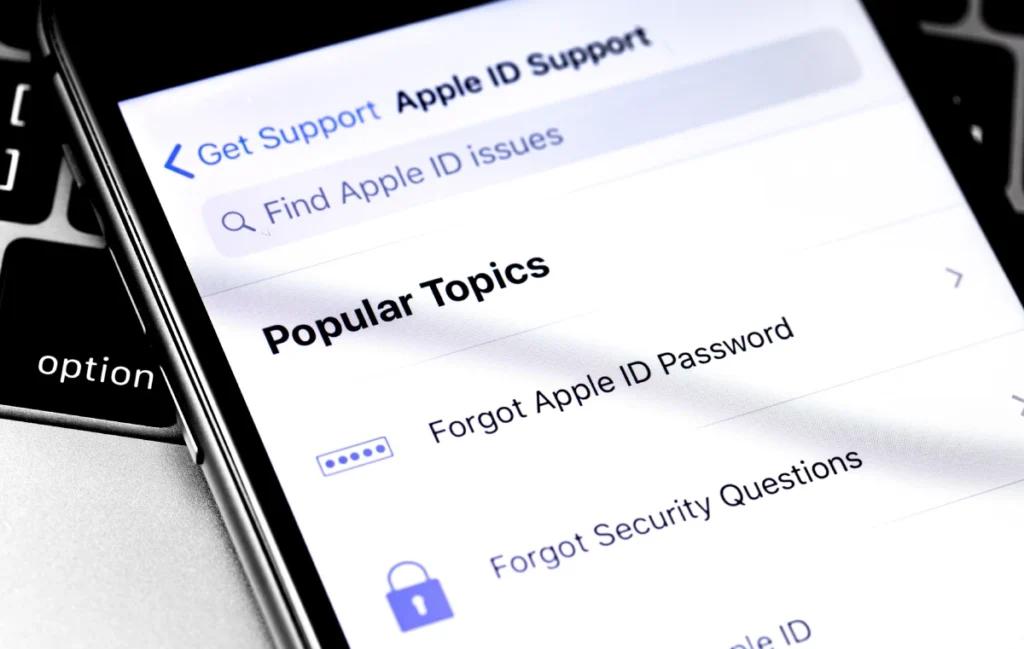
W przypadku gdy nie pamiętasz adresu e-mail, możesz spróbować go odzyskać, sprawdzając swoje inne skrzynki pocztowe (np. szukając wiadomości z Apple) albo kontaktując się z pomocą techniczną. Warto też sprawdzić, czy konto nie jest już zalogowane na którymś z Twoich urządzeń – wystarczy wejść w Ustawienia na iPhonie lub Ustawienia systemowe na Macu.
Teraz już wiesz, co to jest Apple ID, do czego służy i jak je założyć lub odzyskać w razie potrzeby. To niewielki krok, który otwiera drzwi do całego świata usług Apple – od synchronizacji danych po dostęp do ulubionych aplikacji i multimediów. Masz pytania albo napotkałeś problem podczas zakładania konta? Daj znać w komentarzu! A jeśli dopiero zaczynasz przygodę z Apple, koniecznie sprawdź też nasze inne poradniki dla użytkowników iPhone’a i Maca.
Źródło zdjęć: Adobe Stock