
Dowiedz się, czym jest Google Authenticator, jak działa uwierzytelnianie dwuetapowe (2FA) i jak skonfigurować aplikację, by skutecznie chronić swoje konta online.
W dzisiejszych czasach bezpieczeństwo kont internetowych jest ważniejsze niż kiedykolwiek. Hasło, choć stanowi podstawowy element ochrony, często nie wystarcza — zwłaszcza gdy korzystamy z wielu serwisów lub używamy podobnych kombinacji znaków. Właśnie dlatego coraz więcej firm i użytkowników decyduje się na tzw. uwierzytelnianie dwuskładnikowe (2FA), które znacząco utrudnia dostęp do kont osobom niepowołanym.
Jednym z najpopularniejszych i najprostszych narzędzi do wdrożenia takiego zabezpieczenia jest Google Authenticator— darmowa aplikacja generująca jednorazowe kody weryfikacyjne, pozwalająca w prosty sposób podnieść poziom ochrony danych. Dzięki niej nawet w przypadku wycieku hasła Twoje konto pozostaje bezpieczne.
Sprawdź też: Google AI Mode – co to jest? Rewolucja w wyszukiwaniu
Google Authenticator – co to jest?
Google Authenticator to darmowa aplikacja mobilna stworzona przez Google, służąca do generowania jednorazowych kodów zabezpieczających przy logowaniu do różnych usług internetowych. Narzędzie to stanowi kluczowy element tzw. uwierzytelniania dwuskładnikowego (2FA) – metody, która wymaga od użytkownika podania nie tylko hasła, ale także tymczasowego kodu weryfikacyjnego.

Aplikacja działa w oparciu o algorytm TOTP (Time-based One-Time Password), co oznacza, że każdy kod jest ważny jedynie przez kilkadziesiąt sekund. W praktyce oznacza to, że nawet jeśli ktoś pozna Twoje hasło, nie będzie w stanie zalogować się bez dostępu do aktualnego kodu wygenerowanego w aplikacji.
Google Authenticator współpracuje z wieloma popularnymi platformami – od kont Google, przez Facebooka, Instagrama i X (Twitter), po serwisy bankowe, platformy zakupowe czy menedżery haseł. To jedno z najprostszych i najskuteczniejszych rozwiązań zabezpieczających dane użytkowników w sieci.
Jak działa Google Authenticator?
Działanie Google Authenticatora opiera się na prostym, ale bardzo skutecznym mechanizmie. Po aktywowaniu uwierzytelniania dwuskładnikowego (2FA) w wybranej usłudze użytkownik otrzymuje unikalny klucz lub kod QR, który należy zeskanować w aplikacji. Na jego podstawie program generuje tymczasowe kody TOTP (Time-based One-Time Password) — krótkie ciągi cyfr ważne zazwyczaj przez 30 sekund.
Kiedy próbujesz zalogować się do swojego konta, najpierw wpisujesz standardowe hasło, a następnie kod wygenerowany w Google Authenticatorze. Dopiero poprawne wprowadzenie obu elementów daje dostęp do profilu. Ponieważ każdy kod jest jednorazowy i powiązany z konkretnym urządzeniem, ryzyko przejęcia konta przez osoby trzecie zostaje znacząco ograniczone.
Taki sposób zabezpieczenia jest nie tylko skuteczny, ale też wygodny — aplikacja działa offline, więc dostęp do Internetu nie jest wymagany. Dzięki temu możesz logować się bezpiecznie nawet wtedy, gdy jesteś poza zasięgiem sieci.
Jak skonfigurować Google Authenticator krok po kroku?
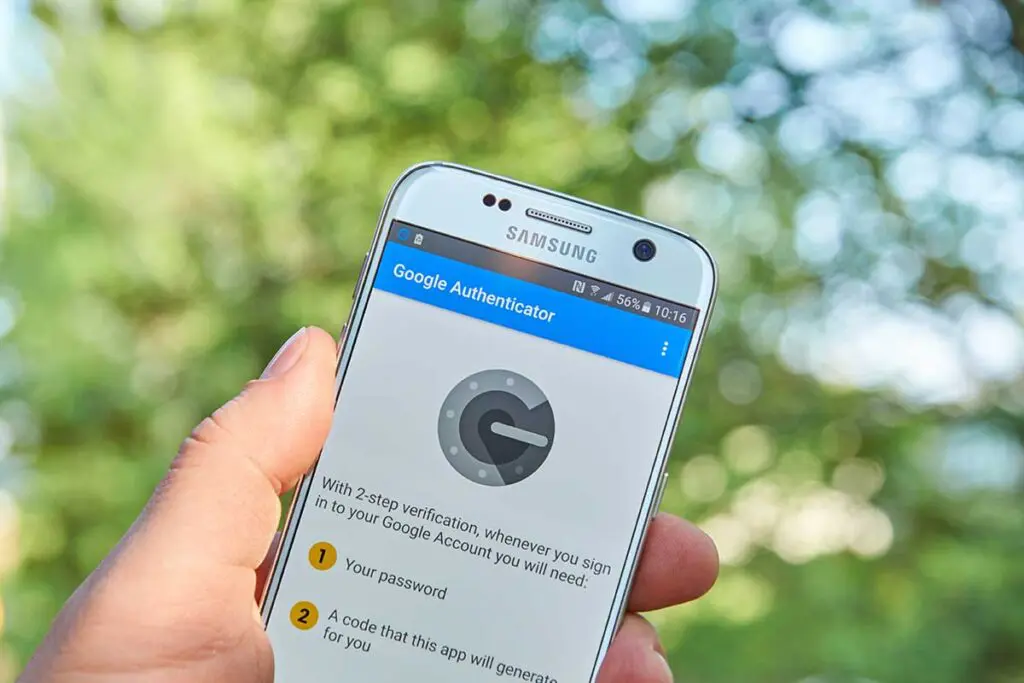
Korzystanie z Google Authenticatora jest niezwykle proste i nie wymaga zaawansowanej wiedzy technicznej. Cały proces konfiguracji zajmuje zaledwie kilka minut – wystarczy smartfon i dostęp do konta, które chcesz zabezpieczyć.
Na Androidzie:
- Pobierz aplikację Google Authenticator ze sklepu Google Play.
- Uruchom ją i wybierz opcję Rozpocznij.
- Zeskanuj kod QR wyświetlony w ustawieniach bezpieczeństwa danego konta lub wpisz klucz ręcznie.
- Po chwili aplikacja zacznie generować sześciocyfrowe kody.
- Wpisz jeden z nich w oknie logowania, aby potwierdzić poprawne działanie.
Na iPhonie:
- Pobierz aplikację Google Authenticator z App Store.
- Wybierz opcję Skanuj kod QR lub Wprowadź klucz konfiguracyjny.
- Zeskanuj kod wyświetlony w panelu bezpieczeństwa wybranej usługi.
- Upewnij się, że kody pojawiają się poprawnie w aplikacji.
- Zaloguj się, korzystając z wygenerowanego kodu – jeśli działa, konfiguracja zakończona sukcesem.
Od tego momentu przy każdym logowaniu do konta chronionego 2FA będziesz proszony o wprowadzenie aktualnego kodu z aplikacji. To prosta metoda, by znacząco zwiększyć bezpieczeństwo swoich danych.
Jak przenieść Google Authenticator na nowy telefon?
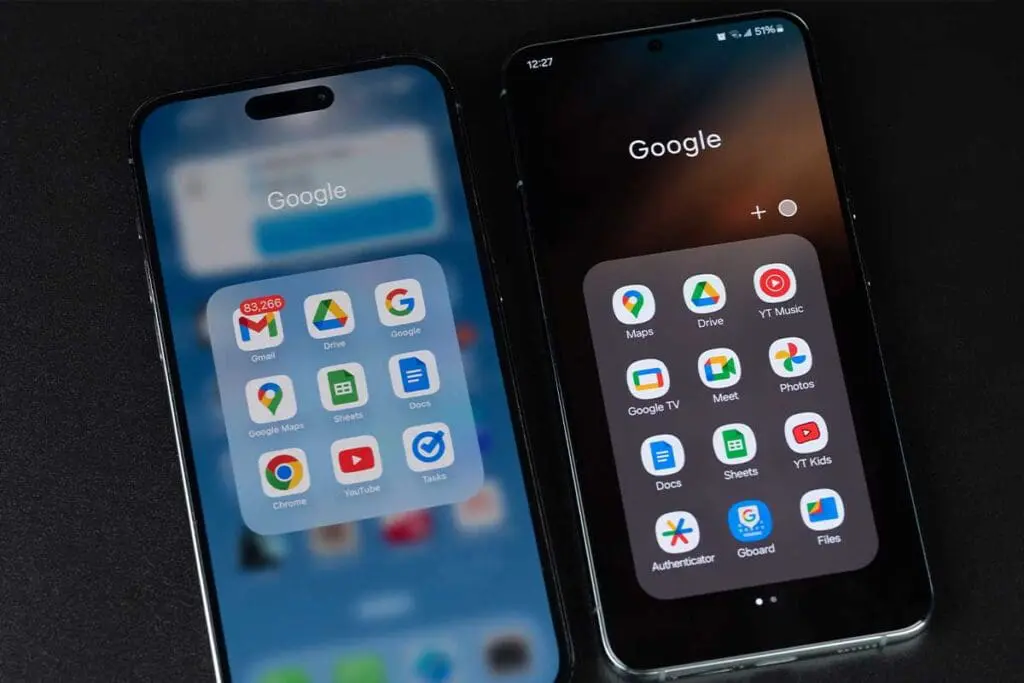
Zmiana telefonu nie musi oznaczać utraty dostępu do swoich kont. Google Authenticator umożliwia łatwe przeniesienie konfiguracji między urządzeniami dzięki wbudowanej funkcji eksportu i importu kont. Warto jednak pamiętać, że proces ten trzeba wykonać przed zresetowaniem lub sprzedażą starego telefonu.
Jak to zrobić krok po kroku:
- Na starym urządzeniu otwórz aplikację Google Authenticator.
- Wejdź w menu (ikona z trzema kropkami) i wybierz Eksport kont.
- Zaznacz konta, które chcesz przenieść, a następnie potwierdź.
- Na ekranie pojawi się kod QR.
- Na nowym urządzeniu otwórz aplikację, wybierz Import kont i zeskanuj kod ze starego telefonu.
Po kilku sekundach wszystkie Twoje konta zostaną przeniesione, a aplikacja zacznie generować nowe kody.
Warto też upewnić się, że stare urządzenie nie ma już dostępu do aplikacji — najlepiej usunąć z niego wszystkie konta, aby uniknąć potencjalnych problemów z bezpieczeństwem.
Jeśli jednak zgubiłeś telefon i nie masz kopii zapasowej kodów, konieczne będzie przejście przez procedurę odzyskiwania konta w poszczególnych serwisach (np. Google, Facebook, czy Discord). Dlatego zawsze warto przygotować wcześniej kody zapasowe.
Czy Google Authenticator działa offline?
Tak – to jedna z największych zalet Google Authenticatora. Aplikacja działa całkowicie offline, ponieważ kody weryfikacyjne generowane są lokalnie na Twoim urządzeniu, bez potrzeby łączenia się z Internetem.
Dzieje się tak dlatego, że aplikacja korzysta z algorytmu TOTP (Time-based One-Time Password), który opiera się na zegarze urządzenia i unikalnym kluczu przypisanym do danego konta. Dzięki temu nawet w trybie samolotowym lub bez zasięgu sieci możesz bezpiecznie się zalogować.
Brak konieczności połączenia z Internetem nie tylko zwiększa wygodę użytkowania, ale też podnosi poziom bezpieczeństwa, ponieważ dane uwierzytelniające nie są przesyłane przez żadne serwery. Wszystkie kody generowane są wyłącznie w pamięci urządzenia, co eliminuje ryzyko ich przechwycenia.
Alternatywy dla Google Authenticatora
Choć Google Authenticator jest jednym z najpopularniejszych narzędzi do uwierzytelniania dwuskładnikowego, nie jest jedynym rozwiązaniem tego typu. Na rynku dostępnych jest kilka aplikacji, które oferują podobne, a czasem nawet bardziej rozbudowane funkcje. Wybór odpowiedniego narzędzia zależy od indywidualnych potrzeb użytkownika – jedni cenią prostotę, inni wolą rozwiązania z synchronizacją w chmurze czy dodatkowymi zabezpieczeniami.
Microsoft Authenticator
Jedna z najczęściej wybieranych alternatyw. Aplikacja obsługuje kody TOTP, ale oferuje też funkcję automatycznego logowania do kont Microsoft (bez konieczności wpisywania hasła). Działa na Androidzie i iOS, a dodatkowo umożliwia tworzenie kopii zapasowej w chmurze.
Authy
Popularny wybór wśród użytkowników, którzy korzystają z wielu urządzeń. Authy pozwala na synchronizację kont między telefonem, tabletem i komputerem, a także tworzenie szyfrowanej kopii zapasowej w chmurze. Dzięki temu nawet po utracie telefonu można łatwo odzyskać dostęp do aplikacji 2FA.
1Password / Bitwarden Authenticator
Wielofunkcyjne menedżery haseł, które oprócz przechowywania loginów potrafią generować kody 2FA. To wygodne rozwiązanie, jeśli chcesz mieć wszystkie dane logowania w jednym miejscu – jednak wymaga większego zaufania do usługi.
YubiKey
Alternatywa sprzętowa – fizyczny klucz bezpieczeństwa w formie pendrive’a lub karty NFC. Nie generuje kodów, ale pełni podobną funkcję w procesie uwierzytelniania. To rozwiązanie szczególnie cenione w środowiskach korporacyjnych i przez osoby, które cenią maksymalne bezpieczeństwo.
Każde z tych narzędzi ma swoje zalety – Google Authenticator wyróżnia się prostotą, Authy elastycznością, a YubiKey najwyższym poziomem zabezpieczeń. Wybór warto więc uzależnić od tego, jak intensywnie korzystasz z 2FA i jak bardzo zależy Ci na dodatkowych funkcjach.
Bezpieczeństwo i praktyczne wskazówki
Choć Google Authenticator to jedno z najbezpieczniejszych narzędzi do ochrony kont, skuteczność jego działania w dużej mierze zależy od użytkownika. Warto więc przestrzegać kilku zasad, które pozwolą uniknąć problemów z utratą dostępu lub przejęciem danych.
Zrób kopię zapasową kodów QR lub kluczy
Podczas konfiguracji 2FA wiele serwisów wyświetla jednorazowy klucz lub kod QR. Zapisz go w bezpiecznym miejscu (np. w menedżerze haseł lub na kartce przechowywanej offline). Dzięki temu w razie utraty telefonu bez problemu odzyskasz dostęp do kont.
Używaj silnych haseł głównych
Uwierzytelnianie dwuskładnikowe nie zastępuje silnego hasła — tylko je uzupełnia. Korzystaj z długich, unikalnych kombinacji znaków lub menedżera haseł, który wygeneruje i zapamięta hasła za Ciebie.
Włącz blokadę ekranu i biometrię
Zabezpiecz telefon odciskiem palca, rozpoznawaniem twarzy lub kodem PIN. W przypadku kradzieży urządzenia uniemożliwisz osobom trzecim dostęp do aplikacji i kodów.
Nie przechowuj zrzutów ekranu w chmurze
Zrzuty ekranu z kodami QR lub kluczami mogą trafić w niepowołane ręce, jeśli Twoje konto chmurowe zostanie zhakowane. Najlepiej zapisać dane offline lub w zaszyfrowanym pliku.
Regularnie aktualizuj aplikację
Google stale wprowadza ulepszenia zabezpieczeń i nowe funkcje (np. synchronizację kont w chmurze). Aktualizacje zapewniają lepszą ochronę oraz eliminują ewentualne błędy.
Zachowaj ostrożność przy przenoszeniu kont
Przed zmianą telefonu wykonaj eksport kont z Google Authenticatora i upewnij się, że nowy telefon działa poprawnie, zanim skasujesz dane ze starego urządzenia.
Stosowanie tych prostych zasad sprawi, że Twoje dane pozostaną bezpieczne, a korzystanie z Google Authenticatora będzie nie tylko wygodne, ale przede wszystkim skuteczne.
FAQ
Czy Google Authenticator jest darmowy?
Tak, aplikacja jest całkowicie bezpłatna. Można ją pobrać zarówno z Google Play, jak i z App Store, bez żadnych ukrytych opłat czy subskrypcji.
Czy muszę mieć konto Google, żeby korzystać z Google Authenticatora?
Nie. Aplikacja działa niezależnie od konta Google — można z niej korzystać do zabezpieczania dowolnych usług, które obsługują uwierzytelnianie dwuskładnikowe (2FA).
Co zrobić, jeśli zgubię telefon z Google Authenticator?
W takiej sytuacji należy użyć kodów zapasowych wygenerowanych podczas konfiguracji 2FA lub przejść przez proces odzyskiwania kont w poszczególnych usługach. Warto wcześniej wykonać kopię zapasową kluczy, by uniknąć utraty dostępu.
Czy Google Authenticator działa bez Internetu?
Tak. Aplikacja generuje kody lokalnie na urządzeniu, dzięki czemu działa również w trybie offline — nawet bez dostępu do sieci komórkowej czy Wi-Fi.
Czy mogę korzystać z Google Authenticatora na kilku urządzeniach jednocześnie?
Tak, ale wymaga to ręcznego dodania tego samego konta na każdym urządzeniu. Wystarczy zeskanować ten sam kod QR w aplikacji na drugim telefonie.
Czy Google Authenticator synchronizuje dane między urządzeniami?
Od niedawna tak — Google wprowadził możliwość synchronizacji kont w chmurze, co ułatwia przenoszenie aplikacji na nowe urządzenia. Funkcja jest jednak opcjonalna i można ją wyłączyć dla większego bezpieczeństwa.
Czy Google Authenticator można używać na komputerze?
Nie ma oficjalnej wersji desktopowej. Jednak niektóre przeglądarki i menedżery haseł oferują własne rozszerzenia 2FA, które pełnią podobną funkcję.
Czy Google Authenticator to to samo co SMS z kodem weryfikacyjnym?
Nie. Kody SMS są przesyłane przez sieć operatora i mogą zostać przechwycone, natomiast Google Authenticator generuje kody lokalnie na urządzeniu, co czyni go znacznie bezpieczniejszym rozwiązaniem.