„Dysk jest zabezpieczony przed zapisem. Usuń ochronę zapisu lub użyj innego dysku” – taki komunikat pojawia się, gdy próbujesz przenieść pliki na pendrive lub inny nośnik? Wypróbuj kilka sprawdzonych metod rozwiązania problemu!
Komunikat „Dysk jest zabezpieczony przed zapisem…” – dlaczego się pojawia i co można zrobić? Kilka podstawowych informacji
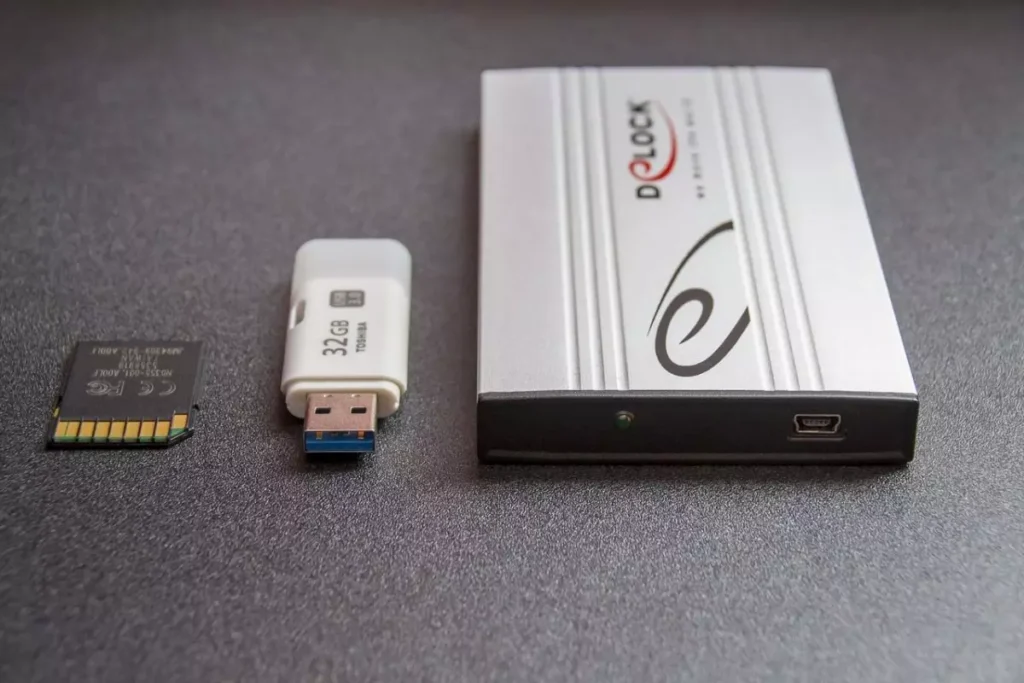
W większości przypadków problem ten występuje, gdy korzystamy dysku zewnętrznego (np. dysku przenośnego 1TB), pendrive’a (np. pendrive 1TB) lub karty pamięci. Błąd uniemożliwia zapis danych na nośniku – by sobie z nim poradzić, przetestuj kilka sposobów na naprawę. W tym przypadku możemy zrobić naprawdę wiele, korzystając wyłącznie ze wbudowanych narzędzi systemu operacyjnego Windows, np. Edytora rejestru i diskpart.
Dysk zabezpieczony przed zapisem — jak odblokować?
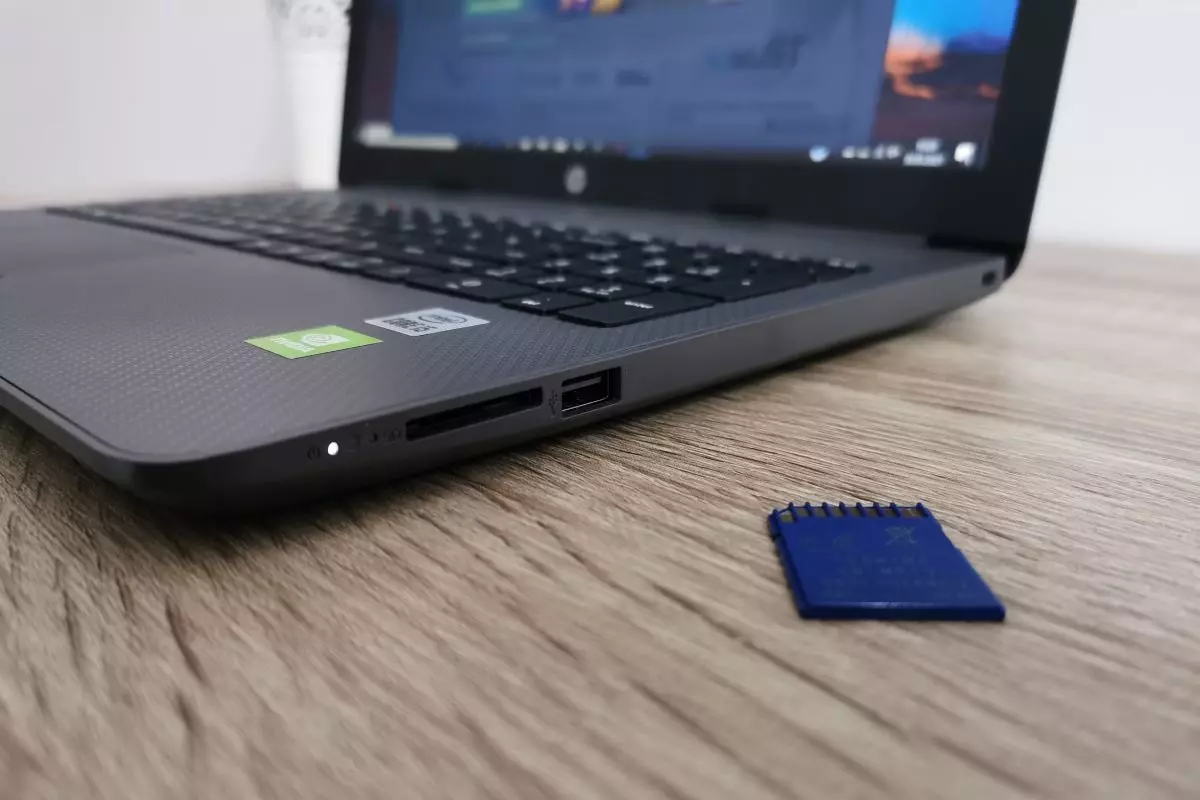
Nim spróbujesz usunąć błąd innymi sposobami, zobacz, czy Twój pendrive nie posiada fizycznego przełącznika blokady (najczęściej guzik lub suwak na jednej ze ścianek urządzenia). Przeskanuj też kartę lub dyski za pomocą antywirusa – obecność szkodliwego oprogramowania na nośniku często jest przyczyną występowania błędu.
Parametr WriteProtect w Edytorze rejestru
Otwórz Edytor rejestru, korzystając z narzędzia Uruchom (przytrzymaj przycisk Windows i kliknij literę R). W oknie otwierania wpisz „regedit”. Z pomocą z menu po lewej stronie odnajdź w rejestrze odpowiedni klucz – skorzystaj ze ścieżki HKEY_LOCAL_MACHINE>SYSTEM>CurrentControlSet>Control>StorageDevicePolicies. Otwórz rekord WriteProtect i zmień dane wartości na 0. Uruchom ponownie komputer i sprawdź, czy pendrive działa.
Narzędzie diskpart
W menu Start wpisz „cmd”. Kliknij prawym przyciskiem myszy i wybierz „Uruchom jako administrator”. W wierszu poleceń należy użyć komendy „diskpart”, a potem „list disk” i „select disk x” (za x wstaw cyfrę, którą oznaczony jest Twój nośnik na otrzymanej liście). Wpisz polecenie „attributes disk clear readonly” i wciśnij Enter.
„Attributes disk clear readonly” nie działa?
Sprawdź, czy udało się rozwiązać problem. Jeśli nie, po zakończeniu procesu możesz sformatować pendrive’a. Pamiętaj o wykonaniu kopii zapasowej plików – proces przywracania nośnika do ustawień fabrycznych wiąże się z usunięciem znajdujących się na nim danych. Skorzystaj z poleceń „clean”, „list volume” i „select volume x”. Potem należy utworzyć partycję na dysku – możliwość tę daje komenda „create partition primary”. Teraz ponownie wybierz pożądany wolumin („select volume x”), użyj polecenia „format” i zatwierdź, klikając Enter.
Format dysku
W ostateczności możesz sformatować nośnik. Przed tym konieczne będzie zabezpieczenie danych z karty lub pamięci USB. Wejdź w Eksplorator plików Windows i prawym przyciskiem myszy kliknij ikonę dysku, po czym wybierz „Formatuj”. Po zakończeniu procesu zobacz, czy problem zablokowanych dysków został rozwiązany.
Co zrobić, jeśli błąd nadal występuje?
Jeżeli Twój dysk wciąż jest zabezpieczony przed zapisem i żaden ze sposobów nie pomógł, być może wina leży po stronie oprogramowania nośnika. Zapoznaj się z instrukcją obsługi pendrive lub wyszukaj nazwę danego modelu w Internecie wraz z opisem problemu. Bardziej zaawansowani mogą spróbować samodzielnej aktualizacji firmware swojej pamięci USB.
Jak możesz naprawić oprogramowanie nośnika pamięci?
Pobierz program wyświetlający wszystkie parametry i informacje na temat Twojego pendrive’a (na przykład narzędzie ChipGenius). Z jego pomocą przeanalizuj nośnik, zwracając uwagę w szczególności na model chipu. Kod ten wpisz następnie w dowolną wyszukiwarkę wraz ze słowem „firmware” – na liście wyników poszukaj instrukcji lub linków do programu do naprawy przeznaczonych dla Twojego modelu pamięci USB. Metody i procedura naprawy mogą różnić się w zależności od producenta nośnika.
Należy też wykluczyć uszkodzenia mechaniczne. Zalanie lub stłuczenie może być bezpośrednią przyczyną problemu – w tym przypadku uruchomienie pendrive’a lub karty SD będzie niemożliwe, możesz jednak spróbować przywrócić pliki z kopii zapasowej lub skorzystać z profesjonalnej usługi odzyskiwania danych.
Może Cię zainteresować: