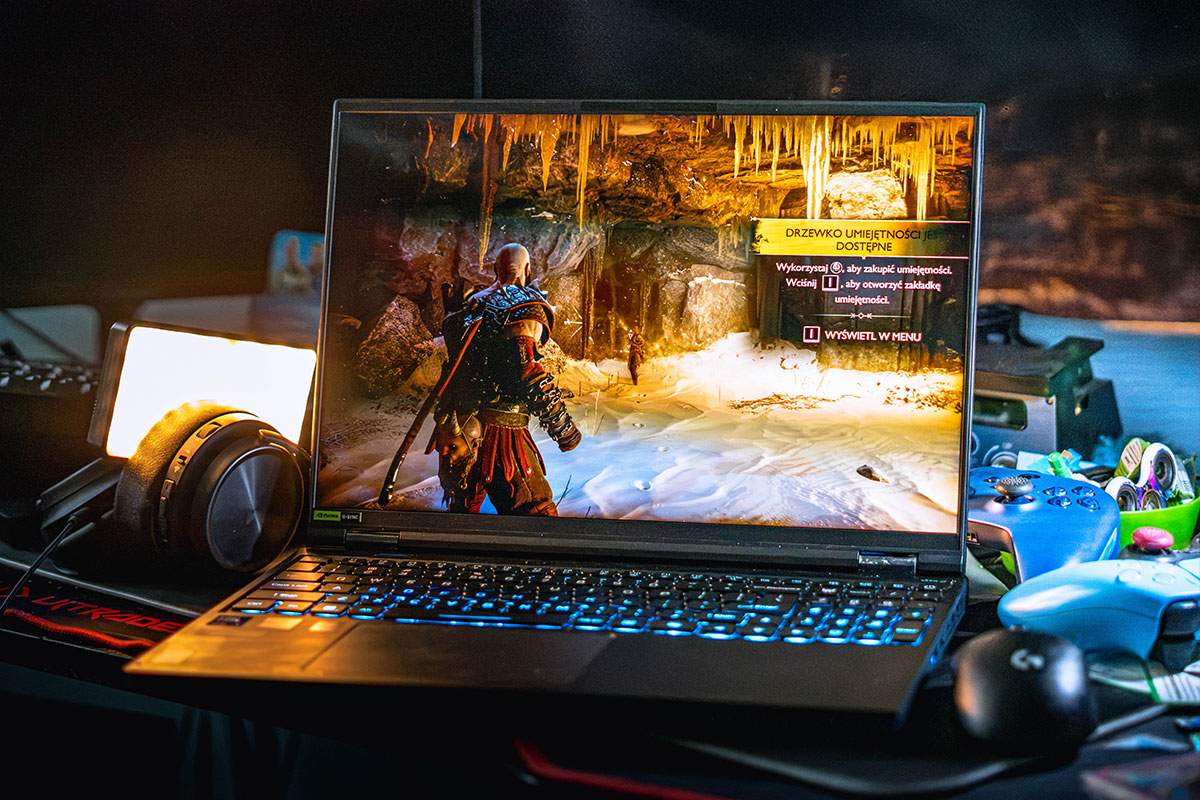
Throttling to pojęcie, z którym zetknęło się wielu posiadaczy PC, wciąż jednak w tej kwestii pozostaje wiele niedopowiedzeń. Czym dokładnie jest, jakie są jego rodzaje i jak z nim walczyć? Ten artykuł wyjaśni wszelkie niewiadome.
Throttling znany pod oficjalną nazwą dynamic frequency scaling (dynamiczne skalowanie częstotliwości) wielu użytkownikom kojarzy się z problemem. Z tego artykułu dowiesz się, że tak naprawdę jest to… forma obrony Twojego procesora lub karty graficznej przed niekorzystnymi warunkami pracy. O co dokładnie chodzi?
Co to jest throttling?
Zacznijmy od podstaw, które wyjaśnią całą kwestię osobom nie do końca odnajdującym się w temacie. Każdy rodzaj zadania, jakie stawiasz swojemu komputerowi lub laptopowi, niezależnie czy mowa tu o grach, programach lub każdej innej aktywności, wiąże się z generowaniem ciepła. W szczególności mowa tu o procesorze oraz karcie graficznej – oba te komponenty cechują duże zdolności w generowaniu wysokiej temperatury w trakcie pracy. Wiąże się to z wysokim zapotrzebowaniem na prąd przez oba te podzespoły. Część tej energii jest zamieniana w ciepło, które musi zostać usunięte.
Wiesz zapewne o tym, że CPU i GPU posiadają swoje indywidualne sekcje chłodzenia – cooler CPU lub AiO dla procesora i dedykowane wentylatory dla karty graficznej (jeden, dwa lub trzy). Im większemu obciążeniu są poddawane te podzespoły, tym więcej ciepła generują, sprawiając, że ich układ chłodzenia musi pracować intensywniej.





Niekiedy jednak środki te zawodzą. Wentylatory nie mają odpowiedniej mocy, wnętrze obudowy jest zakurzone, wiatraki na obudowie nie pracują – powodów może być wiele. Efekt jest jednak ten sam: temperatura we wnętrzu urządzenia rośnie. Niekiedy można to bardzo łatwo zidentyfikować przez dotknięcie boku obudowy (będzie rozgrzana) lub słysząc, jak wentylatory cały czas pracują na najwyższych obrotach.
Throttling, zwany także throttlingiem termicznym to nie tylko opis samego zjawiska. W precyzyjniejszym ujęciu jest to mechanizm, którego zadaniem jest ochrona czipów procesora lub karty graficznej. Kluczowe jest nałożenie swoistych ograniczeń na pracę zegara, przez ograniczenie jego częstotliwości. Mechanizm ten to zatem forma ochrony czułego układu, gdy ten rozgrzewa się za bardzo – cierpi jednak na tym wydajność jednostki, ponieważ szybkość pracy zegara zostaje celowo ograniczona.
Kontrolowanie pracy zegara pozwala na redukcję generowanego ciepła – pomaga to chronić urządzenie przed nadmiernym przegrzaniem się i potencjalnym uszkodzeniem. Spowolnienie zegara oznacza jednak mniej mocy obliczeniowej i gorszą wydajność – w szczególności zauważalne jest to w grach, gdzie wpływa w negatywnym stopniu na gameplay.
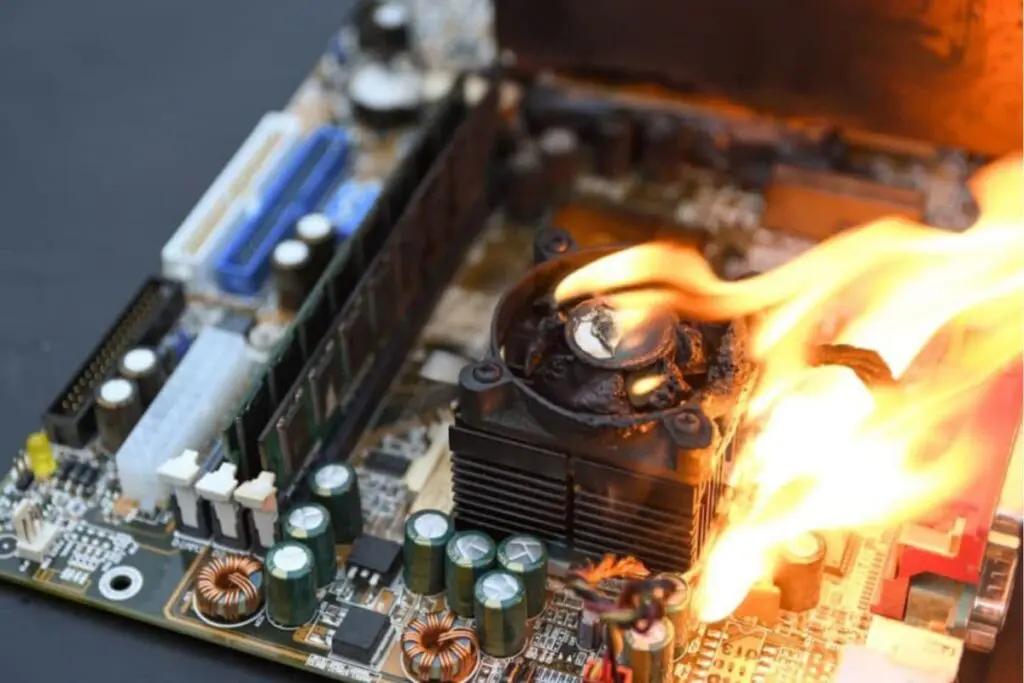
Thermal throttling objawy – jak zidentyfikować występowanie tego zjawiska?
Twój pecet zaczyna łapać throttling? Choć nie powiadomi Cię alertem bezpieczeństwa wyświetlanym na ekranie, są pewne sposoby na jego identyfikację. Specyficzne zachowanie Twojego urządzenia może świadczyć o tym, że jeden (lub więcej) z Twoich podzespołów wpada w throttle’owanie. Poniżej prezentujemy główne objawy, jakie towarzyszą występowaniu tego zjawiska.
| Objaw | Szczegóły |
|---|---|
| Odbiegający od normy poziom hałasu wentylatorów | Wraz ze wzrostem temperatury wentylatory chłodzące zwiększają swoją prędkość, aby skuteczniej odprowadzać ciepło. Znaczny wzrost hałasu wentylatorów może być słyszalnym sygnałem wysokiej temperatury i możliwego throttlingu. |
| Gwałtowne i duże spadki wydajności | Wyraźny i nagły spadek wydajności systemu, co przejawia się jako opóźnienia w aplikacjach lub niższa liczba klatek na sekundę w grach. |
| Niestabilność pracy całego komputera (zawieszania systemu, crashe etc.) | Nadmierna liczba niespodziewanych wyłączeń systemu, awarii aplikacji lub błędów typu BSOD. Są to działania ochronne mające na celu zapobieganie uszkodzeniom sprzętu. |
| Wysokie wykorzystanie CPU lub GPU | Podczas wykonywania najprostszych operacji, procesor lub GPU mogą osiągać 100% użycia |
Przyczyny throttlingu w karcie graficznej
Karta graficzna to jeden z najbardziej energochłonnych i obciążonych elementów komputera, dlatego podczas intensywnej pracy generuje dużo ciepła. Aby utrzymać stabilność działania i zapobiec uszkodzeniom, GPU może automatycznie obniżać swoją wydajność. Throttling jest więc naturalnym mechanizmem ochronnym, a oto jego przyczyny.
- Awaria sekcji chłodzenia – wyłączenie z pracy nawet jednego z trzech wentylatorów może prowadzić do łatwiejszego wpadania GPU w throttling. Zredukowanie możliwości odprowadzania ciepła z układu rośnie, im więcej wentylatorów pozostaje wyłączonych pod obciążeniem.
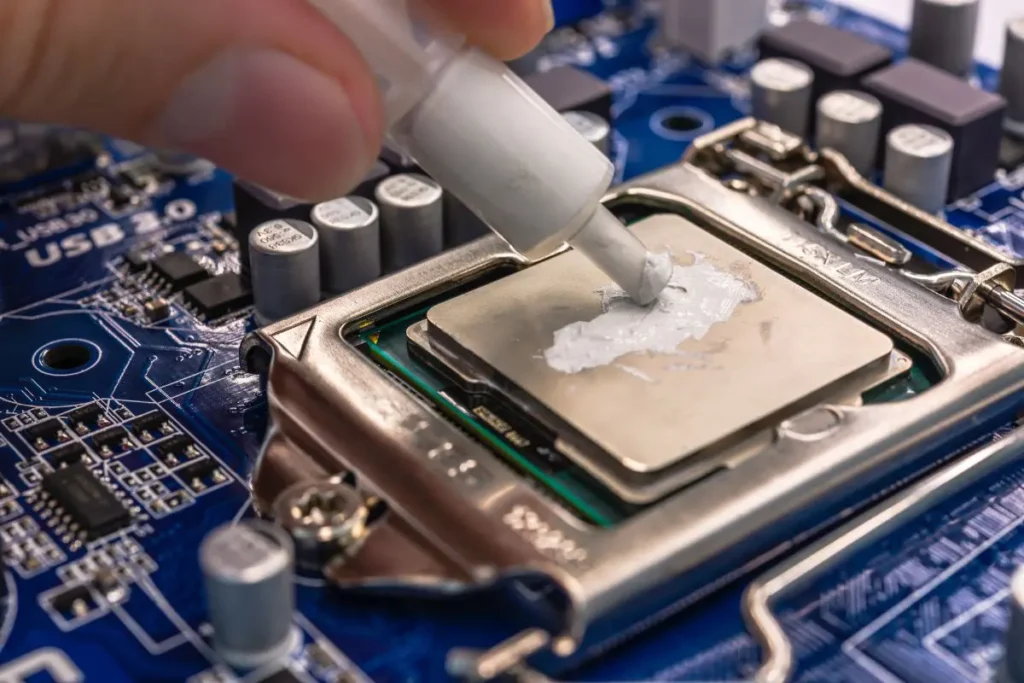
- Utrata właściwości przez pastę termiczną – procesor graficzny, podobnie jak zwykły procesor, wymaga nałożenia pasty termicznej na IHS-ie. W starszych modelach (powyżej pięciu lat), pasta traci swoje właściwości w przewodzeniu ciepła i jej wydajność spada. Wymiana pasty z pewnością poprawi w tym przypadku możliwości urządzenia i zminimalizuje throttling.
- Niewłaściwie przeprowadzony OC – podkręcanie karty graficznej może się skończyć źle, szczególnie gdy robimy to bez opamiętania. Zwiększając limity temperatur, sami prosimy się o kłopoty. Sprawiamy, że układ ten będzie częściej doświadczał throttlingu (nie można go wyłączyć), gdyż temperatury pracy będą rosnąć znacznie szybciej. W połączeniu ze słabym układem chłodzenia, zamiast zyskać dodatkową wydajność, częściej będziemy ją tracić.
- Słaba cyrkulacja powietrza – w chłodzeniu karty graficznej znaczenie mają nie tylko wentylatory zamontowane na niej. Obudowa ze słabymi wentylatorami, która nie wpuszcza ani nie wywiewa ze środka case’a dostatecznej ilości powietrza, to proszenie się o throttling. Niezaburzony przepływ powietrza do i z obudowy ma kluczowe znaczenie dla pracy GPU – bez tego podzespół ten szybko ulegnie przegrzaniu.
- Długotrwałe obciążenie – karta graficzna, która jest obciążona przez długi czas w 100% ma duże szanse wpaść w throttling. Urządzenie w ten sposób samo będzie próbowało się schłodzić, jeżeli sekcja chłodzenia przestanie wyrabiać, a temperatury urosną.
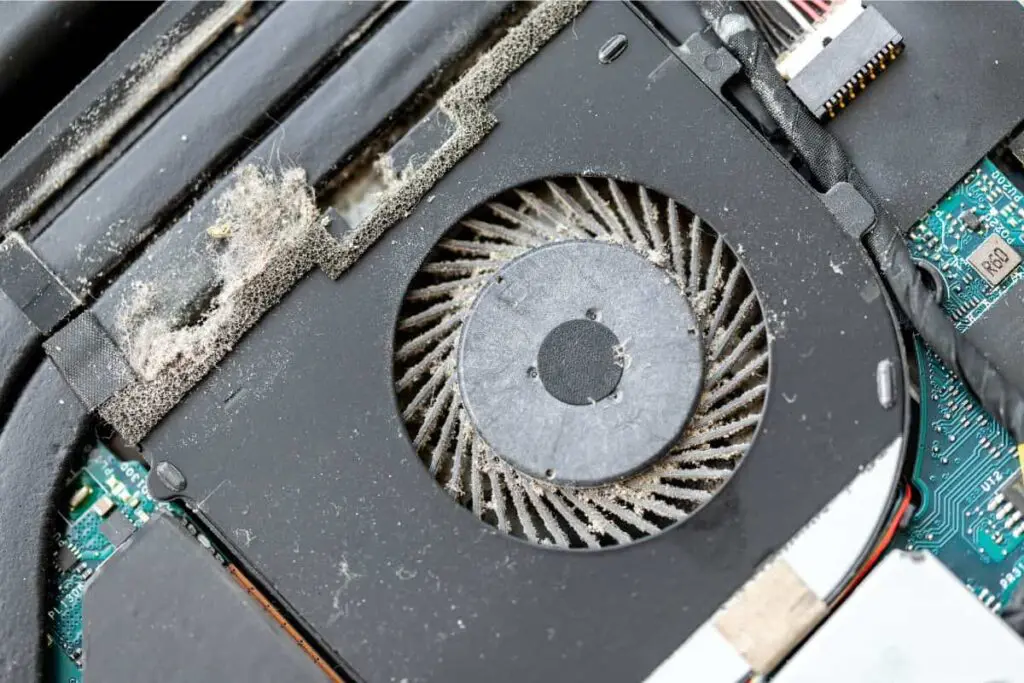
- Kurz – główny wróg każdego PC. Nagromadzenie się kurzu na karcie graficznej wpływa na jej możliwości w usuwaniu generowanych temperatur. Kurz w obudowie ma również znaczenie, ponieważ w dużym stężeniu zatrzymuje on ciepło wewnątrz case’u. Pamiętajmy o regularnym czyszczeniu naszych urządzeń.
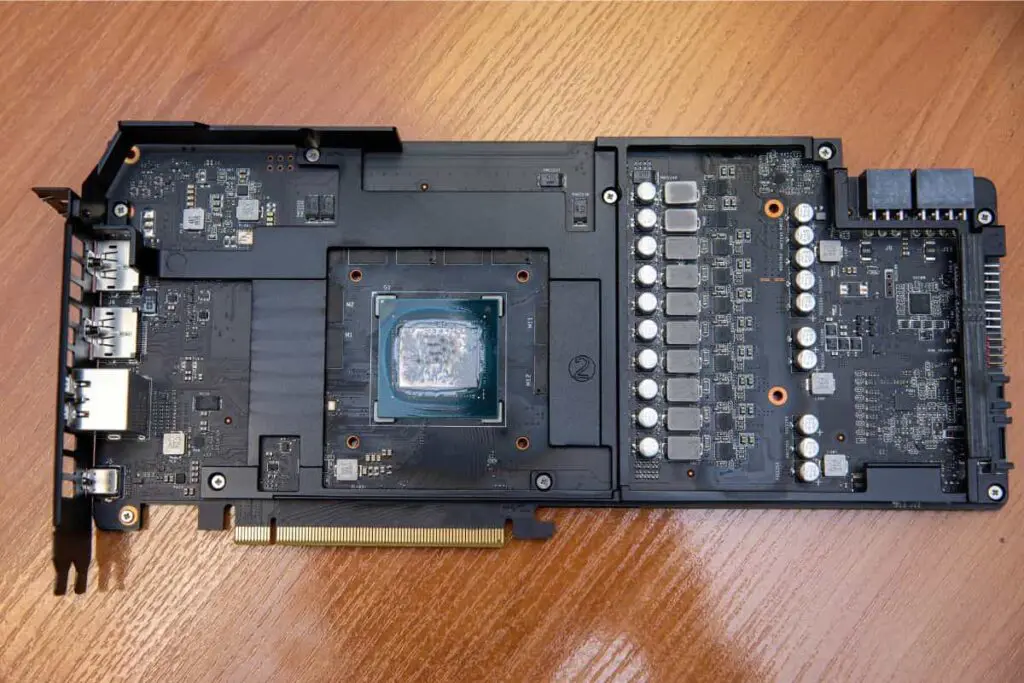
Przyczyny throttlingu w procesorze
Procesory podczas intensywnej pracy osiągają bardzo wysokie temperatury, ponieważ wykonują ogromną liczbę operacji na sekundę. To wszystko sprawia, że mogą łatwo wpaść w throttling, jednak najczęściej to zjawisko pojawia się, gdy nakładają się inne problemy – wymieniamy je poniżej.
- Utrata właściwości przez pastę termiczną – podobnie jak w przypadku GPU, stara pasta termiczna wpływa na możliwości odprowadzania ciepła. Najlepszą zasadą w przypadku CPU jest wymiana co dwa, góra trzy lata.
- Niewłaściwe nałożenie pasty na IHS – problem ten występuje częściej w przypadku CPU, ponieważ wymaga on nałożenie mniejszej ilości pasty, niż procesor graficzny. Taka pasta może pracować prawidłowo, ale np. część IHS-u nie zostanie odpowiednio pokryta. W ten sposób właściwości przewodnicze ciepła nie zostaną równomiernie rozłożone. Część rdzeni może wtedy otrzymywać gorsze chłodzenie, ponieważ nie będą w stanie oddawać wygenerowanego ciepła.
- Długotrwałe obciążenie – wiele godzin pracy na pełnych obrotach, podobnie jak w przypadku GPU, może wpędzić procesor w throttling.
- Niewłaściwie dobrane chłodzenie – w przypadku procesora jesteśmy najczęściej zmuszeni na zakup oddzielnego chłodzenia – wybór mamy tu między chłodzeniem wodnym a chłodzeniem CPU (powietrznym). Możemy tu popełnić błąd, wybierając model o zbyt niskim parametrze TDP w stosunku do naszego CPU. Nie jest to najczęściej problemem w zestawach AiO, gdyż cechuje je wysoka wartość TDP, jednak z coolerem powietrznym można popełnić błąd. Stawiając na model o wartości 100 TDP, w przypadklu procesora wymagającech 150 TDP, to gwarancja częstego throttlingu.
- Słaba cyrkulacja powietrza – wydajne usuwanie ciepłego powietrza z obudowy ma również znaczenie dla procesora. Nawet posiadanie wydajnego coolera powietrznego nie będzie wystarczające, gdy środek case’u będzie rozgrzany, bo obudowa nie jest wydajna pod względem wywiewania powietrza z jej środka.
- Kurz – w zasadzie to samo co w przypadku GPU. Bez względu na rodzaj podzespołu, kurz wpływa negatywnie na jego pracę – procesor nie jest tu wyjątkiem.
Jak throttling termiczny wpływa na pracę karty graficznej?
Każda karta graficzna, niezależnie czy mowa o modelach NVIDII, AMD czy Intela, po przekroczeniu krytycznej temperatury automatycznie obniża swoje taktowania. Dla desktopowych GPU zwykle dzieje się to powyżej ~90–95°C, natomiast w laptopach znacznie wcześniej, bo już w okolicach 70°C z powodu ograniczonych możliwości chłodzenia.
W grach throttling może być początkowo trudny do zauważenia, zwłaszcza jeśli karta nie pracuje na pełnej mocy — wówczas spadek taktowania nie musi od razu wpływać na płynność rozgrywki. Problem staje się widoczny przy wysokim obciążeniu, gdy liczba FPS zaczyna wyraźnie spadać, a dłuższe utrzymywanie wysokiej temperatury prowadzi do przycinek lub nawet zawieszenia systemu.
W zastosowaniach profesjonalnych, takich jak rendering, throttling objawia się spadkiem wydajności, chwilowymi zacięciami procesu oraz wyraźnym wydłużeniem czasu pracy. W skrajnych przypadkach może dojść do błędów systemowych, BSOD lub całkowitego restartu komputera.
Jak throttling termiczny wpływa na pracę CPU?
Nie będzie przesadą stwierdzić, że procesor znacznie bardziej niż GPU, cierpi przez występowanie throttlingu. Chodzi to o komfort pracy na urządzeniu – tak jak GPU odpowiada za sam obraz, tak procesor zawiaduje praktycznie każdym rodzajem procesu w naszym urządzeniu. Jeżeli wpadnie w throttling, jego obecność będzie dostrzegalna praktycznie wszędzie.
Przegrzewający się CPU da Ci wyraźne znaki – i to nie tylko przez głośną manifestację pracy wentylatorów coolera lub AiO. Przejawi się to w utracie stabilności działania, w niektórych przypadkach umożliwiając regularne korzystanie z urządzenia, ostatecznie prowadząc do wyłączenia się naszego sprzętu. Z pewnością nie powinniśmy bagatelizować częstego wpadania w throttling naszego CPU.
Jak zapobiegać throttlingowi termicznemu?
Zastanawiasz się, jak zapobiec throttlingowi termicznemu? Ograniczenie pracy zegara ma istotny wpływ na wydajność i sprawia, że nasz sprzęt zaczyna pracować mniej wydajnie. Na szczęście, istnieje wiele metod radzenia sobie z tym zjawiskiem – oto najważniejsze z nich
Sprawdzenie stanu wewnętrznego komputera/laptopa
Nagromadzony kurz sprzyja throttlingowi. W walce z throttlingiem dokładne posprzątanie wnętrza PC i usunięcie kurzu może sprawić, że usuniemy źródło problemu. W przypadku laptopa posiłkowanie się sprężonym powietrzem może nie wystarczać – musimy wtedy koniecznie rozkręcić sprzęt i wyczyścić go dokładnie.
Czy układ chłodzenia pracuje prawidłowo?
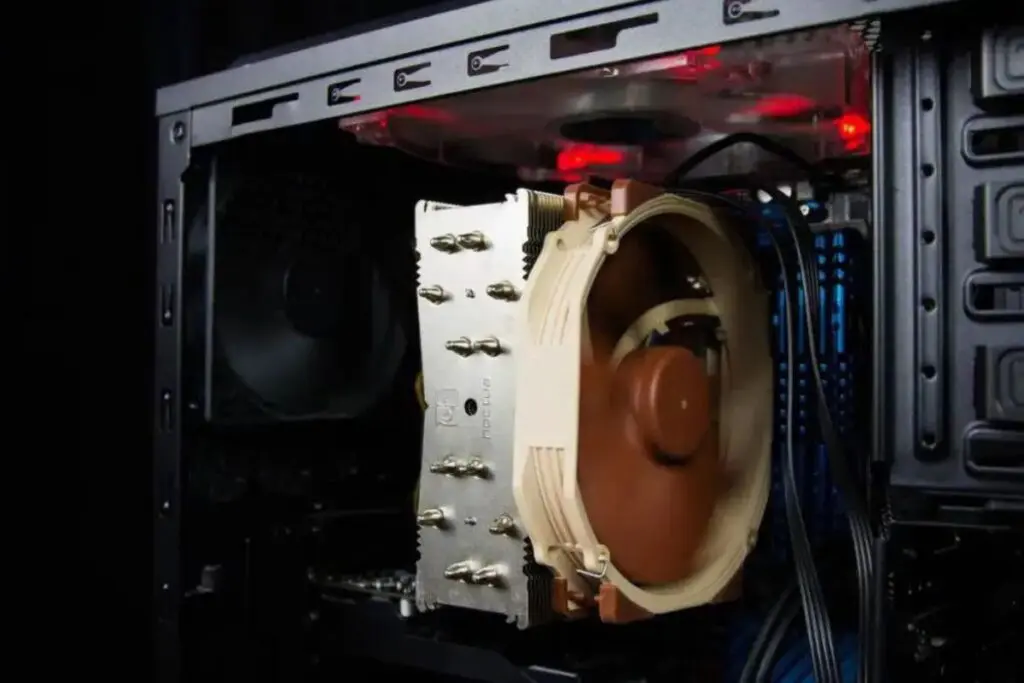
Ten problem dotyczący głównie PC, choć niekiedy może pojawić się również w laptopie. Niefortunnie zawinięty kabel może zablokować pracę wentylatora układu chłodzenia, przez co ten nie będzie w stanie skutecznie schładzać danego podzespołu. Upewnij się (najlepiej na własne oczy), że wentylatory chłodzenia CPU i GPU obracają się pod obciążeniem.
Wymień pastę termoprzewodzącą
Throttling może być wywołany przeterminowaną pastą termo. Pamiętaj o regularnej wymianie tego elementu na CPU i GPU. W tym drugim przypadku jest to odrobinę bardziej skomplikowane. Robiąc to na własną rękę, pamiętaj, aby nie wyrwać przewodu łączącego PCB z sekcją chłodzenia podczas demontażu.
Wymiana układu chłodzenia
Twoje chłodzenie może być niewystarczające do skutecznego chłodzenia procesora. Być może wraz z wiekiem spadły jego parametry, doświadcza awarii lub parametr TDP jest za mały w stosunku do wydajnego procesora.
Undervolting
Proces polegający na zmniejszeniu pobieranego napięcia elektrycznego przez procesor lub kartę graficzną. Cała filozofia opiera się na znalezieniu odpowiedniej wartości, która nie będzie wpływać na wydajność i nie wywoła niestabilnej pracy. Z racji, że większy pobór energii skutkuje wydzielaniem się większej ilości ciepła, undervolting może być skutecznym narzędziem w walce z tym zjawiskiem. Sprawdź nasz poradnik co to jest undervolting, który wyjaśni wszelkie niewiadome.
Eliminacja źródła problemu w systemie
Niekiedy złośliwe oprogramowanie, które nieprzerwanie pracuj w tle, może być źródłem throttlingu. Ich działanie zmusza Twój sprzęt do ciągłej pracy na 100% obrotów, co może wywoływać problemy termiczne. Usunięcie ich z systemu wpłynie z pewnością pozytywnie na działanie sprzętu.
Sprawdź też:
- Jak zamontować chłodzenie wodne do komputera?
- Radeon RX 7000 – wszystko o tej serii kart graficznych AMD
- Test komputera – jakie masz podzespoły? Sprawdź wydajność i temperaturę swojego komputera
Źródło zdjęć: Adobe Stock