



Zastanawiasz się, jak sprawdzić klucz Windows 10? Posiadanie wiedzy na ten temat jest przydatne – taki klucz może być niezbędny w przyszłości. W tym artykule zapoznamy Cię z metodami na znajdowanie klucza produktu systemu Windows 10.
Stoisz przed koniecznością znalezienia klucza do Windowsa 10? Jest on niezbędny, jeśli chcesz zainstalować Windows na innym komputerze lub ponownie zainstalować go na tym samym urządzeniu. Z reguły znajduje się on na oryginalnym opakowaniu, ale przecież nie zawsze mamy do niego dostęp. Na szczęście istnieje kilka sposobów na odnalezienie go z poziomu samego komputera – jak to zrobić? Odpowiadamy!
Jak sprawdzić klucz Windows 10 – metody
Z narzędziami takimi jak choćby Wiersz polecenia lub za pomocą PowerShella, możesz łatwo znaleźć klucz aktywacyjny systemu Windows. Przejdźmy przez każdą z tych metod szczegółowo.
Jak sprawdzić klucz Windows 10 za pomocą Wiersza polecenia
Po instalacji, klucz produktu omawianego systemu operacyjnego jest przechowywany w BIOS-ie lub UEFI. Oznacza to, że korzystając z narzędzia CMD możemy z łatwością uzyskać do niego dostęp. Oto jak tego dokonać:
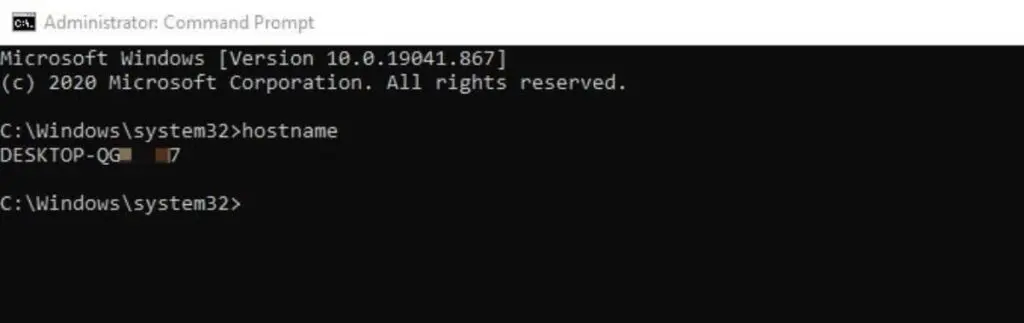
- W wierszu wyszukiwania wpisz „cmd”, a następnie uruchom Wiersz polecenia, który się pojawi na liście. Pamiętaj, aby narzędzie uruchomić jako administrator, aby zyskać pełną kontrolę (zrobisz to naciskając na Wiersz polecenia PPM i wybierając stosowną opcję z listy).
- Wpisz lub wklej następującą komendę: wmic path softwareLicensingService get OA3xOriginalProductKey, następnie potwierdź Enterem.
- Gotowe, klucz systemu Windows 10 zostanie wyświetlony na ekranie Wiersza polecenia.
Jak sprawdzić klucz Windows 10 za pomocą narzędzia PowerShell
Klucz systemowy może być również odnaleziony za pomocą interpretera PowerShell. W krótkich słowach można go opisać jako „lepszy i bardziej zaawansowany Wiersz polecenia”. Narzędzie to ma dostęp do rejestru systemu, skąd może pobrać sam klucz i przedstawić go użytkownikowi.
- Uruchom PowerShell, wpisując nazwę w wierszu wyszukiwań i klikając LPM na wyświetlonym wyniku (podobnie jak w przypadku CMD, należy to zrobić jako administrator).
- W oknie, które się pojawi wpisz komendę: (Get-WmiObject -query 'select * from SoftwareLicensingService’).OA3xOriginalProductKey i potwierdź ją Enterem.
- Po chwili w oknie pojawi się klucz systemu Windows 10.
Jak sprawdzić klucz Windows 10 za pomocą rejestru systemu Windows
Rejestr systemu Windows to ogromne narzędzie, które przechowuje informacje o konfiguracji i ustawieniach praktycznie każdego zainstalowanego na komputerze programu. W przypadku tej metody zalecamy szczególną ostrożność, gdyż edycja plików w Edytorze rejestru może spowodować trwałe uszkodzenie systemu operacyjnego Windows. Nie edytuj ani nie przenoś żadnych plików, chyba że wiesz, co robisz.
- W polu wyszukiwania wpisz „regedit”, pojawi się Edytor rejestru, uruchom go jako administrator.
- Po lewej stronie zobaczysz wiele folderów na liście – czeka Cię trochę przeklikiwania. Odszukaj folder o nazwie HKEY_LOCAL_MACHINE, następnie rozwiń go i przejdź kolejno po ścieżce: SOFTWARE -> Microsoft -> Windows NT -> CurrentVersion -> SoftwareProtectionPlatform. Następnie naciśnij raz LPM na SoftwareProtectionPlatform.
- Po prawej stronie pojawi się lista. Interesuje nas plik BackupProductKeyDefault, który po prawej stronie, w kolumnie Dane wyświetla klucz produktu systemu Windows 10.

Kontakt z działem Supportu w Microsoft
Jeśli nie możesz znaleźć klucza aktywacyjnego systemu Windows przy użyciu powyższych metod, możesz spróbować skontaktować się z pomocą techniczną Microsoft w celu uzyskania wsparcia. Przygotuj szczegóły zakupu, takie jak numer zamówienia, adresy e-mail użyte podczas zakupu oraz informacje o miejscu i dacie nabycia oprogramowania.
Przejdź na stronę Pomocy Technicznej Microsoft i wpisz w pasku wyszukiwania „klucz produktu Windows 10”. Jeśli nie możesz znaleźć konkretnych wskazówek w artykułach, możesz skorzystać z opcji „Skontaktuj się z nami”, aby porozmawiać z przedstawicielem pomocy technicznej.
Jeśli zdecydujesz się porozmawiać z przedstawicielem pomocy technicznej, dostarcz wspomniane dowody zakupu. Przedstawiciel pomocy technicznej przeprowadzi Cię przez kroki, które możesz podjąć, i może być w stanie odzyskać klucz licencyjny systemu Windows 10, jeśli udowodnisz zakup.
Czym jest klucz systemu Windows 10 i dlaczego jest tak ważny?
Klucz produktu, jakim jest Windows 10 lub Windows 11 to unikalny kod składający się z 25 znaków, niezbędny do aktywacji systemów operacyjnych z rodziny Windows. Ta sekwencja alfanumeryczna odgrywa kluczową rolę w weryfikacji legalności oprogramowania. Pamiętaj, że każdy klucz jest unikalny i powiązany specjalnie z konkretnym sprzętem i wersją systemu Windows. Oznacza to, że dwa jednakowe systemu będą posiadać unikatowe i różniące się od siebie klucze.
Można pomyśleć, że mając dostęp do klucza systemu, tuż przed pierwszą instalacją na komputerze lub laptopie, w przyszłości nie będziemy go już potrzebować. To jednak błędne myślenie. Posiadanie klucza jest niezbędne poza samą aktywacją – oto przykłady, w których dostęp do niego będzie koniecznością:
- Ponowna instalacja – jeśli musisz ponownie zainstalować oprogramowanie Microsoft, może być konieczne wprowadzenie klucza produktu. Jest to szczególnie prawdziwe w przypadku reinstalacji systemu Windows po zmianie sprzętu lub awarii systemu.
- Wsparcie i usługi – znajomość sposobu znalezienia klucza produktu Windows 10 może być przydatna, jeśli potrzebujesz pomocy technicznej od Microsoft. Służy jako dowód zakupu i identyfikuje konkretną wersję produktu, którą posiadasz.
- Uaktualnienie – jeśli uaktualniasz oprogramowanie Microsoft do nowszej wersji, możesz potrzebować klucza produktu, aby zakończyć proces uaktualnienia, w zależności od rodzaju instalacji i ścieżki uaktualnienia, którą wybierasz.
Gdzie szukać klucza systemu Windows 10 po zakupie
Po zakupie systemu Windows 10 klucz produktu można znaleźć w kilku miejscach, w zależności od sposobu nabycia oprogramowania. Jeśli kupiłeś system w wersji fizycznej, klucz produktu jest zwykle umieszczony na naklejce wewnątrz pudełka lub na karcie dołączonej do opakowania. Ta naklejka, znana jako Certyfikat Autentyczności (COA), zawiera unikalny 25-znakowy kod alfanumeryczny, który jest niezbędny do aktywacji systemu.
W przypadku zakupu cyfrowego systemu Windows 10, klucz produktu jest zazwyczaj wysyłany na adres e-mail podany podczas transakcji. Jeśli system został nabyty w Microsoft Store, klucz produktu jest zwykle dostarczany na konto Microsoft użytkownika.
Jeśli system Windows 10 został preinstalowany na nowym komputerze, klucz produktu może być umieszczony na naklejce na obudowie urządzenia lub w dokumentacji dołączonej do komputera. W niektórych przypadkach, zwłaszcza przy komputerach odnowionych, dostawca musi dostarczyć klucz produktu.
To tyle! Wiesz już, jak sprawdzić klucz Windows 10 – z powyższymi metodami wykonasz to w mgnieniu oka! Dobrym pomysłem będzie zapisanie go na kartce, którą schowasz w bezpiecznym miejscu. Tak, aby mieć do niego łatwy i szybki dostęp.
Może Cię również zainteresować:
- Jak zwiększyć głośność w laptopie w Windows 10?
- Windows 11 Pro vs Home – która wersja jest dla Ciebie?
- Windows 10 czy Windows 11? Który system w 2025 roku?
Źródło zdjęć: Adobe Stock








zakupiłem klucz windows 10 i go wprowadziłem, potem ponieważ inne nie działają to znalazłem ten z rejestru a tam pokazał się całkiem inny klucz niż ten którego wprowadziłem???