Jak usunąć zdjęcie profilowe na FB? W tym krótkim poradniku pokażemy, jak szybko i skutecznie usunąć aktualne zdjęcie profilowe z tego popularnego portalu – zarówno na komputerze, jak i w aplikacji mobilnej.
Jak usunąć zdjęcie profilowe na Facebooku z poziomu komputera
Chcesz usunąć zdjęcie profilowe na FB, korzystając z przeglądarki na komputerze? Cały proces zajmuje tylko chwilę i nie wymaga żadnych dodatkowych narzędzi. Poniżej znajdziesz prostą instrukcję krok po kroku.
Krok po kroku: usuwanie zdjęcia profilowego na komputerze
- Zaloguj się na swoje konto Facebook w przeglądarce.
- Przejdź do swojego profilu, klikając ikonę swojego awatara w prawym górnym rogu.
- Kliknij aktualne zdjęcie profilowe.
- Wybierz opcję „Wyświetl zdjęcie profilowe” – zostaniesz przeniesiony do podglądu zdjęcia.
- Kliknij ikonę z trzema kropkami w prawym górnym rogu zdjęcia.
- Z rozwijanego menu wybierz „Usuń zdjęcie”.
- Potwierdź chęć usunięcia – gotowe.
Po wykonaniu tych kroków Twoje zdjęcie profilowe zniknie, a na jego miejscu pojawi się domyślna ikona sylwetki.





Jak usunąć zdjęcie profilowe na Facebooku w aplikacji mobilnej
Używasz Facebooka głównie na smartfonie? Usunięcie zdjęcia profilowego w aplikacji mobilnej (Android lub iOS) jest równie proste jak na komputerze. Wystarczy kilka kliknięć – zobacz, jak to zrobić.
Instrukcja krok po kroku dla aplikacji Facebook
- Otwórz aplikację Facebook i zaloguj się na swoje konto.
- Stuknij ikonę swojego zdjęcia profilowego lub wybierz „Zobacz swój profil” z menu.
- Stuknij swoje aktualne zdjęcie profilowe.
- Wybierz opcję „Zobacz zdjęcie profilowe”, aby przejść do podglądu.
- Kliknij ikonę z trzema kropkami w prawym górnym rogu ekranu.
- Wybierz „Usuń zdjęcie” z rozwijanego menu.
- Potwierdź – zdjęcie zostanie trwale usunięte z Twojego profilu.
Po usunięciu, podobnie jak na komputerze, Twoje zdjęcie zostanie zastąpione domyślną ikoną.
Sprawdź też: Jak usunąć konto Google z telefonu – krok po kroku
Alternatywa: Jak zmienić zdjęcie profilowe zamiast je usuwać
Jeśli nie chcesz całkowicie usuwać swojego zdjęcia profilowego, możesz po prostu je zmienić. To szybka opcja, która pozwala odświeżyć wizerunek bez pozostawiania pustego miejsca.
Jak zmienić zdjęcie profilowe:
- Przejdź na swój profil na Facebooku (w aplikacji lub na komputerze).
- Kliknij lub stuknij aktualne zdjęcie profilowe.
- Wybierz „Zaktualizuj zdjęcie profilowe”.
- Wybierz nowe zdjęcie z galerii, zrób nowe lub załaduj je z dysku.
- Dopasuj kadrowanie, dodaj opis (opcjonalnie) i zatwierdź zmianę.
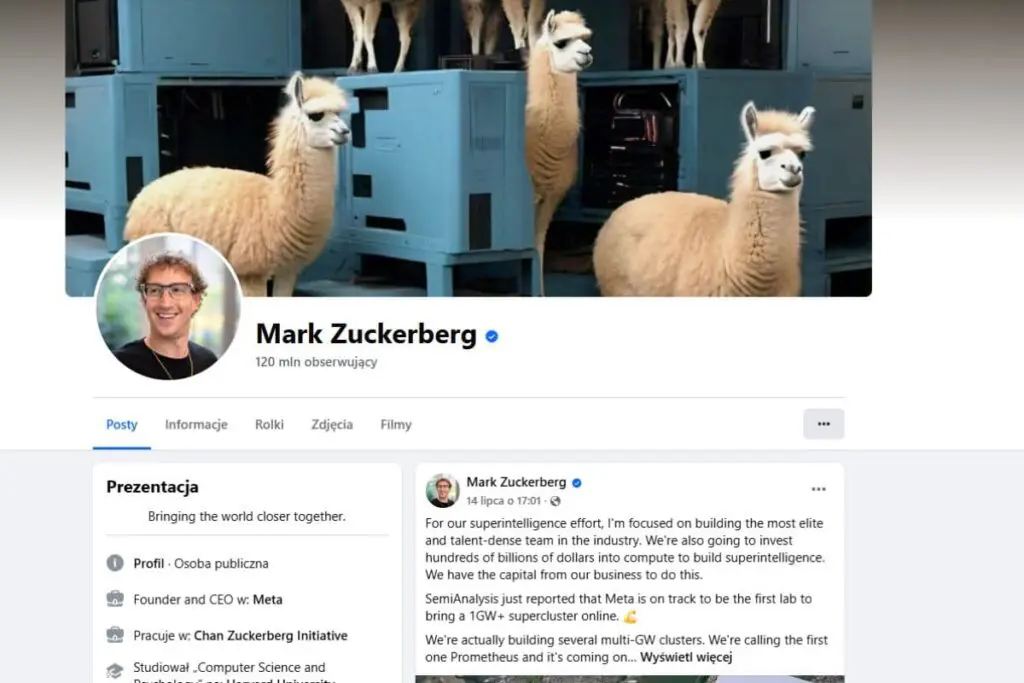
Zmiana zdjęcia nie usuwa poprzedniego – trafia ono do albumu „Zdjęcia profilowe” i możesz je przywrócić w każdej chwili. Jeśli zależy Ci na większej prywatności, możesz dodatkowo ustawić widoczność zdjęcia tylko dla siebie.
Sprawdź też: Jak usunąć wiadomości z Messengera krok po kroku?
FAQ – najczęstsze pytania dotyczące usuwania zdjęcia profilowego na FB
Czy można mieć profil na Facebooku bez zdjęcia profilowego?
Tak. Po usunięciu zdjęcia Twój profil nadal będzie działał normalnie – zostanie tylko zastąpiony domyślną ikoną sylwetki.
Czy usunięcie zdjęcia profilowego oznacza, że znika ono z Facebooka całkowicie?
Tak. Gdy usuniesz zdjęcie profilowe, znika ono z Twojego albumu i nie będzie już dostępne ani dla Ciebie, ani dla innych użytkowników.
Czy mogę przywrócić stare zdjęcie profilowe po usunięciu?
Nie. Po usunięciu zdjęcia nie można go odzyskać. Jeśli chcesz zachować kopię, pobierz je przed usunięciem.
Czy mogę ukryć zdjęcie profilowe zamiast je usuwać?
Możesz ograniczyć jego widoczność, zmieniając ustawienia prywatności zdjęcia na „Tylko ja”. Dzięki temu nikt poza Tobą nie będzie go widział, ale zdjęcie pozostanie na koncie.
Czy da się usunąć zdjęcie profilowe przez Messenger?
Nie. Messenger nie umożliwia zarządzania zdjęciami profilowymi. Zmiany można wprowadzić tylko przez aplikację Facebook lub w przeglądarce.


![Gaming tańszy od kraftowego kebaba [ZOBACZ JAK]](https://tech.morele.net/wp-content/uploads/2025/09/gaming-promocja.jpg)