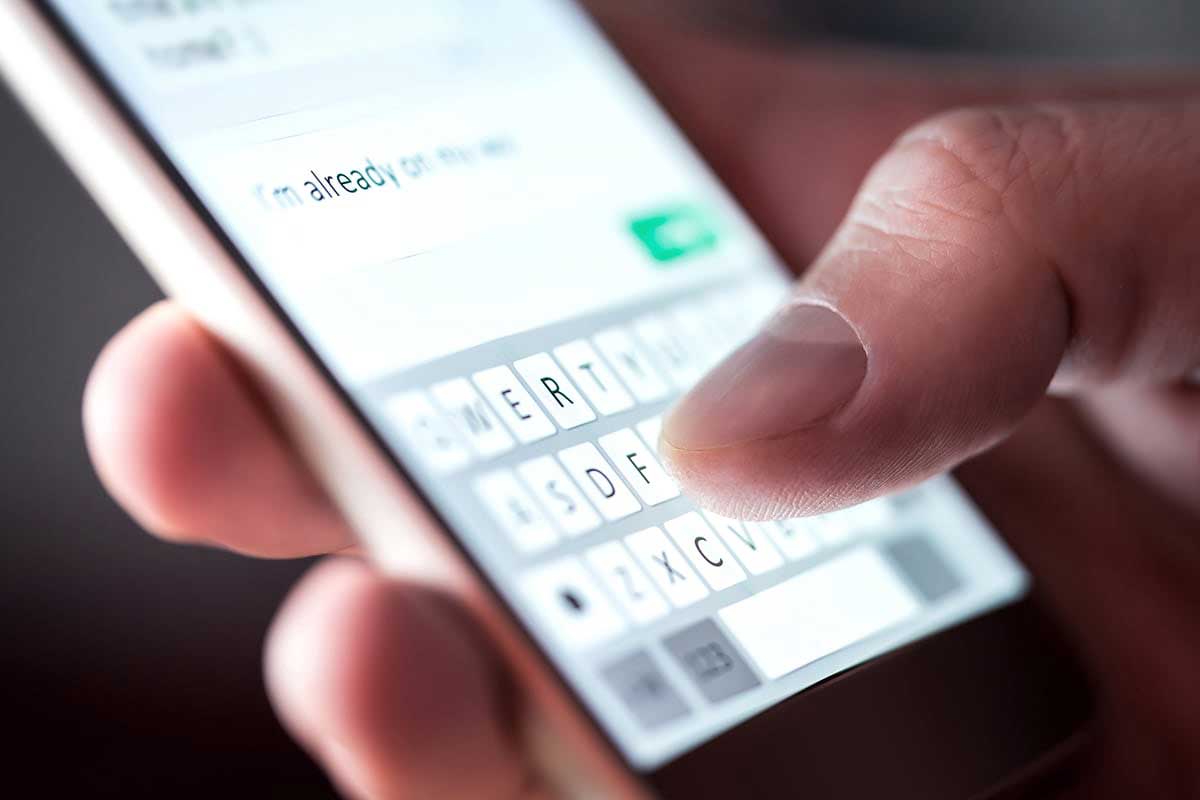
Jak wyłączyć autokorektę, gdy zmienia słowa bez pytania i psuje sens zdań? Wyjaśniamy, jak zrobić to szybko na Androidzie, iPhonie i komputerze.
Jak wyłączyć autokorektę na Androidzie
Na smartfonach z androidem autokorekta nie jest ustawieniem systemowym w jednym miejscu. Zależy od używanej klawiatury, najczęściej jest to Gboard lub klawiatura producenta.
Wyłączenie autokorekty w ustawieniach systemu
- Wejdź w Ustawienia telefonu.
- Przejdź do System → Język i wprowadzanie.
- Wybierz Klawiatura ekranowa.
- Kliknij nazwę używanej klawiatury.
W tym miejscu znajdziesz ustawienia odpowiedzialne za poprawianie tekstu.





Jak wyłączyć autokorektę w klawiaturze Google (Gboard)
- Otwórz Ustawienia → Język i wprowadzanie → Gboard.
- Przejdź do zakładki Poprawianie tekstu.
- Wyłącz opcję Autokorekta.
- Opcjonalnie wyłącz:
- automatyczną zamianę słów,
- poprawianie literówek,
- blokowanie wulgaryzmów.
Zmiany zapisują się automatycznie.
Autokorekta w innych klawiaturach (Samsung, SwiftKey)
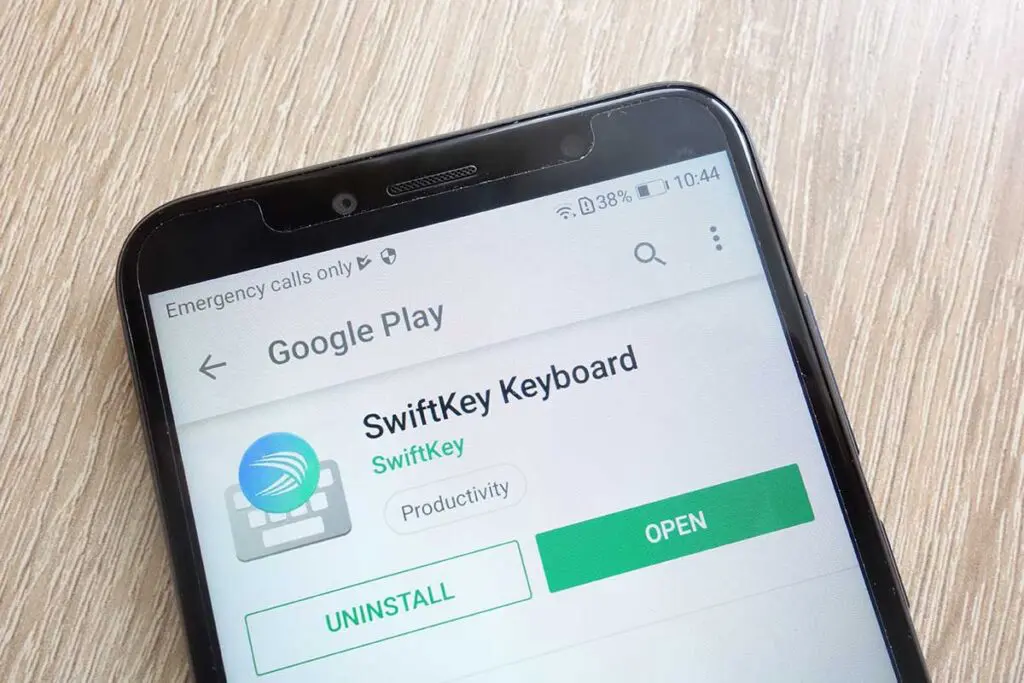
W klawiaturach producentów telefonów nazwy opcji mogą się różnić, ale schemat jest podobny.
Samsung Keyboard:
- Ustawienia → Ogólne zarządzanie → Język i wprowadzanie
- Klawiatura Samsung → Inteligentne pisanie
- Wyłącz Zamiana tekstu
Microsoft SwiftKey:
- Ustawienia SwiftKey → Pisanie
- Poprawianie → wyłącz Autokorektę
Po wyłączeniu autokorekty klawiatura nadal może podpowiadać słowa, ale nie będzie ich zmieniać automatycznie.
Jak wyłączyć autokorektę na iPhonie (iOS)
Na iPhonie autokorekta jest częścią systemu iOS. Można ją wyłączyć globalnie w kilku prostych krokach.
Wyłączenie autokorekty w ustawieniach iOS
- Otwórz Ustawienia.
- Przejdź do Ogólne → Klawiatura.
- Wyłącz przełącznik Autokorekta.
Zmiana działa natychmiast we wszystkich aplikacjach.
Różnica między autokorektą a podpowiedziami tekstu
iOS oferuje dwie różne funkcje:
- Autokorekta – automatycznie zmienia wpisywane słowa.
- Podpowiedzi – pokazują propozycje nad klawiaturą.
Jeśli chcesz zachować sugestie, ale bez zmiany tekstu:
- wyłącz tylko Autokorektę,
- pozostaw włączone Podpowiedzi.
Czy da się wyłączyć tylko poprawianie słów?
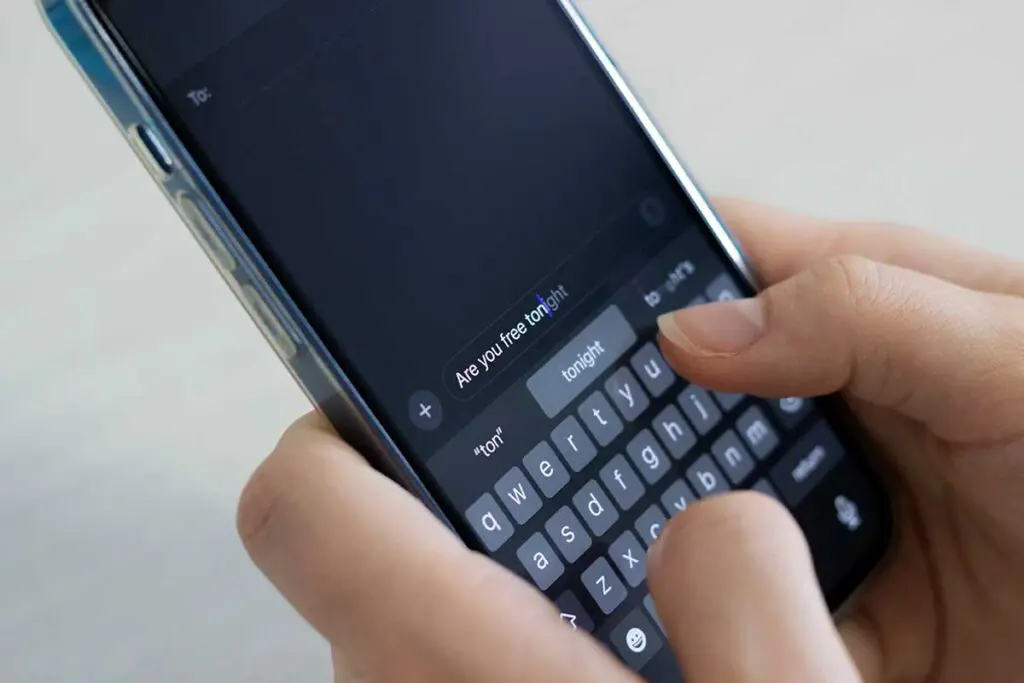
Tak — w większości systemów można wyłączyć samo automatyczne poprawianie słów, bez dezaktywowania pozostałych funkcji klawiatury. Wystarczy wyłączyć autokorektę, pozostawiając aktywne inne elementy wspomagania pisania, takie jak:
- podpowiedzi słów nad klawiaturą,
- sprawdzanie pisowni,
- predykcję tekstu,
- uczenie się stylu pisania użytkownika.
To rozwiązanie sprawdza się szczególnie wtedy, gdy chcesz mieć kontrolę nad wpisywanym tekstem, ale nadal korzystać z sugestii i podpowiedzi bez automatycznej ingerencji systemu.
Jak wyłączyć autokorektę na komputerze
Na komputerze autokorekta może działać na kilku poziomach jednocześnie: w systemie operacyjnym, w przeglądarce internetowej oraz w konkretnych programach do pisania. Dlatego w praktyce jej wyłączenie często wymaga zmiany więcej niż jednego ustawienia.
Wyłączenie autokorekty w Windows 10 i Windows 11
W systemie Windows autokorekta dotyczy głównie klawiatury ekranowej oraz aplikacji korzystających z systemowych funkcji pisania. Aby ją wyłączyć, wejdź w Ustawienia, następnie Czas i język, przejdź do sekcji Pisanie i wyłącz opcje odpowiadające za automatyczne poprawianie tekstu, w tym:
- automatyczne poprawianie błędów pisowni,
- sugestie tekstu podczas pisania,
- podpowiedzi na podstawie historii wpisów.
Po zapisaniu zmian system przestanie samodzielnie zmieniać wpisywane słowa.
Jak wyłączyć autokorektę w przeglądarce internetowej
Nowoczesne przeglądarki posiadają własne mechanizmy sprawdzania pisowni, które mogą działać niezależnie od ustawień systemowych. Aby je wyłączyć, należy przejść do ustawień przeglądarki i dezaktywować sprawdzanie pisowni lub automatyczne poprawki w sekcji językowej. Dotyczy to m.in.:
- Google Chrome,
- Microsoft Edge,
- Mozilla Firefox.
Po wyłączeniu tej funkcji przeglądarka nie będzie ingerować w tekst wpisywany na stronach internetowych.
Autokorekta w edytorach tekstu
Programy do pisania, takie jak Microsoft Word czy Dokumenty Google, posiadają własne ustawienia autokorekty. W Wordzie funkcję tę można wyłączyć w opcjach korekty, dezaktywując automatyczną zamianę słów i reguły poprawiania pisowni. W Dokumentach Google autokorekta znajduje się w ustawieniach narzędzi językowych i również może zostać całkowicie wyłączona lub ograniczona. Warto pamiętać, że wyłączenie autokorekty w jednym programie nie wpływa na inne aplikacje.
Jak wyłączyć autokorektę tylko w wybranych aplikacjach
Nie zawsze trzeba wyłączać autokorektę globalnie. W wielu przypadkach lepszym rozwiązaniem jest dezaktywowanie jej tylko w konkretnych aplikacjach, w których automatyczne poprawki najbardziej przeszkadzają, na przykład w komunikatorach lub edytorach tekstu.

Autokorekta w komunikatorach
Aplikacje do komunikacji, takie jak Messenger, WhatsApp czy Telegram, korzystają z ustawień klawiatury systemowej. Oznacza to, że autokorektę można wyłączyć bezpośrednio w ustawieniach klawiatury używanej na urządzeniu. Wystarczy dezaktywować automatyczne poprawianie słów, pozostawiając podpowiedzi tekstu, jeśli są potrzebne.
Autokorekta w mediach społecznościowych
W aplikacjach społecznościowych, takich jak Facebook, Instagram czy X, autokorekta również działa na poziomie klawiatury. Jeśli zależy Ci na poprawnym zapisie nazw własnych, hashtagów lub nazw użytkowników, najlepiej wyłączyć autokorektę całkowicie albo ograniczyć ją do samego sprawdzania pisowni.
Autokorekta w aplikacjach biurowych
Programy biurowe często posiadają własne ustawienia korekty tekstu. W edytorach takich jak Microsoft Word, LibreOffice czy Dokumenty Google autokorekta może być włączona niezależnie od systemu. W takich przypadkach należy wyłączyć ją bezpośrednio w ustawieniach danej aplikacji, bez ingerowania w pozostałe programy. Takie rozwiązanie pozwala zachować wygodę pisania tam, gdzie autokorekta się sprawdza, i pełną kontrolę nad tekstem w miejscach, gdzie przeszkadza.
FAQ – najczęściej zadawane pytania
Czy wyłączenie autokorekty wyłącza też podpowiedzi słów?
Nie zawsze. W większości smartfonów autokorekta i podpowiedzi to osobne funkcje. Możesz wyłączyć automatyczne poprawianie słów, a jednocześnie zostawić aktywne sugestie nad klawiaturą.
Dlaczego autokorekta nadal działa mimo wyłączenia?
Najczęściej dlatego, że działa w innym miejscu niż myślisz. Autokorekta może być włączona w klawiaturze, systemie, przeglądarce lub konkretnej aplikacji. Warto sprawdzić wszystkie poziomy ustawień.
Czy można wyłączyć autokorektę tylko dla jednego języka?
Tak. W wielu klawiaturach i systemach można dezaktywować autokorektę tylko dla wybranego języka, pozostawiając ją aktywną dla pozostałych.
Jak przywrócić autokorektę po jej wyłączeniu?
Wystarczy wrócić do ustawień klawiatury lub systemu i ponownie włączyć funkcję autokorekty. Zmiany obowiązują od razu i nie wymagają restartu urządzenia.
Czy wyłączenie autokorekty wpływa na sprawdzanie pisowni?
Nie musi. Sprawdzanie pisowni i autokorekta to różne mechanizmy. Można korzystać z podkreślania błędów bez automatycznej zamiany słów.
Źródło zdjęć : Adobe Stock