Nie wiesz, jak wylogować się z messengera? Sprawdź, jak wylogować się z aplikacji na telefonie, komputerze i przez Facebooka – szybko i bez zbędnych komplikacji.
Choć Messenger to jedna z najpopularniejszych aplikacji do komunikacji na świecie, wciąż potrafi zaskoczyć czymś tak prostym, jak… brak przycisku Wyloguj. Wielu użytkowników, chcąc na chwilę odłączyć się od rozmów lub przełączyć konto, szuka tej funkcji bezskutecznie. Facebook ukrył ją bowiem głębiej – w ustawieniach bezpieczeństwa.
Na szczęście istnieje kilka skutecznych sposobów, by wylogować się z Messengera – zarówno na telefonie z Androidem i iOS, jak i w wersji przeglądarkowej na komputerze. W tym poradniku pokażemy krok po kroku, jak to zrobić szybko, bezpiecznie i bez konieczności usuwania aplikacji.
Jak wylogować się z Messengera na telefonie (Android / iOS)?
Messenger w wersji mobilnej nie posiada klasycznego przycisku Wyloguj, dlatego wiele osób zastanawia się, jak w ogóle opuścić swoje konto. Na szczęście da się to zrobić — choć nie bezpośrednio w samej aplikacji, a przez ustawienia Facebooka lub systemu telefonu. W takim razie jak wylogować się z messengera na telefonie?
Wylogowanie z Messengera przez aplikację Facebook
Najprostszy sposób to skorzystanie z ustawień bezpieczeństwa w aplikacji Facebook.
- Otwórz aplikację Facebook na swoim telefonie.
- Przejdź do zakładki Menu (☰) i wybierz Ustawienia i prywatność → Ustawienia.
- W sekcji Bezpieczeństwo i logowanie znajdź listę urządzeń w części Miejsca, w których jesteś zalogowany.
- Odnajdź wpis dotyczący Messengera (z nazwą Twojego telefonu).
- Wybierz Zakończ sesję.
Po kilku sekundach aplikacja Messenger automatycznie wyloguje Cię z konta. Przy kolejnym uruchomieniu konieczne będzie ponowne zalogowanie.
Wskazówka: Jeśli masz kilka kont (np. prywatne i służbowe), możesz w ten sposób wylogować się tylko z jednego z nich — bez kasowania danych aplikacji.





Wylogowanie z Messengera przez ustawienia systemowe (Android)
Jeśli korzystasz z telefonu z Androidem, możesz też wymusić wylogowanie, czyszcząc dane aplikacji:
- Wejdź w Ustawienia → Aplikacje → Messenger.
- Wybierz Pamięć i pamięć podręczna → Wyczyść dane.
- Potwierdź operację.
Po tej czynności Messenger usunie zapisane sesje logowania i dane użytkownika. Po ponownym uruchomieniu aplikacji trzeba będzie zalogować się od nowa.
Uwaga: ta metoda nie usuwa rozmów z serwera, więc po ponownym zalogowaniu wszystko zostanie przywrócone.
Jak wylogować się z Messengera na komputerze?
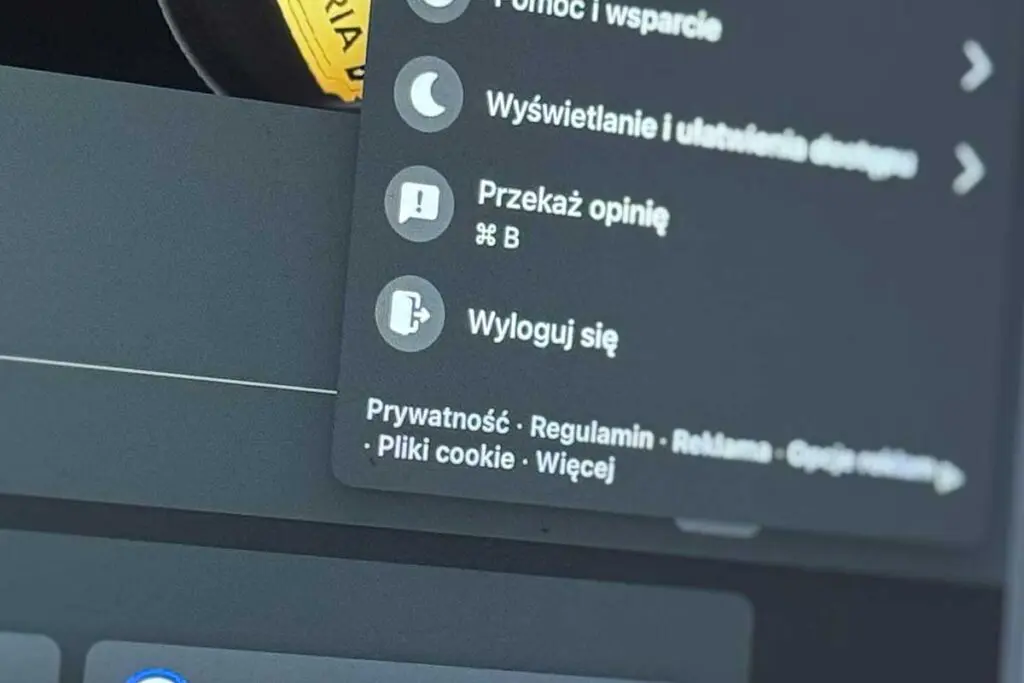
W przypadku korzystania z Messengera na komputerze sytuacja jest prostsza niż w aplikacji mobilnej. Messenger w przeglądarce internetowej działa jako część Facebooka — dlatego wylogowanie z jednego oznacza automatyczne wylogowanie z drugiego. Jak wylogować się z messengera na komputerze?
Wylogowanie z Messengera przez stronę Facebooka
- Wejdź na stronę facebook.com i zaloguj się, jeśli jeszcze tego nie zrobiłeś.
- Kliknij ikonę swojego profilu w prawym górnym rogu ekranu.
- Wybierz opcję Wyloguj.
To wszystko! Twoja sesja zostanie zakończona zarówno w Facebooku, jak i w Messengerze. Przy kolejnym wejściu do aplikacji lub na stronę messenger.com trzeba będzie ponownie podać dane logowania.
Zakończenie sesji z poziomu ustawień bezpieczeństwa
Jeśli chcesz wylogować się tylko z Messengera, ale pozostać zalogowanym na Facebooku w innej przeglądarce, możesz to zrobić zdalnie:
- Otwórz Facebook → Ustawienia i prywatność → Ustawienia → Bezpieczeństwo i logowanie.
- Znajdź sekcję Miejsca, w których jesteś zalogowany.
- Kliknij Zobacz więcej, aby wyświetlić wszystkie urządzenia.
- Wybierz urządzenie, z którego chcesz się wylogować, i kliknij Zakończ sesję.
Dzięki temu możesz zachować kontrolę nad wszystkimi aktywnymi logowaniami — nawet jeśli korzystałeś z publicznego komputera lub zapomniałeś wylogować się po pracy.
Porada: Facebook umożliwia też zakończenie wszystkich sesji jednocześnie, co jest przydatne w przypadku utraty urządzenia lub podejrzenia włamania.
Jak wylogować się z Messengera zdalnie (na innych urządzeniach)?
Jeśli zostawiłeś swoje konto Messengera zalogowane na cudzym telefonie, tablecie lub komputerze — nie musisz mieć dostępu do tego urządzenia, by się wylogować. Facebook umożliwia zdalne zakończenie każdej aktywnej sesji logowania.
Wylogowanie z Messengera zdalnie – krok po kroku
- Zaloguj się na swoje konto na stronie facebook.com lub w aplikacji Facebook.
- Przejdź do Ustawienia i prywatność → Ustawienia → Bezpieczeństwo i logowanie.
- Odszukaj sekcję Miejsca, w których jesteś zalogowany.
- Kliknij Zobacz więcej, aby wyświetlić pełną listę urządzeń.
- Odnajdź urządzenie, z którego chcesz się wylogować — rozpoznasz je po nazwie telefonu, przeglądarki lub systemu operacyjnego.
- Kliknij Zakończ sesję.
Po chwili Messenger na tym urządzeniu automatycznie się wyloguje. To skuteczny sposób, by szybko zabezpieczyć konto — szczególnie wtedy, gdy nie masz już fizycznego dostępu do danego sprzętu.
Wskazówka: jeśli nie jesteś pewien, na ilu urządzeniach jesteś zalogowany, możesz użyć opcji „Zakończ wszystkie sesje”. Spowoduje to pełne wylogowanie z Facebooka i Messengera na wszystkich platformach.
Jak wylogować się z Messengera Lite?
Messenger Lite to lżejsza wersja komunikatora Facebooka, stworzona z myślą o starszych urządzeniach i wolniejszych łączach internetowych. Choć interfejs aplikacji różni się od pełnej wersji, sposób wylogowania pozostaje podobny – wymaga użycia ustawień Facebooka lub telefonu.
Wylogowanie z Messengera Lite przez aplikację Facebook Lite
- Otwórz aplikację Facebook Lite na swoim telefonie.
- Stuknij ikonę menu (☰) w prawym górnym rogu.
- Przejdź do Ustawienia → Bezpieczeństwo i logowanie.
- W sekcji Miejsca, w których jesteś zalogowany, znajdź urządzenie z aktywną sesją Messengera Lite.
- Wybierz Zakończ sesję.
Po chwili konto zostanie wylogowane z aplikacji Messenger Lite.
Alternatywna metoda – przez ustawienia systemowe
Jeśli nie masz aplikacji Facebook Lite, możesz też wylogować się, czyszcząc dane aplikacji Messengera Lite:
- Wejdź w Ustawienia telefonu → Aplikacje → Messenger Lite.
- Wybierz Pamięć → Wyczyść dane.
- Potwierdź operację.
Po tej czynności aplikacja zapomni dane logowania, dzięki czemu po ponownym uruchomieniu poprosi o zalogowanie się od nowa. Warto jednak pamiętać, że metoda ta nie usuwa rozmów zapisanych na serwerze – po ponownym zalogowaniu odzyskasz dostęp do wszystkich konwersacji.
Sprawdź też: Jak usunąć konto na FB na telefonie? Prosty poradnik krok po kroku
Co zrobić, jeśli Messenger nie chce się wylogować?
Zdarza się, że mimo wykonania wszystkich kroków aplikacja nadal utrzymuje aktywną sesję. Najczęściej to drobny błąd po stronie oprogramowania lub synchronizacji konta. Oto, co możesz zrobić, gdy Messenger nie chce się wylogować.
Zaktualizuj aplikację Messenger i Facebook
Starsze wersje aplikacji mogą mieć problemy z poprawnym zakończeniem sesji.
- Otwórz Sklep Google Play lub App Store.
- Wyszukaj Messenger i Facebook, a następnie wybierz Aktualizuj.
Po ponownym uruchomieniu aplikacja powinna prawidłowo się wylogować.
Wyczyść dane aplikacji (Android)
Jeśli aktualizacja nie pomoże, możesz usunąć zapisane sesje ręcznie:
- Wejdź w Ustawienia → Aplikacje → Messenger → Pamięć → Wyczyść dane.
- Potwierdź operację.
Po tej czynności aplikacja „zapomni” konto użytkownika i wymusi ponowne logowanie.
Sprawdź, czy nie jesteś zalogowany przez inne aplikacje Meta
Niektóre narzędzia (np. Meta Business Suite lub Facebook Pages Manager) mogą automatycznie odnawiać sesję Messengera.
- Otwórz każdą z tych aplikacji i wyloguj się również z nich.
- Następnie spróbuj ponownie wylogować się z Messengera.
Odinstaluj i ponownie zainstaluj aplikację
Jeśli problem nadal występuje:
- Odinstaluj Messengera z telefonu.
- Zrestartuj urządzenie.
- Zainstaluj aplikację ponownie z oficjalnego sklepu.
To najskuteczniejszy sposób, gdy poprzednie metody zawiodą.
Jeśli korzystasz z wielu kont, sprawdź też, czy nie masz włączonego automatycznego przełączania profili w Messengerze — może ono powodować ponowne logowanie po wylogowaniu.
Jak całkowicie usunąć konto z Messengera?
Wylogowanie z Messengera to jedno, ale jeśli chcesz całkowicie zrezygnować z korzystania z komunikatora — musisz dezaktywować lub usunąć swoje konto Facebooka. Messenger jest bowiem bezpośrednio z nim połączony i nie działa jako samodzielna usługa.
Dezaktywacja konta Facebook (tymczasowe wyłączenie Messengera)
Jeśli chcesz jedynie przerwać korzystanie z Messengera, bez utraty danych i rozmów:
- Wejdź na Facebook → Ustawienia i prywatność → Ustawienia.
- Przejdź do sekcji Twoje informacje na Facebooku.
- Wybierz Dezaktywacja i usuwanie.
- Zaznacz Dezaktywuj konto i potwierdź decyzję.
Dezaktywacja Facebooka automatycznie wyłączy też Twoje konto w Messengerze. Gdy ponownie zalogujesz się na Facebooku — komunikator zostanie aktywowany na nowo.
Trwałe usunięcie konta (Facebook i Messenger)
Jeśli chcesz raz na zawsze usunąć wszystkie dane z Messengera:
- Otwórz Facebook → Ustawienia → Twoje informacje na Facebooku → Dezaktywacja i usuwanie.
- Wybierz Usuń konto.
- Potwierdź operację, wpisując hasło.
Po usunięciu konta nie będziesz mieć już dostępu do wiadomości ani kontaktów — zostaną trwale skasowane po 30 dniach. Przed usunięciem konta możesz pobrać kopię swoich rozmów i multimediów z ustawień Facebooka.
FAQ – najczęściej zadawane pytania
Czy mogę wylogować się z Messengera bez Facebooka?
Nie. Messenger jest powiązany bezpośrednio z kontem Facebooka, dlatego nie da się z niego wylogować niezależnie. Możesz jednak zakończyć aktywną sesję Messengera w ustawieniach bezpieczeństwa Facebooka.
Czy usunięcie aplikacji Messengera wyloguje mnie z konta?
Tak — po odinstalowaniu aplikacji Twoja sesja zostaje przerwana. Jednak przy ponownej instalacji i otwarciu Messengera, aplikacja może automatycznie zalogować Cię ponownie, jeśli system nadal przechowuje dane logowania Facebooka.
Jak wylogować się z Messengera na wszystkich urządzeniach jednocześnie?
Przejdź na Facebook → Ustawienia → Bezpieczeństwo i logowanie → Miejsca, w których jesteś zalogowany, a następnie wybierz Zakończ wszystkie sesje. Dzięki temu wylogujesz się z Messengera i Facebooka na każdym urządzeniu, również zdalnie.
Czy Messenger automatycznie wylogowuje się po czasie nieaktywności?
Nie. Messenger utrzymuje aktywną sesję do momentu, aż wylogujesz się ręcznie lub zakończysz sesję z poziomu Facebooka.
Czy można mieć kilka kont w Messengerze jednocześnie?
Tak, Messenger pozwala dodać kilka kont i szybko się między nimi przełączać. Pamiętaj jednak, że wylogowanie jednego profilu nie zawsze oznacza automatyczne wylogowanie pozostałych.