Jak zrobić paragraf na klawiaturze? W artykule przedstawiamy metody wprowadzania symbolu § na różnych urządzeniach. Aby wiedzieć, jak zrobić paragraf na klawiaturze wcale nie musisz nosić prawniczej togi – to może być przydatne dla każdego.
Ustalmy więc jedno: gdzie na klawiaturze jest paragraf? Tutaj musimy Cię zmartwić – najpopularniejszy standard QWERTY nie oferuje tego znaku na żadnym z przycisków. Co oznacza, że jego wprowadzanie sprowadza się do wykorzystania kombinacji klawiszy lub klasycznej metody kopiuj-wklej. Poznaj najpopularniejsze sposoby wprowadzania symbolu paragrafu do tekstu na różnych urządzeniach.





Paragraf na klawiaturze – jak zrobić go na komputerze lub laptopie z Windowsem
Zacznijmy od urządzeń, które są zdecydowanie bardziej popularne. Jak zrobić paragraf na klawiaturze laptopa lub komputera? To naprawdę bardzo proste, wystarczy:
- zaznaczyć kursorem wybrane miejsce, gdzie chcemy wprowadzić nasz znak (np. w dokumencie tekstowym, jak Word lub okienku czatu);
- upewnić się, że nasza klawiatura numeryczna (znana także jako numpad) jest aktywna – dioda przycisku Num Lock musi się świecić;
- przytrzymaj przycisk ALT i na klawiaturze numerycznej wpisz 021 lub 0167;
- puść przycisk ALT, w miejscu wprowadzania tekstu pojawi się symbol §;
- w wybranych przypadkach dany kod może nie zadziałać – zastosuj wtedy ten drugi.
Paragraf na klawiaturze smartfona
Czy znak paragrafu może być też wpisany z poziomu smartfona? Jak najbardziej! Nie ma znaczenia czy będzie to system Apple, czy też telefon z Androidem, gdyż oba umożliwiają użycie znaczka paragrafu.

Warto jednak wspomnieć, że nie ma tu jednak uniwersalnej metody, przynajmniej w przypadku urządzeń z Androidem. Pomijając diametralne różnice między iOS-em a Androidem, samo wpisywanie może się różnić już w obrębie poszczególnych marek, które korzystają z tego samego oprogramowania. Istnieją jednak pewne ogólne sposoby, które umożliwiają wstawienie §. Znajdziesz je poniżej.
Dla smartfonów z iOS
Tutaj panuje zdecydowanie większa unifikacja, wszak iOS jest rozwijany jedynie przez Apple. W celu wpisania symbolu paragrafu przejdź do klawiatury numerycznej, a następnie przytrzymaj &. Po chwili z rozwijanej listy pojawi się pożądany symbol paragrafu do wstawienia w tekście.
Dla smartfonów z Androidem
Popularny „Andek” również umożliwi Ci możliwość wykorzystania paragrafu w tekście. Podczas korzystania z klawiatury tapnij ?123, a następnie =\<. W tej sekcji znajdziesz paragraf (najczęściej w prawym górnym rogu klawiatury). W wybranych urządzeniach dłuższe przytrzymanie litery S rozwinie podręczne menu, w którym do wyboru będzie również ten symbol. Zaznaczmy jednak, że ostatnia metoda nie jest standardem.
Jak zrobić paragraf na klawiaturze pozbawionej sekcji numerycznej?
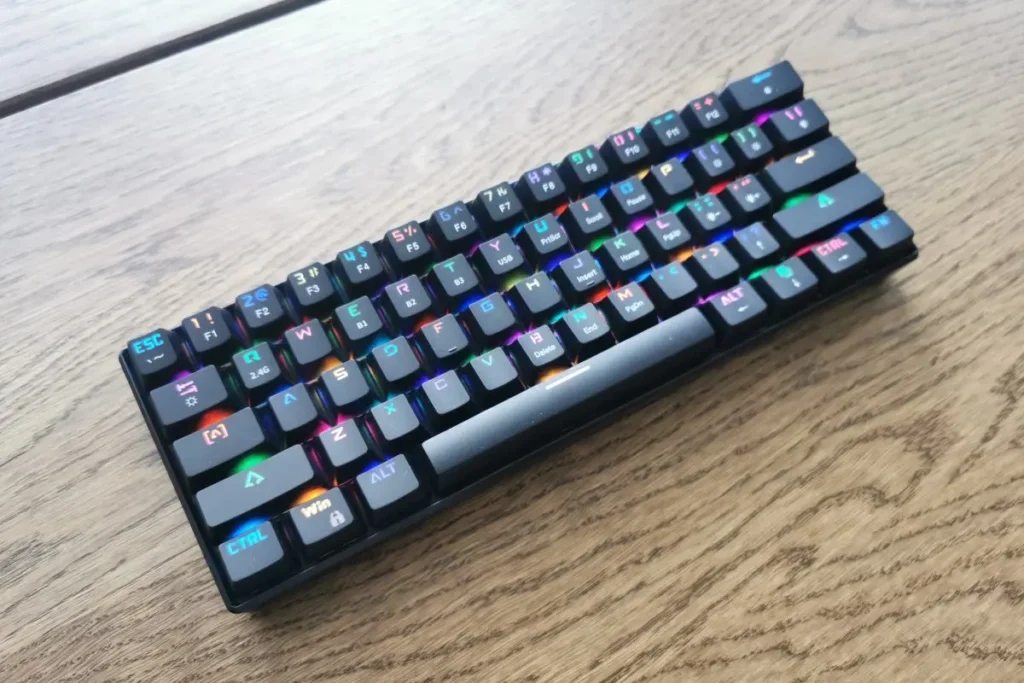
Nie każda klawiatura komputerowa posiada numpada. Nie jest on również obecny w przypadku mniejszych laptopów. Co w przypadku, gdy na co dzień korzystamy z klawiatury gamingowej 60% albo mniejszego modeli laptopa – czy jesteśmy skazani na niepowodzenie?
Nie, ponieważ nadal istnieją metody inne niż szukanie symbolu w internecie i kopiowanie go do dokumentu lub tekstu. Opisujemy je poniżej.
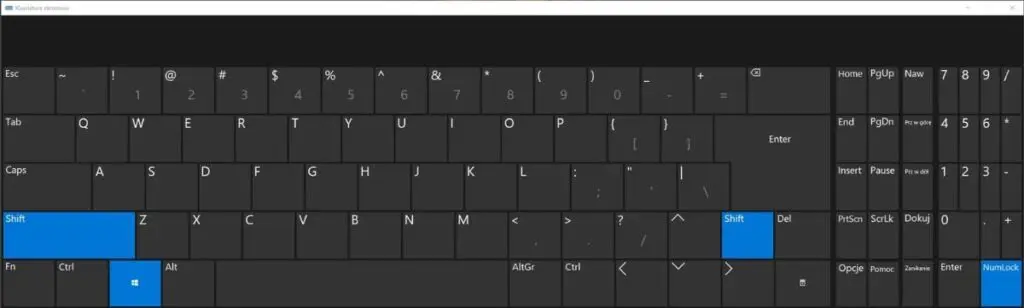
Wykorzystanie klawiatury ekranowej
- Naciśnij kombinację Win + Ctrl + O.
- Uruchomiona zostanie klawiatura ekranowa, najczęściej pozbawiona sekcji numerycznej.
- Naciśnij przycisk Opcje na klawiaturze ekranowej, następnie zaznacza Włącz klawiaturę numeryczną.
- Teraz możesz przytrzymać przycisk Alt na swojej klawiaturze a za pomocą myszki wyklikać kombinację znaków na wirtualnej klawiaturze numerycznej.
Wykorzystanie tablicy znaków
- Naciśnij kombinację Win + S.
- W polu wyszukiwań wpisz Tablica znaków, następnie uruchom ją.
- Znajdź pożądany symbol paragrafu, kliknij go, naciśnij Wybierz, a następnie skopiuj i wklej do docelowego tekstu.
Znak paragraf na klawiaturze na komputerze Mac
Posiadasz sprzęt Apple Mac? Wpisywanie paragrafu wygląda następująco: przytrzymując przycisk Option naciśnij równocześnie 6 – i gotowe!
Paragraf w systemie Linux
Na co dzień preferujesz Linuksa niż Windowsa? Darmowy system również oddaje w Twoje ręce możliwość wprowadzania symbolu paragrafu. Co należy zrobić?
- Z poziomu swojej klawiatury przytrzymaj kombinację Ctrl + Shift.
- Wpisz odpowiedni kod Unicode w połączeniu z małą literą u na początku.
- W przypadku znaku paragrafu będzie to 00A7, zatem należy wpisać u00A7 i potwierdzić.
Klasyczne kopiowanie, czyli metoda, którą wybierze wiele osób
Większość osób preferuje najprostsze podejście do tematu. Zamiast wykorzystania jednej z opisywanych tu metod, po prostu udają się do wyszukiwarki i wpisują frazę „symbol paragrafu”. Następnie zaznaczając go, kopiują do swojego dokumentu.
Czy to coś złego? Skądże znowu! Taka metoda może być przydatna, gdy sporadycznie korzystamy z wybranych znaków i wcale nie potrzebujemy ich na co dzień. Z drugiej strony może być jednak problematyczna. Zwłaszcza w sytuacji, gdy potrzebujemy symbolu paragrafu na cito, ale nie mamy dostępu do sieci. W takich przypadkach dobrze jest zapamiętać jedną z opisywanych tu metod – ułatwia to fakt, że nie są one skomplikowane.
Czy wiesz, że możesz jednak upłynnić swoje kopiowanie i wklejanie? Zaznaczając interesujący Cię symbol, użyj dwóch skrótów: Ctrl + C i Ctrl + V. Ten pierwszy skopiuje zaznaczony fragment teksty, który wkleisz do swojego tekstu za pomocą tego drugiego. Pamiętaj jednak, aby kliknąć docelowe pole wprowadzania tekstu, zanim użyjesz drugiego skrótu. Oba skróty z pewnością pozwolą upłynnić Twoją pracę.
Teraz wiesz już, jak wprowadzić paragraf na klawiaturze. I choć nie istnieje fizyczny przycisk, który za niego odpowiada, od czego są różne skróty i inne metody? Ten tekst przybliżył Ci różne rodzaje wprowadzania tego symbolu na poszczególnych urządzeniach. Daj znać w komentarzach, którą metodę uważasz za najlepszą.
Sprawdź też:
- Zablokowana klawiatura – jak ją odblokować? Naprawa niedziałającej klawiatury
- Jak wyłączyć klawiaturę w laptopie? Poradnik dla zielonych
- Przydatne skróty klawiszowe: Windows, MacBook, Word i Excel
Źródło zdjęć: Adobe Stock