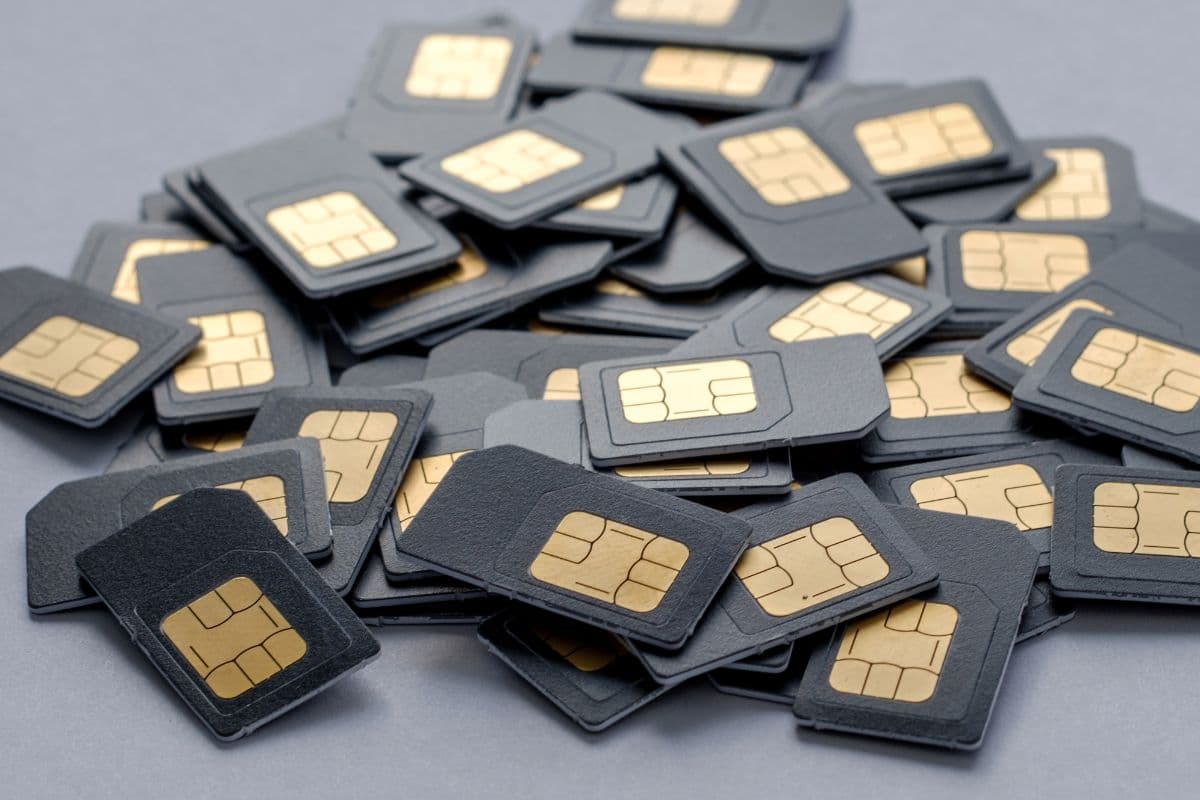
Nowy smartfon, smartwatch albo inne urządzenie ze slotem SIM sprawia, że zastanawiasz się, jak włożyć kartę SIM? Oto krótki przewodnik, który przeprowadzi Cię przez cały proces w różnych urządzeniach i odpowie na najczęściej pojawiające się pytania.
Wkładanie karty SIM może wydawać się proste, ale różnorodność urządzeń i rodzajów slotów sprawia, że nie zawsze jest to oczywiste. Niezależnie od tego, czy masz nowy smartfon, smartwatch czy modem, warto poznać kilka praktycznych wskazówek, które ułatwią Ci ten proces. Dzięki temu unikniesz błędów i sprawnie uruchomisz swoje urządzenie. W tym poradniku krok po kroku wyjaśnimy, jak poprawnie umieścić kartę SIM w różnych sprzętach.





Gdzie znaleźć slot na kartę SIM?
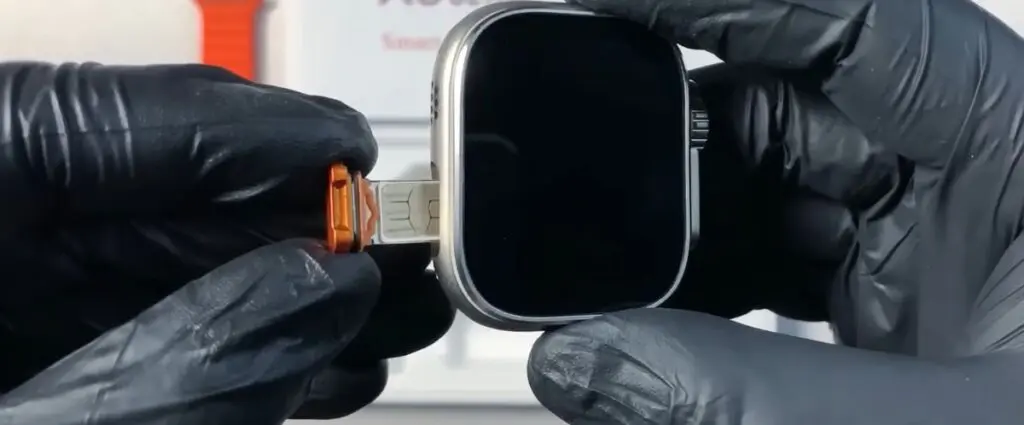
Lokalizacja slotu na kartę SIM z reguły różni się w zależności od urządzenia, do którego chcemy włożyć naszą kartę. Może to być np. bok danego sprzętu, jak ma to miejsce w smartfonach lub laptopach, ale nie jest to regułą. W przypadku smart zegarków może być konieczność odkręcenia dekielka i zainstalowania karty SIM pod nim.
W takich przypadkach najlepszym rozwiązaniem będzie odszukanie informacji w instrukcji obsługi. Warto jednak pamiętać, że zdecydowana większość urządzeń wykorzystuje ten sam sposób: tackę. A w jej przypadku zlokalizowanie tego miejsca nie będzie trudne.
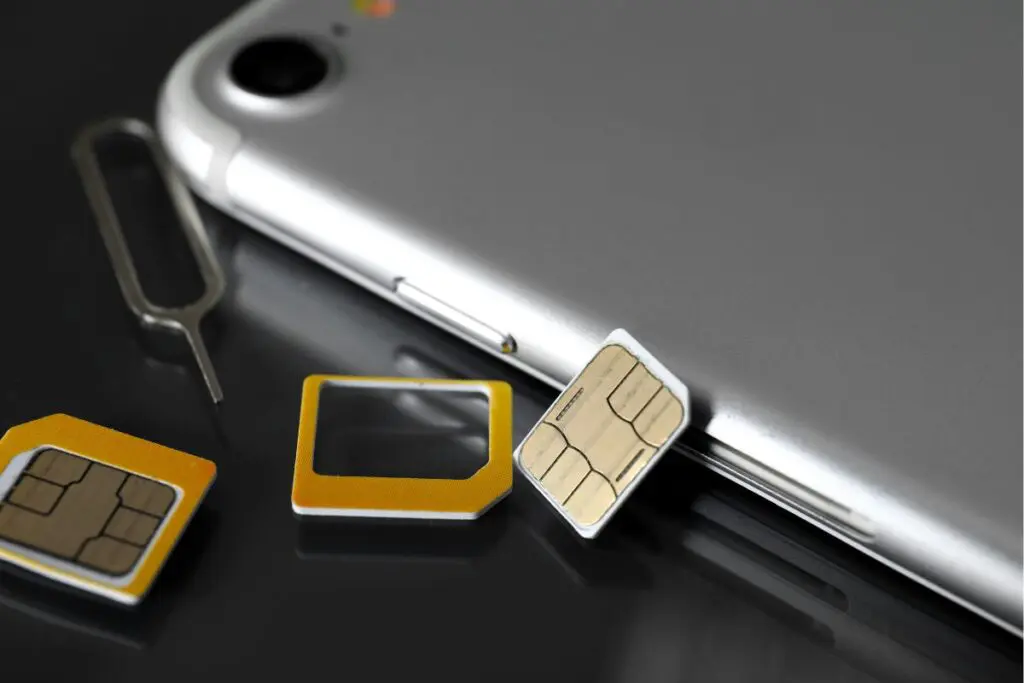
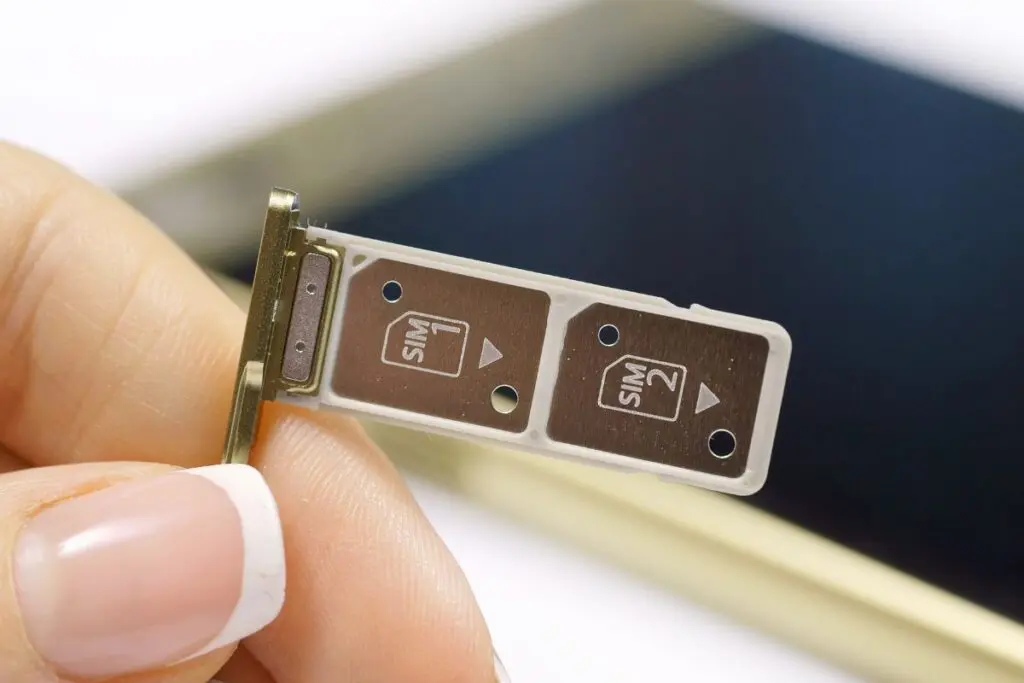
Wystarczy, że znajdziesz podłużny otwór o zaokrąglonych krawędziach, który z jednej strony ma małą dziurkę. Jest to miejsce na kartę SIM – wystarczy otworzyć je za pomocą specjalnego kluczyka lub cienkiego drucika i gotowe: można wysunąć tackę SIM.
Jak włożyć kartę SIM do smartfona?
Zacznijmy od najpopularniejszych urządzeń, które obsługują karty SIM. Praktycznie każdy smartfon posiada gniazdo na ten rodzaj karty i na szczęście cała procedura w każdym przypadku wygląda tak samo. Bez względu na to czy posiadasz smartfon Xiaomi, telefon Samsung czy iPhone, jedyną różnicą będzie samo zlokalizowanie odpowiedniego gniazda, ale skoro wiemy jak ono wygląda, będzie to proste.
- Wyłącz urządzenie – nie chcemy żadnych nieprzewidzianych skutków, prawda?
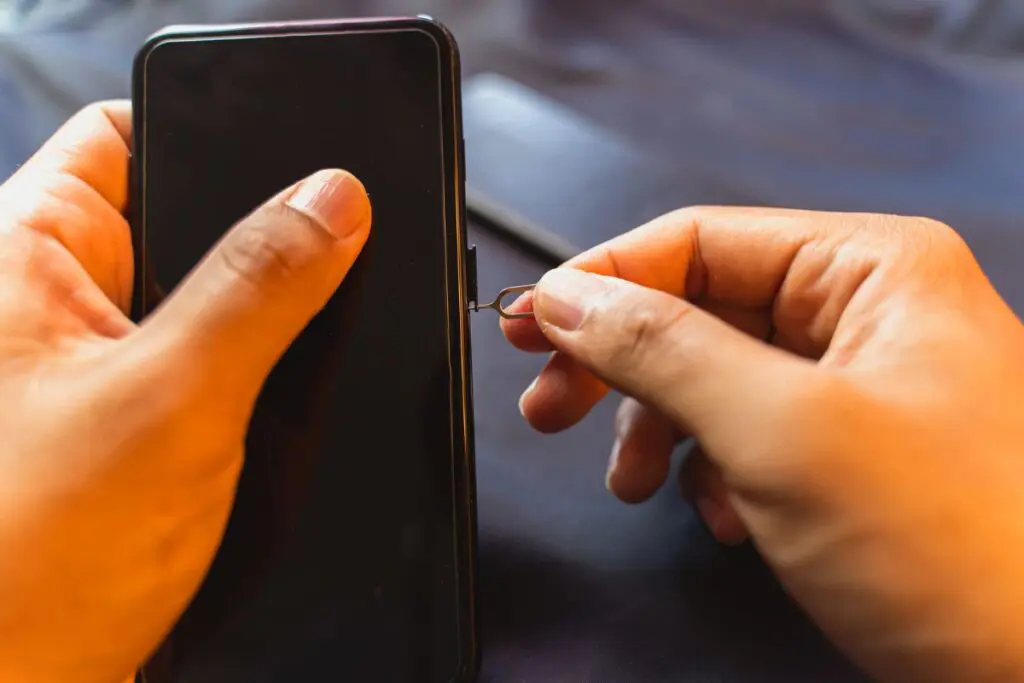
- Znajdź tackę na SIM – podłużny slot z dziurką z jednej strony, najczęsciej będzie na lewym boku smartfona.
- Użyj kluczyka lub spinacza – delikatnie wprowadź go do otwóru tacki.
- Włóż kartę SIM odpowiednią stroną – krawędź ścięta to dobry punkt odniesienia.
- Wsuwaj tackę powoli – powinna wejść bez oporu.
- Włącz urządzenie i sprawdź zasięg.
Jak włożyć kartę SIM do smartwatcha?
Smartwatche z kartą SIM, choć są to zdecydowanie modele z wyższej półki cenowej, cieszą się sporą popularnością. Większość modeli tego rodzaju urządzeń wymaga łączności z telefonem, będąc przy tym jego przedłużeniem, ale nie jest to wymagane w przypadku smartwatchy z SIM. Ich zaletą jest to, że pozwalają na niezależne wykonywanie połączeń, wysyłanie SMS-ów czy korzystanie z internetu bez telefonu, ale wpierw musisz wiedzieć jak włożyć do nich kartę SIM.
- Wyłącz smartwatch – zawsze warto to zrobić, aby uniknąć zwarcia lub problemów z rozpoznaniem karty.
- Znajdź slot na kartę SIM – w większości modeli z obsługą SIM znajduje się on pod tylnym dekielkiem lub w wysuwanej tacy z boku koperty zegarka. Czasami trzeba użyć małego narzędzia do otwarcia tacki.
- Sprawdź rozmiar karty SIM – większość smartwatchy korzysta z nano SIM. Wkładaj kartę zgodnie z oznaczeniami i krawędzią ściętą w tacki.
- Włóż kartę delikatnie – upewnij się, że karta leży równo i nie wymuszasz jej wsunięcia.
- Zamknij tackę i włącz urządzenie – po uruchomieniu smartwatch powinien automatycznie wykryć kartę i połączyć się z siecią.
Jak włożyć kartę SIM do laptopa?
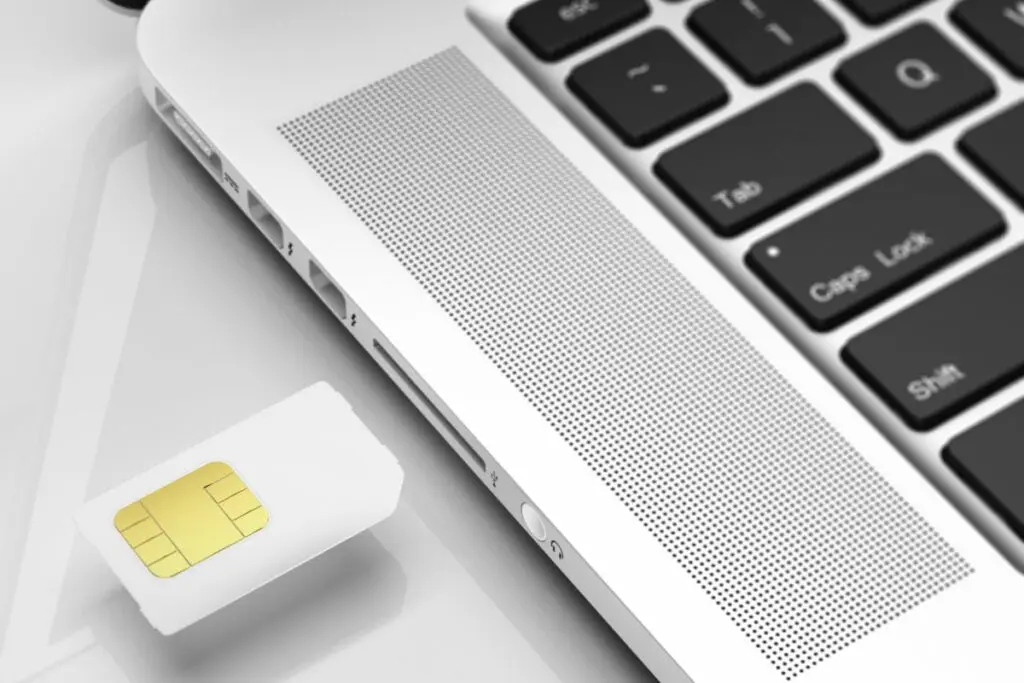
Coraz więcej laptopów, zwłaszcza modeli z obsługą LTE, pozwala korzystać z internetu bez potrzeby podłączania się do Wi-Fi, dzięki wbudowanemu slotowi na kartę SIM. Aby ją włożyć, najpierw należy rzecz jasna wyłączyć laptopa. Slot zwykle znajduje się z boku obudowy lub pod tylną pokrywą, a w niektórych modelach jest wysuwaną tacką, podobną do tej w smartfonach. W większości przypadków laptop korzysta z nano SIM lub micro SIM, a producent zaznacza właściwe ułożenie karty przy slocie. Kartę należy wsunąć delikatnie, dopasowując krawędź ściętą do wskazania w slocie, a następnie włączyć laptopa i sprawdzić połączenie z siecią. Jeśli urządzenie nie wykrywa SIM, warto upewnić się, że karta jest aktywna i prawidłowo włożona, a w razie potrzeby sprawdzić ustawienia sieci komórkowej w systemie.
Jak włożyć kartę SIM do tabletu?
Włożenie karty SIM do tabletu jest zazwyczaj proste, ale warto znać kilka zasad, aby wszystko przebiegło bez problemu. Najpierw wyłącz tablet, choć wielu użytkowników uważa to za zbędną czynność, lepiej dmuchać na zimne. Slot na SIM znajduje się zwykle z boku obudowy w postaci wysuwanej tacki, czasami pod tylną klapką lub pod pokrywą baterii w starszych modelach. Tablet korzysta zazwyczaj z nano SIM, a producent często oznacza, w którą stronę należy ją włożyć. Po włączeniu urządzenia tablet powinien automatycznie rozpoznać kartę i połączyć się z siecią komórkową. W przypadku problemów warto sprawdzić, czy SIM jest aktywna oraz czy jest poprawnie włożona.
Jak włożyć kartę SIM do routera?
Włożenie karty SIM do routera mobilnego pozwala korzystać z internetu w domu, biurze lub w podróży bez konieczności podłączania do sieci Wi-Fi. Najpierw wyłącz router i odłącz go od zasilania. Slot na SIM znajdziesz w tylnej części urządzenia lub na bocznej ściance i może być w postaci wysuwanej tacki lub prostego gniazda. Większość routerów korzysta z nano SIM, ale warto sprawdzić specyfikację producenta. Kartę wkłada się delikatnie, dopasowując krawędź ściętą do oznaczeń przy slocie, a następnie zamyka gniazdo lub wsuwa tackę. Po włączeniu routera urządzenie powinno automatycznie rozpoznać kartę i połączyć się z siecią operatora. Jeśli router nie wykrywa SIM, warto upewnić się, że karta jest aktywna i prawidłowo włożona.
Najczęściej zadawane pytania dotyczące wkładania kart SIM
Czy kierunek ułożenia karty SIM ma znaczenie?
Tak. Kartę SIM należy włożyć zgodnie z oznaczeniem w slocie – krawędź ścięta wskazuje prawidłowy kierunek. Nieprawidłowe ułożenie sprawi, że wsunięcie karty stanie się niemożliwe.
Czy telefon trzeba wyłączyć przed włożeniem karty SIM?
Zaleca się wyłączyć telefon przed włożeniem lub wyjęciem karty SIM, aby uniknąć uszkodzenia karty lub problemów z jej rozpoznaniem.
Karta SIM po włożeniu do telefonu nie jest wykrywana – co może być przyczyną?
Rzecz jasna powodów może być wiele, ale warto zacząć od najprostszych rozwiązań. W telefonach z dwoma slotami czasem jeden z nich jest domyślnie ustawiony do obsługi sieci komórkowej lub danych mobilnych. Jeśli karta SIM jest w drugim slocie, a telefon próbuje korzystać z pierwszego, może jej nie wykrywać. Wystarczy sprawdzić w ustawieniach, który slot jest aktywny, i ewentualnie przypisać kartę do właściwego slotu.
Jak wygląda wejście na kartę SIM?
Wejście na kartę SIM, czyli slot lub tacka, zwykle wygląda jak mały prostokątny otwór w obudowie urządzenia. W smartfonach i tabletach jest często wysuwana tacka z otworem do włożenia kluczyka lub spinacza, w laptopach i routerach – płaski slot z wyraźnym oznaczeniem kierunku wkładania karty. W smartwatchach może być ukryte pod tylnym dekielkiem lub w małej wysuwanej tacy. Slot ma zazwyczaj oznaczenia wskazujące, którą stroną i w którą stronę wkładać kartę.
Sprawdź też:
- Wszystko o wyrabianiu duplikatu karty SIM. Jak wyrobić, kiedy się przydaje, opłaty
- Najtańszy internet na kartę – przegląd operatorów
- Przenoszenie danych z telefonu na telefon – kompletny poradnik
- Jak odzyskać dane i kontakty z telefonu, jeśli smartfon się nie włącza, jest po resecie lub ma uszkodzony wyświetlacz
Źródło zdjęć: Adobe Stock