Aktualizacja telefonu to coś, na co wielu z nas reaguje z ciężkim westchnięciem i wypowiedzianym cicho pod nosem „znowu?”. Faktem jest jednak to, że regularne aktualizacje poprawiają bezpieczeństwo i wydajność samego smartfona.
Aktualizacja telefonu w najprostszych słowach oznacza wgranie nowszego oprogramowania, najczęściej dopiero do wypuszczonego przez producenta. Daje to użytkownikowi nie tylko nowe funkcje, ale przede wszystkim poprawia ochronę urządzenia. Uaktualnienia łatają luki bezpieczeństwa i usuwają błędy, co sprawia, że smartfon działa sprawniej i jest mniej podatny na ataki. Producenci systemów (Google, Apple itp.) regularnie udostępniają łatki bezpieczeństwa i usprawnienia, które trafiają na różne urządzenia. Dzięki temu unikniemy problemów z kompatybilnością aplikacji i ochronimy dane przed hakerami.
Dlaczego warto aktualizować telefon?
Aktualizacje systemu to nie tylko zmiany kosmetyczne – przede wszystkim zwiększają bezpieczeństwo urządzenia. Łatają one luki, które mogłyby umożliwić niepożądanym programom dostęp do naszych danych. Kolejną zaletą jest stabilność i wydajność – nowe wersje systemu eliminują błędy i optymalizują kod, dzięki czemu telefon działa płynniej. Dodatkowo producenci często dodają nowe funkcje (np. usprawniony aparat, lepszą synchronizację czy nowe narzędzia).
Podsumowując, regularne instalowanie aktualizacji sprawia, że telefon pozostaje szybki i bezpieczny – można korzystać z najnowszych rozwiązań oraz unikać problemów z działaniem aplikacji. Z drugiej strony nadmierne ignorowanie aktualizacji może sprawić, że niektóre aplikacje przestaną działać płynnie, lub całkowicie odmówią uruchomienia.
Sprawdzanie dostępności aktualizacji
Zanim zdecydujesz się na aktualizację telefonu, warto najpierw sprawdzić, czy jest ona dostępna. Proces ten różni się nieco w zależności od systemu operacyjnego, ale jest stosunkowo prosty w obu przypadkach. W poniższych sekcjach dowiesz się, jak sprawdzić dostępność aktualizacji na Androidzie i iOS.
Android
Aby sprawdzić aktualizacje na Androidzie, otwórz Ustawienia i wybierz opcję „System” (lub „Aktualizacje systemu”). Następnie stuknij „Sprawdź aktualizacje” (lub „Pobierz i zainstaluj”). Telefon przeszuka serwer Google lub producenta pod kątem nowej wersji. Jeśli dostępna jest aktualizacja, pojawi się komunikat z zapytaniem o pobranie. Po potwierdzeniu rozpocznij pobieranie i instalację. W niektórych modelach (np. Samsung) opcja nazywa się „Aktualizacja oprogramowania” – na Samsungu to: Ustawienia → Aktualizacja oprogramowania → „Pobierz i zainstaluj”. Po pobraniu telefon poprosi o zgodę na restart i zainstaluje nową wersję systemu.
iOS (iPhone/iPad)
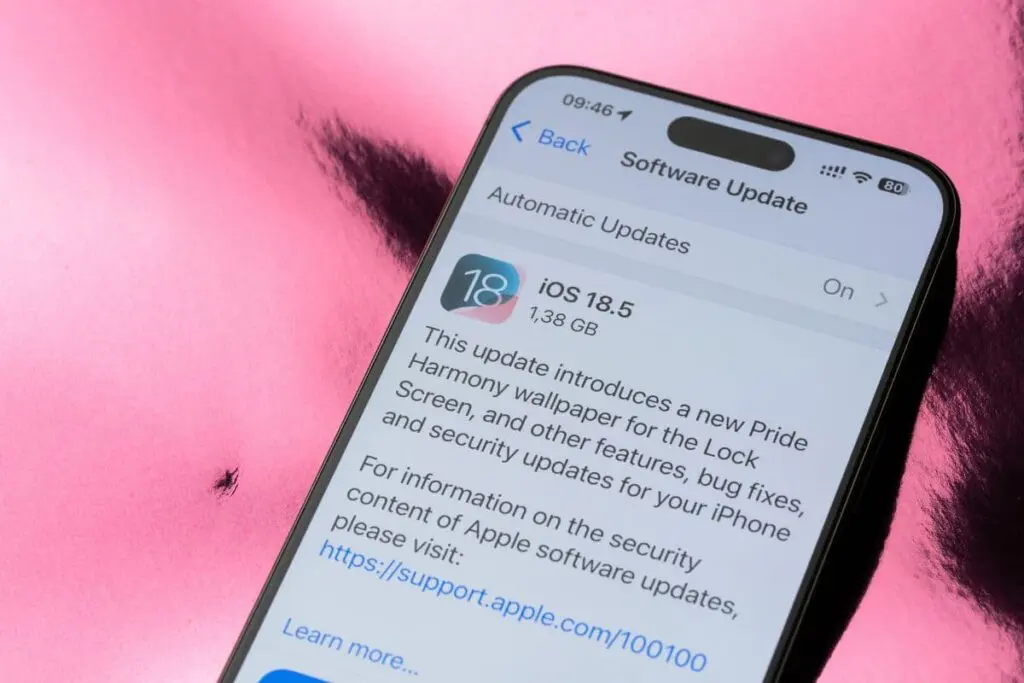
W telefonach iPhone lub iPadach aktualizacje znajdują się w Ustawieniach. Przejdź kolejno do Ustawienia → Ogólne → Uaktualnienia. Tam system sprawdzi dostępność nowego iOS. Jeśli pojawi się aktualizacja, wyświetli się przycisk „Pobierz i zainstaluj” lub „Zainstaluj teraz”. Stuknij go, a następnie wprowadź kod blokady, aby rozpocząć instalację. Telefon pobierze plik aktualizacyjny, a następnie poprosi o ponowne uruchomienie. Po restarcie system zostanie zaktualizowany do najnowszej wersji iPhone OS.





Jak przygotować telefon do aktualizacji
Przed przystąpieniem do aktualizacji warto dobrze przygotować urządzenie, by uniknąć problemów. Oto kilka praktycznych kroków:
- Kopia zapasowa danych – wykonaj kopię zapasową ważnych plików (kontaktów, zdjęć, wiadomości). Choć aktualizacje nie powinny usuwać danych, to kopia daje dodatkową ochronę. Na Androidzie możesz skorzystać z Google Backup, a na iOS z iCloud lub iTunes.
- Naładuj baterię – upewnij się, że telefon jest dobrze naładowany (zalecane minimum ~70%). Dzięki temu unikniesz wyłączenia urządzenia w trakcie instalacji. Najlepiej podłącz telefon do ładowarki już na początku procesu.
- Wolne miejsce – sprawdź, czy jest wystarczająco wolnej pamięci. Aktualizacja może wymagać kilku gigabajtów przestrzeni. Jeśli pojawi się komunikat o braku miejsca, usuń niepotrzebne aplikacje, zdjęcia lub filmy.
- Połączenie z internetem – najlepiej przeprowadzić aktualizację przez stabilne Wi-Fi. Duże pliki pobierane z sieci komórkowej mogą być powolne lub drogie. Podłączenie do Wi-Fi zapewni szybsze pobranie i uniknie nieoczekiwanych kosztów transferu.
Proces aktualizacji krok po kroku
Android
- Pobierz aktualizację – upewnij się, że telefon jest naładowany i podłączony do Wi-Fi. Otwórz Ustawienia → System → Aktualizacje systemu (lub podobne). Następnie stuknij „Sprawdź dostępność aktualizacji”. Jeśli jest dostępna nowa wersja, wybierz „Pobierz i zainstaluj”.
- Poczekaj na pobranie – telefon pobierze pliki aktualizacyjne. Czas pobierania zależy od szybkości internetu i rozmiaru aktualizacji. Upewnij się, że w trakcie ściągania utrzymujesz połączenie z siecią.
- Zainstaluj aktualizację – po pobraniu system poprosi o zgodę na instalację oraz restart urządzenia. Potwierdź instalację i pozwól telefonowi się uruchomić ponownie. Telefon może wyłączyć się i włączyć kilkakrotnie – to normalne. Przez kilka minut nie używaj urządzenia, aż proces się zakończy.
- Po ponownym uruchomieniu – telefon poinformuje, że instalacja zakończyła się powodzeniem. Często przy pierwszym uruchomieniu nowego systemu trwa „optymalizacja aplikacji” – zostaw wtedy telefon na chwilę w spokoju.
iPhone (iOS)
- Podłącz zasilanie i Wi-Fi – podłącz telefon do ładowarki i sieci Wi-Fi. iOS wymaga zasilania do instalacji, by uniknąć rozładowania podczas restartu.
- Wejdź w Uaktualnienia – przejdź do Ustawienia → Ogólne → Uaktualnienia. Jeśli pojawi się nowa wersja systemu, dotknij „Pobierz i zainstaluj” (lub „Zainstaluj teraz”).
- Pobierz plik aktualizacji – system pobierze pliki. Gdy pobieranie się zakończy, zobaczysz przycisk „Zainstaluj”. Wciśnij go i wprowadź kod blokady, gdy zostaniesz o to poproszony.
- Zainstaluj aktualizację – telefon uruchomi się ponownie i zainstaluje nowy iOS. Po kilku chwilach zobaczysz ekran startowy z zaktualizowanym systemem.
- Brak miejsca? – jeśli system poinformuje o braku pamięci, możesz wybrać „Kontynuuj” – wtedy iOS tymczasowo usunie niektóre aplikacje na czas instalacji i przywróci je po aktualizacji. Alternatywnie sam wcześniej usuń niepotrzebne pliki, aby zrobić miejsce.
Co robić, jeśli aktualizacja się nie powiedzie
Nawet najlepiej przygotowany telefon czasem ma kłopoty z aktualizacją. Najczęstsze przyczyny i rozwiązania to:
- Niski poziom baterii – telefon musi mieć wystarczający zapas energii. Jeśli bateria jest zbyt rozładowana, aktualizacja może się nie rozpocząć. Zazwyczaj system przypomni o konieczności podłączenia ładowarki.
- Za mało miejsca – jeśli brakuje pamięci, instalacja się zatrzyma. Usuń dodatkowe pliki lub aplikacje, aby zwolnić miejsce, a następnie spróbuj ponownie.
- Słabe lub przerywane połączenie – upewnij się, że masz stabilne Wi-Fi. Przerywane łącze może prowadzić do przerwania pobierania. Jeśli jesteś w roamingu, zmień na lokalną sieć albo spróbuj ponownie w innym miejscu.
- Zbyt stara wersja systemu – gdy telefon długo był nieaktualizowany, może się zdarzyć, że od razu nie pobierze najnowszego pakietu. W takim przypadku spróbuj wykonać kilka mniejszych aktualizacji po kolei, lub skorzystać z komputera: producenci często oferują programy do ręcznej aktualizacji (np. iTunes/Finder dla iPhone’a). Jeśli nadal nic nie pomaga, skontaktuj się z pomocą techniczną lub odwiedź serwis.
Jeśli po wykonaniu powyższych kroków aktualizacja ciągle nie działa, wykonaj miękki restart telefonu (wyłącz i włącz ponownie) i spróbuj jeszcze raz. Czasem wystarczy odczekać kilkanaście minut i ponowić próbę.
Czy aktualizacje mogą spowalniać telefon?
Aktualizacje systemów operacyjnych zazwyczaj nie spowalniają telefonu, a wręcz przeciwnie – wprowadzają optymalizacje i poprawki, które mają na celu zwiększenie wydajności urządzenia. Nowe wersje systemu są projektowane tak, aby utrzymać lub nawet poprawić działanie telefonu, zwłaszcza na nowszych modelach. Dzięki takim aktualizacjom smartfony mogą działać szybciej i stabilniej, co poprawia komfort użytkowania.
Jednak w przypadku starszych urządzeń nowe funkcje mogą obciążyć ograniczone zasoby, takie jak mniejsza liczba pamięci RAM czy starszy procesor. W takich sytuacjach może pojawić się subiektywne wrażenie spowolnienia, gdyż nowsze wersje systemu mogą wymagać większej mocy obliczeniowej. Google i Apple zaznaczają, że starsze telefony mogą mieć trudności z płynne uruchamianiem najnowszych wersji oprogramowania, co może wpływać na ich wydajność.
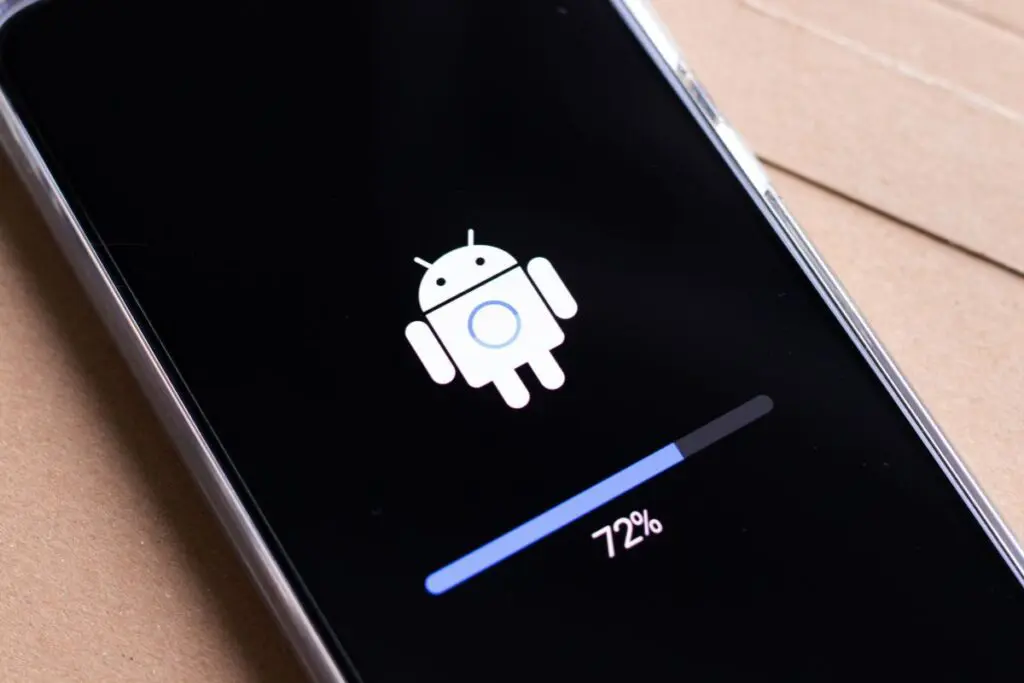
Po aktualizacji telefon może także chwilowo działać wolniej, ponieważ w tle przeprowadzane są różne procesy optymalizacyjne, takie jak indeksowanie aplikacji czy plików. Zwykle jednak po kilku godzinach lub dniach, gdy te procesy zostaną zakończone, telefon powinien działać równie płynnie, jak przed aktualizacją. Warto pamiętać, że aktualizacje mają na celu poprawę wydajności i usunięcie błędów, a spowolnienie związane z aktualizacją to jedynie chwilowy efekt.
Jak dbać o telefon po aktualizacji
Po udanej instalacji aktualizacji warto przejrzeć kilka ustawień i przyzwyczaić się do możliwych zmian, aby w pełni wykorzystać nowe funkcje systemu. Pierwszym krokiem jest sprawdzenie ustawień sieci, zwłaszcza Wi-Fi i danych komórkowych. Niektóre telefony mają funkcję automatycznego przełączania na sieć komórkową przy słabym sygnale Wi-Fi. Jeśli preferujesz, aby telefon zawsze korzystał z Wi-Fi, możesz wyłączyć tę opcję w ustawieniach.
Kolejną rzeczą, którą warto sprawdzić, są ustawienia automatycznych aktualizacji aplikacji. Zazwyczaj włączona jest opcja ich automatycznego pobierania, co może wykorzystać Twój transfer danych. Możesz ograniczyć ten proces do Wi-Fi, aby uniknąć nieoczekiwanych zużyć pakietu danych. Warto także zwrócić uwagę na uprawnienia prywatności, ponieważ aktualizacje mogą zmienić domyślne ustawienia dotyczące śledzenia reklam czy dostępu do lokalizacji. Przejrzyj zezwolenia dla kluczowych aplikacji, aby usunąć te, które nie są Ci potrzebne.
Po aktualizacji przez kilka pierwszych dni warto obserwować działanie aplikacji. Jeśli któraś z nich przestanie działać, sprawdź, czy nie ma dostępnej aktualizacji w Sklepie Play lub App Store. Dodatkowo, pamiętaj o monitorowaniu zużycia baterii. Bezpośrednio po dużych aktualizacjach telefon może zużywać energię szybciej, gdy system przeprowadza procesy optymalizacyjne w tle. Jeśli problem utrzymuje się przez dłuższy czas, sprawdź w ustawieniach baterii, które aplikacje obciążają system i ewentualnie wyłącz lub odinstaluj te, które są zbędne. Regularna dbałość o te detale pomoże utrzymać Twój telefon w doskonałej kondycji po każdej aktualizacji.
Aktualizacja telefonu to ważny proces, który przyspiesza i zabezpiecza pracę smartfona. Dzięki temu poradnikowi wiesz, jak bezpiecznie sprawdzać, przygotować się i przeprowadzać aktualizacje na Androidzie oraz iOS. Pamiętaj o kopii zapasowej, ładowaniu baterii i odpowiednich ustawieniach – a twój telefon będzie działać szybko i stabilnie.
Polecamy Ci również nasze inne artykuły, które oscylują w temacie smartfonów:
- iOS 19 – jakie telefony dostaną? Kiedy premiera? Przecieki
- Android Auto – co to? O instalacji i najnowszej wersji aplikacji
- Jak przenieść dane z Androida na iPhone? Poradnik krok po kroku
- Ile kosztuje wymiana szyby w telefonie – najnowszy cennik na 2025 rok
Źródło zdjęć: Adobe Stock