Dowiedz się, jak sprawdzić hasło do Wi-Fi na telefonie – nasz poradnik dla Androida i iPhone’a wyjaśni Ci to dokładnie. Pokażemy, jak na różnych urządzeniach wyświetlić zapisane hasło Wi-Fi.
W praktyce okazuje się, że hasła do domowych sieci Wi-Fi bywają długie i skomplikowane. Często zapominamy je po zmianie routera lub nowej konfiguracji. Zamiast jednak udawać się do panelu administracyjnego routera czy szukać naklejki z kodem, możesz odczytać hasło bezpośrednio na swoim urządzeniu, jeśli Twój smartfon jest podłączony do routera. Wykorzystamy do tego wbudowane funkcje systemów Android i iOS – dzięki temu dowiesz się, jak sprawdzić hasło do Wi-Fi na telefonie bez dodatkowych narzędzi.
W tym artykule krok po kroku pokazujemy dwie metody: dla urządzeń z Androidem i dla tych z iOS-em. A jeżeli zastanawiasz się, jak sprawdzić lokalizację telefonu, sprawdź nasz inny artykuł poradnikowy.
Android: Jak sprawdzić hasło do Wi-Fi na telefonie z najpopularniejszym systemem
Na telefonie z systemem Android można łatwo podejrzeć zapisane hasło do sieci Wi-Fi. Jeśli zastanawiasz się, jak sprawdzić hasło Wi-Fi Android lub hasło do Wi-Fi z telefonu, to poniższe kroki rozwieją Twoje wątpliwości. Najpierw otwórz ustawienia swojego smartfona. W zależności od wersji Androida i nakładki producenta, nazwy sekcji mogą się nieco różnić – szukaj Sieć i internet, Połączenia lub po prostu Wi-Fi. Na przykład w czystym Androidzie (np. na telefonie Google Pixel) ścieżka może brzmieć Ustawienia → Sieć i internet → Internet, a na smartfonach Samsung trzeba przejść do Połączenia → Wi-Fi.
Jak sprawdzić hasło Wi-Fi Android:
- Wejdź w Ustawienia → Sieć i internet (lub Połączenia) → Wi-Fi.
- Naciśnij nazwę aktualnie połączonej sieci.
- Wybierz Udostępnij (Share) i potwierdź tożsamość (PIN/odcisk palca).
- Pojawi się kod QR oraz hasło sieci na ekranie.

Po wykonaniu tych kroków smartfon automatycznie wyświetli hasło, które zapamiętał. Dzięki temu można łatwo udostępnić je znajomym, bez mówienia go na głos – wystarczy zeskanować kod QR. Szczególnie przydatne jest to, gdy hasło jest długie lub skomplikowane. Pamiętaj jednak, że z tej metody skorzystasz tylko wtedy, gdy telefon był podłączony do tej sieci. Jeśli sieć nie jest znana urządzeniu, musisz wpierw się do niej zalogować lub użyć panelu routera.
Warto też wiedzieć, że na niektórych telefonach (np. Xiaomi z MIUI) zamiast przycisku Udostępnij możesz zobaczyć ikonę Kod QR – działa ona identycznie. Jeśli nie widzisz żadnej z tych opcji, sprawdź wersję systemu (potrzebny jest Android 10 lub nowszy). W przeciwnym razie niektóre starsze telefony nie posiadają tej funkcji i trzeba szukać alternatywnych sposobów (aplikacje serwisowe, panel routera).
iPhone: Jak sprawdzić hasło do Wi-Fi na telefonie Apple
Na iPhone od iOS 16, również możesz przejrzeć zapisane hasło Wi-Fi. Wejdź w Ustawienia → Wi-Fi. Następnie dotknij ikonę informacyjną „i” przy nazwie aktualnie połączonej sieci. Zobaczysz pole Hasło – stuknij je i potwierdź swoją tożsamość (Face ID lub Touch ID). Telefon wyświetli zapisane hasło tej sieci.
W najnowszym iOS można też podejrzeć hasła do innych sieci, do których telefon był wcześniej podłączony. W sekcji Wi-Fi stuknij Edytuj (u góry listy). Pojawi się lista znanych sieci Wi-Fi. Wybierz dowolną z nich, stuknij Hasło i uwierzytelnij się, by zobaczyć jej zapisany klucz.
Hasło do Wi-Fi z telefonu iPhone:
- Przejdź do Ustawienia → Wi-Fi.
- Stuknij ikonę „i” przy swojej sieci.
- Dotknij pola Hasło, uwierzytelnij się i odczytaj kod.
- (iOS 16) Stuknij Edytuj i wybierz sieć z listy, następnie dotknij pola Hasło, by zobaczyć jej zapisany klucz.

Niestety na iPhone’ach z systemem starszym niż iOS 16 nie ma wbudowanej funkcji podglądu hasła Wi-Fi. W takim przypadku możesz np. użyć iCloud Keychain na Macu lub przesłać połączenie przez AirDrop do innego urządzenia Apple. Jednak większość użytkowników ma już nowsze wersje iOS, więc powyższe instrukcje będą skuteczne bez dodatkowych narzędzi.
Podsumowując, sprawdzenie hasła sieci Wi-Fi z poziomu telefonu jest proste i nie wymaga specjalnych aplikacji. Wystarczy skorzystać z odpowiednich ustawień w Androidzie lub iOS-ie.
Brak zasięgu w telefonie? Mamy na to sprawdzone metody, które przywrócą odpowiednią łączność.
Nakładka systemowa – jak sprawdzić hasło do WiFi na telefonie z nakładką?
Jak zobaczyć hasło do WiFi na telefonach z nakładką systemową? W wielu smartfonach Huawei, smartfonach Samsung czy smartfonach Xiaomi nie jest możliwe sprawdzenie tekstowego hasła do WiFi opisywanymi do tej pory sposobami. Dlaczego? Otóż zapisane hasła nie są widoczne w formie tekstowej. A do dzielenia się siecią przede wszystkim służy kod QR oraz w niektórych telefonach funkcja Udostępnij w pobliżu.
Zatem, jak sprawdzić hasło WiFi na telefonie z nakładką systemową? Wejdź w Ustawienia telefonu i przejdź do zakładki WiFi lub Internet. Następnie wygeneruj kod QR. Mimo że na kodzie nie znajduje się hasło w formie tekstowej, to istnieje sposób na odczytanie hasła. W tym celu potrzebna będzie aplikacja do skanowania kodów – pobierz ją ze Sklepu Google Play i zainstaluj na telefonie. Otwórz czytnik kodów QR i wgraj wcześniej wygenerowany kod QR. Po zeskanowaniu kodu w aplikacji pojawią się dane, w tym tekstowe hasło do WiFi.
Chcesz wiedzieć, jak sprawdzić hasło do WiFi na telefonie bez roota? Zanim przejdziemy do szczegółów, warto kilka zdań poświęcić na wyjaśnienie, czym jest rootowanie. Root polega na uzyskaniu dostępu do rdzenia ustawień systemowych. W jakim celu? Dzięki rootowaniu możesz wprowadzać modyfikacje, na przykład instalować specyficzne i niedostępne dla innych użytkowników aplikacje spoza Google Play. Jest w tym jeden i to poważny haczyk – zrootowanie telefonu wiąże się z utratą gwarancji.
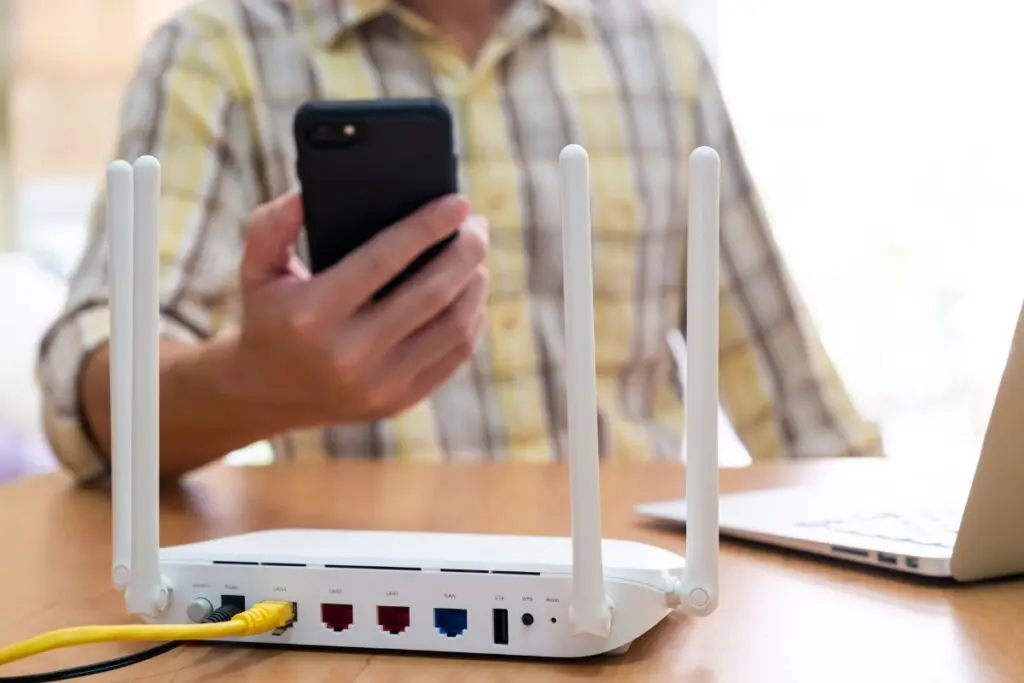
Jak sprawdzić zapisane hasła bez konieczności rootowania? Aby zobaczyć hasło do WiFi, wykonaj kilka kroków. Wejdź do Ustawień telefonu, wybierz WiFi i przytrzymaj palcem nazwę sieci, z którą telefon jest połączony. Z wyświetlonych opcji kliknij Modyfikuj sieć, następnie Pokaż opcje zaawansowane, wybierz zakładkę Ustawienia IP. Wyświetli się okno ustawień, w którym zaznacz Statyczny. Jeśli nie widzisz pola Brama, zrób raz wstecz. Skopiuj ciąg liczb znajdujących się przy opcji Brama. Otwórz przeglądarkę internetową, w pasku wklej skopiowany adres bramy i zatwierdź. Na ekranie wyświetli się strona logowania do routera. Wystarczy się zalogować – adres i hasło znajdziesz na nalepce znamionowej. Co ciekawe, najczęściej loginem i hasłem jest słowo admin. Po zatwierdzeniu zostaniesz przeniesiony do strony konfiguracyjnej routera. W zakładce Wireless znajduje się pozycja Wireless Security. Po kliknięciu wyświetli się okno, w którym tuż obok nazwy Password jest umieszczone tekstowe hasło WiFi.
Uwaga! Proces możesz przyspieszyć, wpisując adres Bramy z routera. Znajduje się na nalepce znamionowej.
Pamiętaj, że hasło do WiFi należy regularnie zmieniać. Pierwsza zmiana hasła powinna nastąpić tuż po wstępnej konfiguracji. Jeżeli udostępniasz innym sieć poprzez Hotspot osobisty, hasło do WiFi zmienisz z pozycji telefonu. Wystarczy, że wejdziesz w ustawienia Hotspotu i zmienisz hasło. W przypadku zmiany hasła routera, zaloguj się do strony konfiguracyjnej (sposób opisany powyżej) i w sekcji Advanced lub System Tools zmień hasło.
Sprawdź też: Wi-Fi Calling – co to jest i jak włączyć? Poradnik
Źródło zdjęć: Adobe Stock