Jak wykonać zrzut ekranu Windows 11? Pierwsze co przychodzi do głowy to Print screen, ale to zaledwie jednak z wielu metod. Ten artykuł przybliży Ci sprawdzone sposoby na wykonanie screenshota w najnowszym systemie operacyjnym Microsoftu.
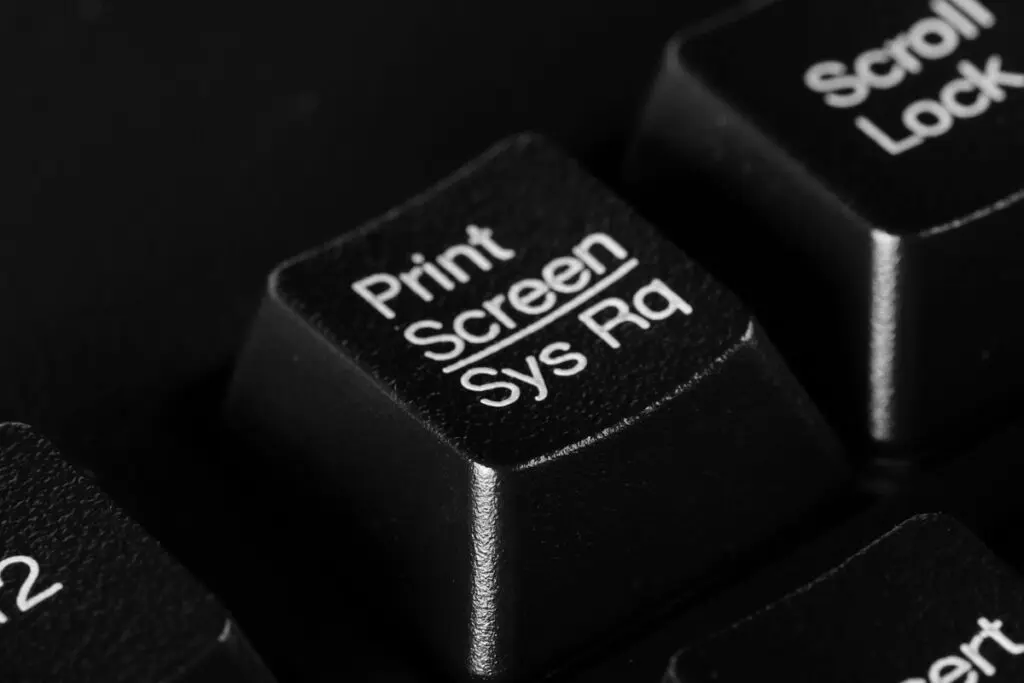
Niezależnie od tego, czy właśnie dokonałeś aktualizacji Windowsa 10 do „jedenastki”, zakupiłeś nowe urządzenie z zainstalowanym najnowszym systemem, czy pracujesz na nim z przypadku – wiedza o tym, jak zrobić zrzut ekranu, jest niezbędna. To jeden z najszybszych sposobów, aby udostępnić lub zapisać interesujący nas fragment obrazu. Z reguły większość z nas szuka na klawiaturze dedykowanego temu zadaniu klawisza Print Screen (lub PrtScn).
Wystarczy go nacisnąć i to, co widzisz na ekranie zostanie zapisane w schowku. Następnie należy otworzyć edytor graficzny, wkleić zawartość i zapisać jako plik. To rozwiązanie nie zawsze jest skuteczne, choćby dlatego, że wymaga klawiatury z dedykowanym klawiszem, co nie zawsze jest regułą. W tym artykule znajdziesz wszystkie pozostałe sposoby na zrzut ekranu Windows 11.





Narzędzie wycinanie
Nowy system od giganta z Redmond wyposażony został w dedykowane narzędzie do przechwytywania zrzutów ekranu, które znane jest jako Narzędzie wycinanie. najłatwiejszym sposobem jego wywołania jest użycie kombinacji trzech przycisków:
klawisz Windows + Shift + S
Ekran zostanie wtedy lekko przyciemniony, a na górze pojawi się mały panel, w którym można wybrać rodzaj zrzutu ekranu: prostokątny, odręczny, okna lub pełnoekranowy. Po wykonaniu zrzutu obraz zostaje zapisany w schowku i chwilowo wyświetla się jako powiadomienie w prawym dolnym rogu. Kliknięcie powiadomienia otwiera zrzut w aplikacji Narzędzie Wycinania, gdzie można go edytować, zapisać lub udostępnić. Jeśli przegapisz powiadomienie, wystarczy otworzyć panel powiadomień, gdzie również będzie dostępne.
Warto dodać, że aplikacja pozwala nam również na nagrywanie aktywnego ekranu – i to razem z dźwiękiem. Aby rozpocząć nagrywanie wideo, należy zaznaczyć fragment ekranu, a następnie kliknąć Start w małym panelu u góry ekranu. Możesz wybrać nagrywanie dźwięku systemowego, dźwięku z mikrofonu lub obu jednocześnie.
Uruchomienie Narzędzia wycinanie z paska Start
Powyżej wspominaliśmy o metodzie wywoływania omawianego narzędzia za pomocą skrótu klawiszowego. Możesz jednak uruchomić je również z paska zadań, wyszukiwarki systemowej lub paska Start – wtedy ujrzysz je w nieco innej formie. Pojawi się okienko, z poziomu którego należy kliknąć przycisk Nowy w lewym górnym rogu, aby rozpocząć przechwytywanie ekranu i otworzyć mały panel. To dodatkowy krok, ale dzięki temu możesz też opóźnić wykonanie zrzutu ekranu o 3, 5 lub 10 sekund.
Pamiętaj, że Narzędzie wycinanie nie zapisuje automatycznie zrzutów ekranu — musisz je ręcznie zapisać w programie przed zamknięciem — natomiast każde przechwycenie obrazu jest automatycznie kopiowane do schowka.
Klawisz Windows + Print Screen
Aby przechwycić cały ekran i automatycznie zapisać zrzut ekranu, naciśnij jednocześnie klawisz Windows + Print Screen. Ekran na chwilę przyciemni się, aby wskazać, że wykonano zrzut ekranu, a plik zostanie zapisany w folderze Obrazy > Zrzuty ekranu.
Aplikacja Game Bar
Nowy system został wyposażony również w aplikację Game Bar, która debiutowała jeszcze za czasów Windowsa 10. I co więcej, wcale nie musisz być graczem, aby z niej korzystać – jedną z jej funkcji jest przechwytywanie obrazu (nie tylko w grach PC). Aby ją wywołać posłuż się następującym skrótem:
klawisz Windows + G
Stąd możesz kliknąć przycisk zrzutu ekranu w sekcji Ujęcie lub użyć domyślnego skrótu klawiaturowego Windows + Alt + PrtScn, aby wykonać pełnoekranowy zrzut ekranu. Aby ustawić własny skrót klawiaturowy do zrzutów ekranu w pasku gier, przejdź do Ustawienia > Gry > Pasek gier.
Inna kombinacja klawiszy
Microsoft przygotował inny skrót klawiaturowy, który może się okazać przydatny, gdy Twoje urządzenie nie posiada Print Screena.. Możesz nacisnąć Fn + Windows + spacja, aby wykonać pełnoekranowy zrzut ekranu. Zostanie on zapisany w folderze Obrazy > Zrzuty ekranu.
Dzięki wielu opcjom wykonywania zrzutów ekranu w systemie Windows 11 z łatwością uchwycisz i udostępnisz swój ekran. Niezależnie od tego, czy wolisz korzystać z Narzędzia Wycinanie w Windows 11, skrótów klawiaturowych, czy opcji pełnoekranowego zrzutu, Windows 11 sprawia, że to zadanie jest proste. Wypróbuj różne metody, aby znaleźć tę, która najlepiej odpowiada Twoim potrzebom, i ciesz się elastycznością, jaką zapewnia wykonywanie zrzutów ekranu w Windows 11.
Sprawdź też: